




Documentacion del producto
Documentacion disponible proximamente
- PDFs
- Fichas tecnicas
- Manuales
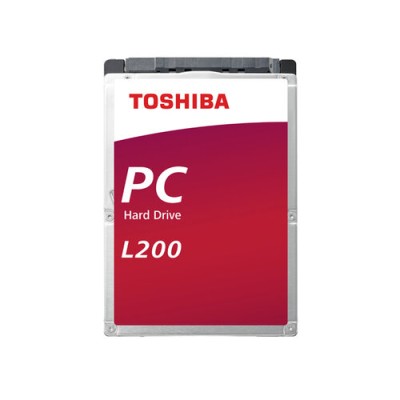
Disco Duro Interno Toshiba L200 2TB 2.5" SATA3 HDWL120UZSVA
SKU
HDWL120UZSVA
Disco duro interno toshiba l200, ideal para agregar capacidad de almacenamiento o reemplazar una unidad en laptops y computadoras de escritorio compatibles. su diseño delgado de 2.5 pulgadas lo hace perfecto para equipos portátiles, ofreciendo un espacio amplio y confiable para guardar tus documentos, fotos, música y videos. fabricado por una marca reconocida, es una opción duradera para mantener tu información segura y accesible.
$1,582.22
Impuestos: $1,582.22
No Disponible
Entrega estimada
Entrega entre el 12/04/2026 y el 15/04/2026
Costo de envio
Calculado en el checkout
Se ajustara automaticamente con Skydropx
Compra con confianza
- Pago seguro
- MSI con tarjetas participantes
- Factura electronica SAT
Garantia
Garantia incluida segun fabricante
Garantia extendible disponible
Metodos de pago
Metodos disponibles al finalizar la compra
Etiquetas:
disco duro
, toshiba
, 2tb
, 2.5 pulgadas
, sata3
, almacenamiento
, laptop
, interno
, hdwl120uzsva
, computadora portátil
, 5400 rpm
Optimiza el rendimiento de tu computadora portátil con el disco duro interno Toshiba L200. Con una capacidad de 2TB, tendrás espacio suficiente para almacenar documentos, fotos, videos y aplicaciones sin preocuparte por la falta de memoria. Su diseño de 2.5 pulgadas lo hace compatible con la mayoría de las laptops, mientras que la interfaz SATA3 garantiza transferencias de datos rápidas y eficientes.Este disco duro es perfecto para usuarios que necesitan expandir su almacenamiento, ya sea para trabajo, estudios o entretenimiento. La velocidad de rotación de 5400 RPM y una latencia promedio de 5.56 ms aseguran un acceso ágil a tus archivos, mejorando la experiencia general de uso. Confía en la calidad de Toshiba, una marca reconocida por su durabilidad y confiabilidad en dispositivos de almacenamiento.Instalarlo es sencillo y no requiere conocimientos técnicos avanzados, ideal para quienes buscan una solución práctica y económica. Disfruta de mayor capacidad sin sacrificar el rendimiento de tu equipo, manteniendo todos tus datos seguros y accesibles en todo momento.
Características
- Capacidad de disco duro:2000 GB
- Tamaño de disco duro:2.5"
- Componente para:Computadora portátil
- Velocidad de rotación de disco duro:5400 RPM
- Promedio de latencia:5.56 ms
1. ¿Es compatible con mi laptop?
R: Sí, si tu laptop tiene un puerto SATA y espacio para un disco de 2.5 pulgadas. Verifica el manual de tu equipo o la compatibilidad con tu modelo específico.
2. ¿Necesito algún cable o adaptador especial para instalarlo?
R: Generalmente no. La mayoría de las laptops usan un conector SATA directo en la placa madre. Si estás reemplazando un disco, usa los mismos conectores. Para instalación en desktop, podrías necesitar un bracket adaptador de 2.5" a 3.5".
3. ¿Cómo sé si mi sistema operativo lo reconocerá al instalarlo?
R: Sistemas operativos modernos (Windows 10/11, distribuciones Linux recientes, macOS en equipos compatibles) lo detectan automáticamente. Es posible que necesites inicializar y formatear el disco desde la herramienta de administración de discos de tu SO.
4. ¿Qué debo hacer antes de instalar el disco físicamente?
R: Apaga completamente la laptop, desconéctala de la corriente y retira la batería si es posible. Usa una pulsera antiestática o toca una superficie metálica sin pintar para descargar electricidad estática.
5. ¿Incluye el software para migrar mi sistema operativo y archivos del disco viejo?
R: No, este producto es solo el disco duro físico. Para migrar datos, necesitarás un software de clonación de discos (hay opciones gratuitas y de pago) y, posiblemente, un adaptador USB a SATA para conectar el nuevo disco como externo durante el proceso.
6. ¿Cuál es la garantía y cómo la hago válida?
R: El producto incluye garantía del fabricante. Conserva tu ticket o factura de compra. Para cualquier defecto de fabricación, contacta primero al punto de venta (Diten) o al soporte técnico de Toshiba siguiendo sus procedimientos oficiales.
7. ¿Es normal que haga un ligero ruido o se caliente un poco?
R: Sí, es normal un leve zumbido o ruido de lectura/escritura, y una temperatura tibia durante el uso intensivo. Ruidos fuertes, golpes o sobrecalentamiento excesivo no son normales.
8. ¿Puedo usarlo como disco externo?
R: Sí, pero necesitarás comprar por separado una carcasa o adaptador externo USB a SATA para discos de 2.5".
9. ¿Requiere mantenimiento?
R: No requiere mantenimiento físico. Se recomienda ejecutar periódicamente las herramientas de verificación de disco de tu sistema operativo (como CHKDSK en Windows) y mantener una copia de seguridad de tus datos importantes, ya que todos los discos duros pueden fallar.
10. ¿Es seguro para guardar datos sensibles?
R: Como cualquier disco duro mecánico, los datos son accesibles si alguien tiene acceso físico al disco. Para mayor seguridad, considera usar cifrado de disco completo (BitLocker en Windows, FileVault en macOS, LUKS en Linux).
R: Sí, si tu laptop tiene un puerto SATA y espacio para un disco de 2.5 pulgadas. Verifica el manual de tu equipo o la compatibilidad con tu modelo específico.
2. ¿Necesito algún cable o adaptador especial para instalarlo?
R: Generalmente no. La mayoría de las laptops usan un conector SATA directo en la placa madre. Si estás reemplazando un disco, usa los mismos conectores. Para instalación en desktop, podrías necesitar un bracket adaptador de 2.5" a 3.5".
3. ¿Cómo sé si mi sistema operativo lo reconocerá al instalarlo?
R: Sistemas operativos modernos (Windows 10/11, distribuciones Linux recientes, macOS en equipos compatibles) lo detectan automáticamente. Es posible que necesites inicializar y formatear el disco desde la herramienta de administración de discos de tu SO.
4. ¿Qué debo hacer antes de instalar el disco físicamente?
R: Apaga completamente la laptop, desconéctala de la corriente y retira la batería si es posible. Usa una pulsera antiestática o toca una superficie metálica sin pintar para descargar electricidad estática.
5. ¿Incluye el software para migrar mi sistema operativo y archivos del disco viejo?
R: No, este producto es solo el disco duro físico. Para migrar datos, necesitarás un software de clonación de discos (hay opciones gratuitas y de pago) y, posiblemente, un adaptador USB a SATA para conectar el nuevo disco como externo durante el proceso.
6. ¿Cuál es la garantía y cómo la hago válida?
R: El producto incluye garantía del fabricante. Conserva tu ticket o factura de compra. Para cualquier defecto de fabricación, contacta primero al punto de venta (Diten) o al soporte técnico de Toshiba siguiendo sus procedimientos oficiales.
7. ¿Es normal que haga un ligero ruido o se caliente un poco?
R: Sí, es normal un leve zumbido o ruido de lectura/escritura, y una temperatura tibia durante el uso intensivo. Ruidos fuertes, golpes o sobrecalentamiento excesivo no son normales.
8. ¿Puedo usarlo como disco externo?
R: Sí, pero necesitarás comprar por separado una carcasa o adaptador externo USB a SATA para discos de 2.5".
9. ¿Requiere mantenimiento?
R: No requiere mantenimiento físico. Se recomienda ejecutar periódicamente las herramientas de verificación de disco de tu sistema operativo (como CHKDSK en Windows) y mantener una copia de seguridad de tus datos importantes, ya que todos los discos duros pueden fallar.
10. ¿Es seguro para guardar datos sensibles?
R: Como cualquier disco duro mecánico, los datos son accesibles si alguien tiene acceso físico al disco. Para mayor seguridad, considera usar cifrado de disco completo (BitLocker en Windows, FileVault en macOS, LUKS en Linux).
Guía de Instalación Básica en Laptop:
1. Prepara el entorno: Apaga la laptop, desconéctala y retira la batería (si es posible). Trabaja en una superficie limpia y sin estática.
2. Accede al compartimiento del disco: Consulta el manual de tu laptop para localizar y abrir la tapa o compartimiento del disco duro. Usa los destornilladores correctos.
3. Retira el disco antiguo (si aplica): Desconecta con cuidado el conector SATA y de energía. Retira los tornillos o soportes que lo fijan y sácalo.
4. Prepara el nuevo disco: Si tu disco antiguo tenía un marco o soporte metálico, transfiérelo al nuevo disco Toshiba L200 usando los mismos tornillos.
5. Instala el nuevo disco: Coloca el disco en la bahía, conéctalo firmemente al puerto SATA y de energía. Asegúralo con los tornillos.
6. Cierra la laptop: Vuelve a colocar la tapa o cubierta y asegúrala.
7. Inicia la laptop: Conecta la batería y la corriente. Enciende el equipo.
8. Configura el disco (si es nuevo o no clonado): Entra a tu sistema operativo. En Windows, ve a 'Administración de discos' (diskmgmt.msc). Inicializa el disco (MBR o GPT) y crea uno o más volúmenes formateados (NTFS recomendado para Windows).
9. (Opcional) Clona tu disco anterior: Si quieres migrar tu sistema, usa un software de clonación *antes* del paso 4, conectando el nuevo disco mediante un adaptador USB a SATA.
10. Verifica el funcionamiento: Asegúrate de que el sistema reconoce la capacidad completa (~1.81 TB) y realiza una copia de prueba de algunos archivos.
NOTA: Esta es una guía general. Los pasos exactos pueden variar según el modelo de tu laptop. Si no te sientes seguro, consulta el manual de tu equipo o busca ayuda de un técnico.
1. Prepara el entorno: Apaga la laptop, desconéctala y retira la batería (si es posible). Trabaja en una superficie limpia y sin estática.
2. Accede al compartimiento del disco: Consulta el manual de tu laptop para localizar y abrir la tapa o compartimiento del disco duro. Usa los destornilladores correctos.
3. Retira el disco antiguo (si aplica): Desconecta con cuidado el conector SATA y de energía. Retira los tornillos o soportes que lo fijan y sácalo.
4. Prepara el nuevo disco: Si tu disco antiguo tenía un marco o soporte metálico, transfiérelo al nuevo disco Toshiba L200 usando los mismos tornillos.
5. Instala el nuevo disco: Coloca el disco en la bahía, conéctalo firmemente al puerto SATA y de energía. Asegúralo con los tornillos.
6. Cierra la laptop: Vuelve a colocar la tapa o cubierta y asegúrala.
7. Inicia la laptop: Conecta la batería y la corriente. Enciende el equipo.
8. Configura el disco (si es nuevo o no clonado): Entra a tu sistema operativo. En Windows, ve a 'Administración de discos' (diskmgmt.msc). Inicializa el disco (MBR o GPT) y crea uno o más volúmenes formateados (NTFS recomendado para Windows).
9. (Opcional) Clona tu disco anterior: Si quieres migrar tu sistema, usa un software de clonación *antes* del paso 4, conectando el nuevo disco mediante un adaptador USB a SATA.
10. Verifica el funcionamiento: Asegúrate de que el sistema reconoce la capacidad completa (~1.81 TB) y realiza una copia de prueba de algunos archivos.
NOTA: Esta es una guía general. Los pasos exactos pueden variar según el modelo de tu laptop. Si no te sientes seguro, consulta el manual de tu equipo o busca ayuda de un técnico.
