





AGOTADO
Documentacion del producto
Documentacion disponible proximamente
- PDFs
- Fichas tecnicas
- Manuales
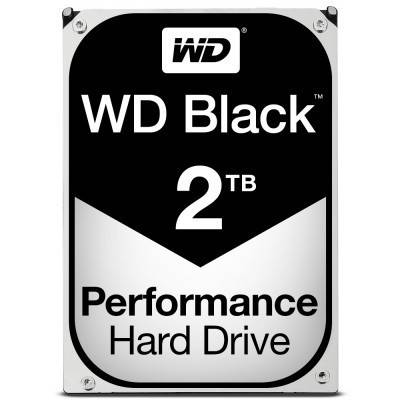
Disco Duro Interno Western Digital Black 3.5" 2TB SATA III 7200 RPM - WD2003FZEX
SKU
WD2003FZEX
Disco duro interno western digital black de , ideal para mejorar la capacidad de almacenamiento de tu computadora de escritorio. su diseño robusto y rendimiento confiable lo hacen perfecto para usuarios que manejan archivos grandes, juegos o aplicaciones demandantes. es compatible con sistemas que cuenten con bahía de 3.5 pulgadas y conexión sata, ofreciendo una solución de almacenamiento duradera y de alta calidad para tu setup.
$1,920.69
Impuestos: $1,920.69
No Disponible
Entrega estimada
Entrega entre el 13/04/2026 y el 16/04/2026
Costo de envio
Calculado en el checkout
Se ajustara automaticamente con Skydropx
Compra con confianza
- Pago seguro
- MSI con tarjetas participantes
- Factura electronica SAT
Garantia
Garantia incluida segun fabricante
Garantia extendible disponible
Metodos de pago
Metodos disponibles al finalizar la compra
Etiquetas:
disco duro
, western digital
, 2tb
, sata iii
, 7200 rpm
, almacenamiento
, pc
, gaming
, interno
, wd black
, wd2003fzex
El disco duro interno Western Digital Black WD2003FZEX es la solución perfecta para ampliar la capacidad de almacenamiento de tu computadora. Con 2TB de espacio, interfaz SATA III y una velocidad de rotación de 7200 RPM, ofrece un rendimiento excepcional para aplicaciones exigentes como gaming, edición de video o almacenamiento de archivos grandes.Diseñado para usuarios que buscan confiabilidad y velocidad, este disco duro cuenta con un búfer de 64 MB y una velocidad de transferencia sostenida de hasta 164 MiB/s. Es compatible con PCs de escritorio y garantiza una operación silenciosa y eficiente, respaldado por certificaciones RoHS para cumplir con estándares ambientales.Ideal para gamers, creadores de contenido y profesionales que necesitan almacenamiento rápido y seguro. Su construcción robusta y bajo consumo de energía lo convierten en una opción duradera para cualquier configuración.
Especificaciones
| Características | |
|---|---|
| Tipo | Unidad de disco duro |
| Interfaz | Serial ATA III |
| Componente para | PC |
| Tamaño del HDD | 3.5" |
| Capacidad del HDD | 2 TB |
| Inciar/detener ciclos | 300000 |
| Velocidad de rotación del HDD | 7200 RPM |
| Velocidad de transferencia de Interfaz del HDD | 6 Gbit/s |
| Tamaño del búfer de la unidad de almacenamiento | 64 MB |
| Velocidad de transferencia de impulso sostenido del HDD | 164 MiB/s |
| Condiciones ambientales | |
| Resistencia a golpes | 30 G |
| Golpe (fuera de operación) | 300 G |
| Intervalo de temperatura de almacenaje | -40 - 70 °C |
| Intervalo de temperatura operativa (T-T) | 5 - 55 °C |
| Contenido del empaque | |
| Adaptador para unidad de almacenamiento incluido | No |
| Control de energía | |
| Voltaje de funcionamiento | 5 / 12 V |
| Consumo de energía (espera) | 8.1 W |
| Consumo de energía (lectura) | 9.5 W |
| Consumo de energía (inactivo) | 1.3 W |
| Consumo de energía (escritura) | 9.5 W |
| Datos de logística | |
| Código de Sistema de Armonización (SA) | 84717050 |
| Empaquetado de datos | |
| Cantidad por paquete | 1 pieza(s) |
| Otras características | |
| Certificados de cumplimiento | RoHS |
| Peso y dimensiones | |
| Peso | 600 g |
| Ancho | 101.6 mm |
| Altura | 26.1 mm |
| Profundidad | 147 mm |
**Preguntas Frecuentes (FAQs)**
**1. ¿Es compatible con mi computadora de escritorio?**
Sí, es compatible con la mayoría de las torres de escritorio que tengan una bahía de 3.5 pulgadas y un puerto SATA disponible en la tarjeta madre. Verifica que tu fuente de poder tenga un conector de alimentación SATA libre.
**2. ¿Necesito comprar cables adicionales para instalarlo?**
Generalmente, las tarjetas madres incluyen cables de datos SATA. Si no tienes uno, necesitarás un cable SATA. El cable de alimentación viene de la fuente de poder. Recomendamos verificar qué incluye tu equipo antes de la instalación.
**3. ¿Cómo sé si mi sistema operativo lo reconocerá?**
Windows 10/11 y las versiones modernas de Linux lo detectarán automáticamente. Sin embargo, después de instalarlo físicamente, debes inicializar y formatear la unidad desde la herramienta 'Administración de discos' en Windows o el administrador de discos correspondiente en tu sistema.
**4. ¿Es bueno para instalar videojuegos?**
Sí, la serie WD Black está optimizada para gaming y aplicaciones de alto rendimiento gracias a su velocidad de 7200 RPM, lo que puede reducir tiempos de carga comparado con discos más lentos.
**5. ¿Cuál es el proceso de garantía en México?**
El producto cuenta con garantía. Para cualquier gestión, debes contactar al soporte de Western Digital presentando tu comprobante de compra. Te recomendamos conservar la caja y todos los documentos.
**6. ¿Puedo usarlo en una consola de videojuegos como PS4 o PS5?**
No. Este es un disco duro interno para PC. Las consolas PlayStation 5 requieren unidades SSD NVMe específicas para expansión. Para PS4 (modelos base o Pro), es posible reemplazar el disco interno, pero el proceso es más complejo y requiere reinstalar el sistema. Verifica la compatibilidad exacta en el sitio de soporte de Sony.
**7. ¿Qué precauciones debo tomar al manipularlo?**
Evita golpes, estática y tocar los conectores dorados. Sostén el disco por los costados y nunca lo coloques sobre superficies metálicas o magnéticas sin su protección antiestática. Apaga y desenchufa totalmente la computadora antes de instalarlo.
**8. ¿Viene formateado y listo para usar?**
No. El disco viene sin formatear. Debes inicializarlo y formatearlo desde tu sistema operativo después de la instalación física.
**9. ¿Es silencioso?**
Los discos WD Black están diseñados para rendimiento, por lo que pueden generar un nivel de ruido operativo audible (como zumbidos o clicks de búsqueda), especialmente bajo carga intensa. Esto es normal.
**10. ¿Puedo usarlo como disco externo?**
Sí, pero necesitarás comprar una carcasa o adaptador externo para discos duros de 3.5" con interfaz SATA y alimentación externa (ya que estos discos requieren más energía que un puerto USB puede proporcionar).
**1. ¿Es compatible con mi computadora de escritorio?**
Sí, es compatible con la mayoría de las torres de escritorio que tengan una bahía de 3.5 pulgadas y un puerto SATA disponible en la tarjeta madre. Verifica que tu fuente de poder tenga un conector de alimentación SATA libre.
**2. ¿Necesito comprar cables adicionales para instalarlo?**
Generalmente, las tarjetas madres incluyen cables de datos SATA. Si no tienes uno, necesitarás un cable SATA. El cable de alimentación viene de la fuente de poder. Recomendamos verificar qué incluye tu equipo antes de la instalación.
**3. ¿Cómo sé si mi sistema operativo lo reconocerá?**
Windows 10/11 y las versiones modernas de Linux lo detectarán automáticamente. Sin embargo, después de instalarlo físicamente, debes inicializar y formatear la unidad desde la herramienta 'Administración de discos' en Windows o el administrador de discos correspondiente en tu sistema.
**4. ¿Es bueno para instalar videojuegos?**
Sí, la serie WD Black está optimizada para gaming y aplicaciones de alto rendimiento gracias a su velocidad de 7200 RPM, lo que puede reducir tiempos de carga comparado con discos más lentos.
**5. ¿Cuál es el proceso de garantía en México?**
El producto cuenta con garantía. Para cualquier gestión, debes contactar al soporte de Western Digital presentando tu comprobante de compra. Te recomendamos conservar la caja y todos los documentos.
**6. ¿Puedo usarlo en una consola de videojuegos como PS4 o PS5?**
No. Este es un disco duro interno para PC. Las consolas PlayStation 5 requieren unidades SSD NVMe específicas para expansión. Para PS4 (modelos base o Pro), es posible reemplazar el disco interno, pero el proceso es más complejo y requiere reinstalar el sistema. Verifica la compatibilidad exacta en el sitio de soporte de Sony.
**7. ¿Qué precauciones debo tomar al manipularlo?**
Evita golpes, estática y tocar los conectores dorados. Sostén el disco por los costados y nunca lo coloques sobre superficies metálicas o magnéticas sin su protección antiestática. Apaga y desenchufa totalmente la computadora antes de instalarlo.
**8. ¿Viene formateado y listo para usar?**
No. El disco viene sin formatear. Debes inicializarlo y formatearlo desde tu sistema operativo después de la instalación física.
**9. ¿Es silencioso?**
Los discos WD Black están diseñados para rendimiento, por lo que pueden generar un nivel de ruido operativo audible (como zumbidos o clicks de búsqueda), especialmente bajo carga intensa. Esto es normal.
**10. ¿Puedo usarlo como disco externo?**
Sí, pero necesitarás comprar una carcasa o adaptador externo para discos duros de 3.5" con interfaz SATA y alimentación externa (ya que estos discos requieren más energía que un puerto USB puede proporcionar).
**Guía Rápida de Instalación y Puesta en Marcha**
**Precaución:** Apaga tu computadora, desconéctala de la corriente eléctrica y presiona el botón de encendido unos segundos para descargar energía residual antes de comenzar.
1. **Abre la torre:** Retira el panel lateral de tu gabinete de escritorio, usualmente sujeto con tornillos traseros.
2. **Localiza una bahía:** Encuentra una bahía libre de 3.5 pulgadas en la jaula de discos duros.
3. **Coloca el disco:** Desliza suavemente el disco en la bahía, con los conectores (SATA y alimentación) mirando hacia el interior de la tarjeta madre.
4. **Fíjalo:** Asegúralo con los tornillos laterales (generalmente incluidos con el gabinete) en ambos costados.
5. **Conecta el cable de datos:** Toma un cable SATA y conecta un extremo al puerto del disco duro y el otro a un puerto SATA disponible en tu tarjeta madre.
6. **Conecta la alimentación:** De tu fuente de poder, toma un conector de alimentación SATA (en forma de 'L') y conéctalo al disco duro.
7. **Cierra la torre:** Vuelve a colocar el panel lateral de tu gabinete y asegúralo.
8. **Enciende la PC:** Conecta la energía y enciende tu computadora.
9. **Inicializa el disco (Windows):** Ve a 'Este equipo' > clic derecho > 'Administrar' > 'Almacenamiento' > 'Administración de discos'. El sistema detectará un disco nuevo y te pedirá inicializarlo. Selecciona GPT (para sistemas modernos) y acepta.
10. **Formatea el disco:** En la misma ventana, verás el nuevo disco como espacio 'No asignado'. Haz clic derecho sobre él, selecciona 'Nuevo volumen simple...', asigna una letra de unidad y formatea con NTFS (nombre predeterminado 'Nuevo volumen' está bien).
11. **Listo:** Una vez completado el formato, tu nueva unidad de 2TB aparecerá en 'Este equipo' lista para guardar archivos, juegos o programas.
**Nota:** Para especificaciones técnicas detalladas, consulta la ficha del producto en el sitio web o la documentación oficial de Western Digital.
**Precaución:** Apaga tu computadora, desconéctala de la corriente eléctrica y presiona el botón de encendido unos segundos para descargar energía residual antes de comenzar.
1. **Abre la torre:** Retira el panel lateral de tu gabinete de escritorio, usualmente sujeto con tornillos traseros.
2. **Localiza una bahía:** Encuentra una bahía libre de 3.5 pulgadas en la jaula de discos duros.
3. **Coloca el disco:** Desliza suavemente el disco en la bahía, con los conectores (SATA y alimentación) mirando hacia el interior de la tarjeta madre.
4. **Fíjalo:** Asegúralo con los tornillos laterales (generalmente incluidos con el gabinete) en ambos costados.
5. **Conecta el cable de datos:** Toma un cable SATA y conecta un extremo al puerto del disco duro y el otro a un puerto SATA disponible en tu tarjeta madre.
6. **Conecta la alimentación:** De tu fuente de poder, toma un conector de alimentación SATA (en forma de 'L') y conéctalo al disco duro.
7. **Cierra la torre:** Vuelve a colocar el panel lateral de tu gabinete y asegúralo.
8. **Enciende la PC:** Conecta la energía y enciende tu computadora.
9. **Inicializa el disco (Windows):** Ve a 'Este equipo' > clic derecho > 'Administrar' > 'Almacenamiento' > 'Administración de discos'. El sistema detectará un disco nuevo y te pedirá inicializarlo. Selecciona GPT (para sistemas modernos) y acepta.
10. **Formatea el disco:** En la misma ventana, verás el nuevo disco como espacio 'No asignado'. Haz clic derecho sobre él, selecciona 'Nuevo volumen simple...', asigna una letra de unidad y formatea con NTFS (nombre predeterminado 'Nuevo volumen' está bien).
11. **Listo:** Una vez completado el formato, tu nueva unidad de 2TB aparecerá en 'Este equipo' lista para guardar archivos, juegos o programas.
**Nota:** Para especificaciones técnicas detalladas, consulta la ficha del producto en el sitio web o la documentación oficial de Western Digital.
