-400x400w.jpg "Disco Duro Interno Western Digital Purple 4TB SATA 3 5400 RPM WD43PURZ")
-400x400w.jpg "Disco Duro Interno Western Digital Purple 4TB SATA 3 5400 RPM WD43PURZ")
-400x400w.jpg "Disco Duro Interno Western Digital Purple 4TB SATA 3 5400 RPM WD43PURZ")
-100x100h.jpg "Disco Duro Interno Western Digital Purple 4TB SATA 3 5400 RPM WD43PURZ")
-100x100h.jpg "Disco Duro Interno Western Digital Purple 4TB SATA 3 5400 RPM WD43PURZ")
-100x100h.jpg "Disco Duro Interno Western Digital Purple 4TB SATA 3 5400 RPM WD43PURZ")
Documentacion del producto
Documentacion disponible proximamente
- PDFs
- Fichas tecnicas
- Manuales
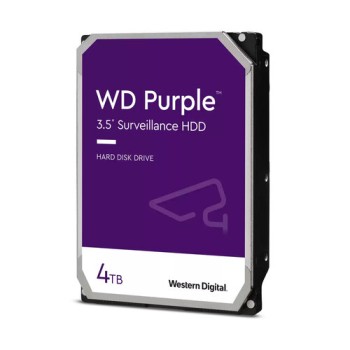
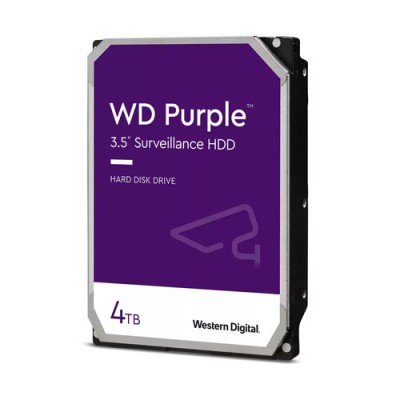
Disco Duro Interno Western Digital Purple 4TB SATA 3 5400 RPM WD43PURZ
SKU
WD43PURZ
Disco duro interno western digital purple de , diseñado específicamente para sistemas de vigilancia continua. su construcción robusta y tecnología allframe ayuda a manejar transmisiones de video de manera confiable, reduciendo la pérdida de cuadros. es una opción duradera para grabadoras de video digital (dvr) y sistemas de video en red (nvr) compatibles.
$3,409.00
Impuestos: $3,409.00
Solo 3 piezas disponibles
Entrega estimada
Entrega entre el 20/05/2026 y el 23/05/2026
Costo de envio
Calculado en el checkout
Se ajustara automaticamente con Skydropx
Compra con confianza
- Pago seguro
- MSI con tarjetas participantes
- Factura electronica SAT
Garantia
Garantia incluida segun fabricante
Garantia extendible disponible
Metodos de pago
Metodos disponibles al finalizar la compra
Etiquetas:
disco duro
, western digital
, purple
, 4tb
, sata 3
, 5400 rpm
, almacenamiento
, vigilancia
, interno
, wd43purz
, pc
, hdd
, 3.5 pulgadas
El disco duro interno Western Digital Purple WD43PURZ está diseñado específicamente para sistemas de vigilancia y aplicaciones que requieren almacenamiento continuo. Con una capacidad de 4TB y formato de 3.5 pulgadas, es perfecto para expandir el almacenamiento de tu PC o sistema de seguridad.Caracterizado por su interfaz SATA 3, velocidad de rotación de 5400 RPM y un búfer de 256 MB, este disco duro garantiza un rendimiento estable y eficiente. La tecnología AllFrame ayuda a reducir los errores de video y mejora la reproducción, haciendo que sea ideal para entornos de grabación las 24 horas.Dirigido a usuarios que necesitan almacenamiento confiable para vigilancia, NAS o backups, el Western Digital Purple ofrece durabilidad y eficiencia energética. Su construcción robusta asegura una operación silenciosa y un bajo consumo, protegiendo tus datos importantes de manera segura.
Especificaciones
| Características | |
|---|---|
| Tipo | Unidad de disco duro |
| Interfaz | Serial ATA III |
| Componente para | PC |
| Tamaño del HDD | 3.5" |
| Capacidad del HDD | 4 TB |
| Velocidad de rotación del HDD | 5400 RPM |
| Tamaño del búfer de la unidad de almacenamiento | 256 MB |
**Preguntas Frecuentes (FAQs)**
**1. ¿Para qué tipo de sistemas es ideal este disco duro?**
Este disco WD Purple está diseñado específicamente para sistemas de videovigilancia (NVR, DVR) que funcionan las 24 horas. También puede usarse para almacenamiento general, pero su optimización es para grabación continua de video.
**2. ¿Es compatible con mi computadora de escritorio o laptop?**
Es compatible con la mayoría de las computadoras de escritorio que tengan una bahía de 3.5" y un puerto SATA. No es compatible con laptops, ya que estas normalmente usan discos de 2.5". Necesitarás un cable de datos SATA y un conector de alimentación SATA de tu fuente de poder.
**3. ¿Qué significa que sea de 5400 RPM? ¿Es lento?**
Los 5400 RPM (revoluciones por minuto) son una velocidad estándar para discos de gran capacidad enfocados en almacenamiento. Para videovigilancia y almacenamiento secuencial (como grabar video), esta velocidad es más que suficiente y ayuda a reducir el calor y el consumo energético.
**4. ¿Cómo activo o reclamo la garantía en México?**
El producto incluye garantía del fabricante (Western Digital) respaldada por el distribuidor en México. Para cualquier gestión, conserva tu ticket o factura de compra. Se recomienda contactar primero al punto de venta (Diten) o revisar la política de garantía en su sitio web.
**5. ¿Necesito formatear el disco antes de usarlo?**
Probablemente sí. Es posible que el disco venga sin formatear o con un formato que no sea reconocido por tu sistema operativo. Puedes formatearlo desde la herramienta de administración de discos de Windows o Disk Utility en macOS.
**6. ¿Puedo usarlo para instalar mi sistema operativo (Windows, Linux)?**
Sí, es posible, pero no es su función principal. Al estar optimizado para escritura continua de datos (videovigilancia), un disco SSD o un WD Blue/Black podría ofrecer un mejor rendimiento para el sistema operativo y los programas.
**7. ¿Qué mantenimiento requiere?**
Mantenimiento básico: asegurar una buena ventilación en el gabinete para evitar sobrecalentamiento, evitar golpes o vibraciones fuertes, y realizar comprobaciones periódicas de salud del disco con herramientas como WD Dashboard.
**8. ¿Por qué mi computadora no lo detecta?**
Verifica lo siguiente: 1) Que los cables SATA de datos y alimentación estén bien conectados. 2) Que la bahía de 3.5" esté bien asegurada. 3) Que el disco aparezca en la Administración de Discos de Windows (o utilidad similar) y necesite ser inicializado y formateado. Si persiste el problema, prueba con otro cable SATA o puerto de la placa madre.
**1. ¿Para qué tipo de sistemas es ideal este disco duro?**
Este disco WD Purple está diseñado específicamente para sistemas de videovigilancia (NVR, DVR) que funcionan las 24 horas. También puede usarse para almacenamiento general, pero su optimización es para grabación continua de video.
**2. ¿Es compatible con mi computadora de escritorio o laptop?**
Es compatible con la mayoría de las computadoras de escritorio que tengan una bahía de 3.5" y un puerto SATA. No es compatible con laptops, ya que estas normalmente usan discos de 2.5". Necesitarás un cable de datos SATA y un conector de alimentación SATA de tu fuente de poder.
**3. ¿Qué significa que sea de 5400 RPM? ¿Es lento?**
Los 5400 RPM (revoluciones por minuto) son una velocidad estándar para discos de gran capacidad enfocados en almacenamiento. Para videovigilancia y almacenamiento secuencial (como grabar video), esta velocidad es más que suficiente y ayuda a reducir el calor y el consumo energético.
**4. ¿Cómo activo o reclamo la garantía en México?**
El producto incluye garantía del fabricante (Western Digital) respaldada por el distribuidor en México. Para cualquier gestión, conserva tu ticket o factura de compra. Se recomienda contactar primero al punto de venta (Diten) o revisar la política de garantía en su sitio web.
**5. ¿Necesito formatear el disco antes de usarlo?**
Probablemente sí. Es posible que el disco venga sin formatear o con un formato que no sea reconocido por tu sistema operativo. Puedes formatearlo desde la herramienta de administración de discos de Windows o Disk Utility en macOS.
**6. ¿Puedo usarlo para instalar mi sistema operativo (Windows, Linux)?**
Sí, es posible, pero no es su función principal. Al estar optimizado para escritura continua de datos (videovigilancia), un disco SSD o un WD Blue/Black podría ofrecer un mejor rendimiento para el sistema operativo y los programas.
**7. ¿Qué mantenimiento requiere?**
Mantenimiento básico: asegurar una buena ventilación en el gabinete para evitar sobrecalentamiento, evitar golpes o vibraciones fuertes, y realizar comprobaciones periódicas de salud del disco con herramientas como WD Dashboard.
**8. ¿Por qué mi computadora no lo detecta?**
Verifica lo siguiente: 1) Que los cables SATA de datos y alimentación estén bien conectados. 2) Que la bahía de 3.5" esté bien asegurada. 3) Que el disco aparezca en la Administración de Discos de Windows (o utilidad similar) y necesite ser inicializado y formateado. Si persiste el problema, prueba con otro cable SATA o puerto de la placa madre.
**Guía de Instalación y Primer Uso**
**Materiales necesarios:** Destornillador de cruz, cables SATA de datos y alimentación (generalmente incluidos con la placa madre o fuente de poder).
**Pasos:**
1. **Apaga y desenchufa** completamente tu computadora.
2. **Retira la tapa lateral** del gabinete para acceder al interior.
3. **Localiza una bahía libre de 3.5 pulgadas** en la jaula de discos duros.
4. **Desliza con cuidado el disco** en la bahía y asegúralo con los tornillos laterales (generalmente 4, dos por cada lado).
5. **Conecta el cable de datos SATA** a la parte trasera del disco y al puerto SATA disponible en tu placa madre.
6. **Conecta el cable de alimentación SATA** de la fuente de poder al disco.
7. **Vuelve a colocar la tapa** del gabinete y conecta todos los cables.
8. **Enciende la computadora.**
9. **Inicializa y formatea el disco (si es necesario):** En Windows, ve a "Administración de discos" (clic derecho en Inicio). Si el nuevo disco aparece como "No inicializado", haz clic derecho sobre él y selecciona "Inicializar". Luego, crea un nuevo volumen simple y formatea (NTFS es el estándar recomendado para Windows).
10. **Verifica la instalación:** Abre "Este equipo" y confirma que la nueva unidad (ej. D:) aparezca con la capacidad correcta (~3.63 TB).
**Para sistemas de vigilancia:** Consulta el manual de tu NVR/DVR, ya que el proceso de detección y formateo suele hacerse desde el menú de configuración propio del equipo.
**Nota:** Para especificaciones técnicas completas, consulta la ficha del producto o el sitio de soporte de Western Digital.
**Materiales necesarios:** Destornillador de cruz, cables SATA de datos y alimentación (generalmente incluidos con la placa madre o fuente de poder).
**Pasos:**
1. **Apaga y desenchufa** completamente tu computadora.
2. **Retira la tapa lateral** del gabinete para acceder al interior.
3. **Localiza una bahía libre de 3.5 pulgadas** en la jaula de discos duros.
4. **Desliza con cuidado el disco** en la bahía y asegúralo con los tornillos laterales (generalmente 4, dos por cada lado).
5. **Conecta el cable de datos SATA** a la parte trasera del disco y al puerto SATA disponible en tu placa madre.
6. **Conecta el cable de alimentación SATA** de la fuente de poder al disco.
7. **Vuelve a colocar la tapa** del gabinete y conecta todos los cables.
8. **Enciende la computadora.**
9. **Inicializa y formatea el disco (si es necesario):** En Windows, ve a "Administración de discos" (clic derecho en Inicio). Si el nuevo disco aparece como "No inicializado", haz clic derecho sobre él y selecciona "Inicializar". Luego, crea un nuevo volumen simple y formatea (NTFS es el estándar recomendado para Windows).
10. **Verifica la instalación:** Abre "Este equipo" y confirma que la nueva unidad (ej. D:) aparezca con la capacidad correcta (~3.63 TB).
**Para sistemas de vigilancia:** Consulta el manual de tu NVR/DVR, ya que el proceso de detección y formateo suele hacerse desde el menú de configuración propio del equipo.
**Nota:** Para especificaciones técnicas completas, consulta la ficha del producto o el sitio de soporte de Western Digital.