Documentacion del producto
Documentacion disponible proximamente
- PDFs
- Fichas tecnicas
- Manuales
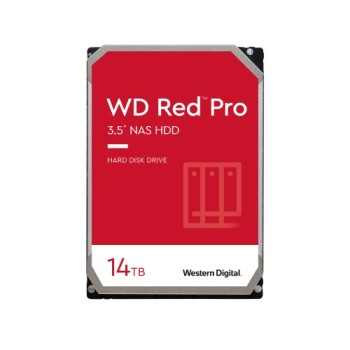
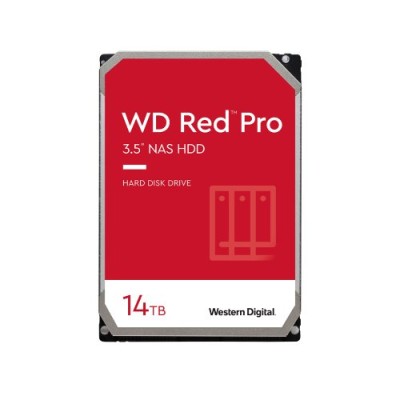
Disco Duro Interno Western Digital Red Pro 14TB SATA 7200 RPM WD142KFGX
SKU
WD142KFGX
Disco duro interno western digital red pro, ideal para expandir el almacenamiento de tu sistema de red nas. su construcción robusta está diseñada para un funcionamiento continuo y confiable, manejando cargas de trabajo intensivas en entornos domésticos o de pequeña oficina. este disco ofrece una gran capacidad para guardar todas tus colecciones digitales, archivos importantes y copias de seguridad de manera centralizada y accesible para múltiples usuarios.
$9,329.00
Impuestos: $9,329.00
Solo 5 piezas disponibles
Entrega estimada
Entrega entre el 11/05/2026 y el 14/05/2026
Costo de envio
Calculado en el checkout
Se ajustara automaticamente con Skydropx
Compra con confianza
- Pago seguro
- MSI con tarjetas participantes
- Factura electronica SAT
Garantia
Garantia incluida segun fabricante
Garantia extendible disponible
Metodos de pago
Metodos disponibles al finalizar la compra
Etiquetas:
disco duro
, western digital
, red pro
, 14tb
, sata
, 7200 rpm
, nas
, almacenamiento
, interno
, empresas
, hogar
, backup
, datos
El disco duro interno Western Digital Red Pro WD142KFGX está diseñado específicamente para sistemas NAS, brindando un almacenamiento confiable y de alto rendimiento para entornos empresariales y domésticos. Con una capacidad de 14TB y una velocidad de rotación de 7200 RPM, garantiza transferencias rápidas y eficientes, respaldadas por una interfaz SATA III de 6 Gbit/s y un búfer de 512 MB.Ideal para usuarios que requieren almacenamiento masivo y seguro, este disco duro cuenta con un tiempo medio entre fallos de 2.5 millones de horas y un límite de tasa de carga de trabajo de 550 TB al año, asegurando durabilidad en operaciones continuas. Sus certificaciones internacionales, como CE, FCC y UL, garantizan cumplimiento con estándares de calidad y seguridad.Perfecto para centros de datos pequeños, oficinas o hogares con necesidades de respaldo y acceso frecuente a datos, el Western Digital Red Pro combina tecnología avanzada con un diseño robusto para maximizar la vida útil y el rendimiento de tu sistema de almacenamiento.
Especificaciones
| Características | |
|---|---|
| Tipo | Unidad de disco duro |
| Hot-swap | No |
| Interfaz | Serial ATA III |
| Componente para | NAS |
| Tamaño del HDD | 3.5" |
| Capacidad del HDD | 14 TB |
| Tiempo medio entre fallos | 2500000 h |
| Velocidad de rotación del HDD | 7200 RPM |
| Límite de tasa de carga de trabajo | 550 TB/año |
| Velocidad media de transferencia del HDD | 255 MB/s |
| Velocidad de transferencia de Interfaz del HDD | 6 Gbit/s |
| Tamaño del búfer de la unidad de almacenamiento | 512 MB |
| Condiciones ambientales | |
| Intervalo de temperatura de almacenaje | -40 - 70 °C |
| Intervalo de temperatura operativa (T-T) | 0 - 65 °C |
| Otras características | |
| Certificación | BSMI, ICES-003/NMB-003, CE, FCC, KC, Maghreb, RCM, UKCA, VCCI, CB-Scheme, TUV, UL |
| Peso y dimensiones | |
| Peso | 690 g |
| Ancho | 101.6 mm |
| Altura | 147 mm |
| Profundidad | 26.1 mm |
**Preguntas Frecuentes (FAQs)**
**1. ¿Para qué tipo de sistemas está diseñado este disco duro?**
Este disco Western Digital Red Pro está diseñado específicamente para sistemas NAS (Network Attached Storage) de uso intensivo en entornos de pequeñas y medianas empresas o para usuarios avanzados en casa que requieren alto rendimiento y confiabilidad las 24 horas.
**2. ¿Es compatible con mi gabinete de computadora o NAS?**
Sí, es compatible con la mayoría de gabinetes de PC y bahías para unidades de 3.5 pulgadas. Para sistemas NAS, verifica que tu modelo soporte discos SATA de 3.5" y la capacidad de 14TB. Consulta el manual de tu NAS para confirmar.
**3. ¿Qué necesito para instalarlo en mi PC?**
Necesitarás: 1) Un puerto SATA libre en tu tarjeta madre, 2) Un cable de datos SATA, 3) Un conector de alimentación SATA libre de tu fuente de poder, y 4) Una bahía de 3.5" libre en tu gabinete.
**4. ¿Debo formatear el disco antes de usarlo?**
Sí, normalmente los discos nuevos vienen sin formatear. Deberás inicializarlo y formatearlo desde el sistema operativo (Windows: Administración de discos; macOS: Utilidad de Discos) o desde la utilidad de administración de tu NAS.
**5. ¿Cuál es la garantía y cómo la hago válida en México?**
El producto incluye garantía del fabricante. Para hacerla válida en México, conserva tu ticket o factura de compra. En caso de falla, contacta al vendedor (Diten) o al soporte de Western Digital para orientación sobre el proceso de RMA (Return Merchandise Authorization) en el país.
**6. ¿Puedo usarlo como disco externo con un case o adaptador?**
Sí, puedes colocarlo en una carcasa (case) externa para USB 3.0, eSATA o Thunderbolt que sea compatible con discos SATA de 3.5". Asegúrate de que la carcasa proporcione suficiente energía, ya que estos discos requieren más potencia que los de 2.5".
**7. ¿Qué significa que sea de 7200 RPM?**
RPM (Revoluciones Por Minuto) indica la velocidad de giro de los platos. A 7200 RPM, el disco ofrece un alto rendimiento en transferencia de datos y tiempos de acceso, ideal para aplicaciones que requieren velocidad, como servidores o estaciones de trabajo.
**8. ¿Requiere algún mantenimiento especial?**
No, pero para maximizar su vida útil en un NAS: 1) Asegura una buena ventilación en el equipo, 2) Evita golpes o vibraciones excesivas, 3) Configura correctamente las funciones de ahorro de energía si tu NAS lo permite, y 4) Monitorea su salud con las herramientas de diagnóstico de WD (como WD Dashboard).
**1. ¿Para qué tipo de sistemas está diseñado este disco duro?**
Este disco Western Digital Red Pro está diseñado específicamente para sistemas NAS (Network Attached Storage) de uso intensivo en entornos de pequeñas y medianas empresas o para usuarios avanzados en casa que requieren alto rendimiento y confiabilidad las 24 horas.
**2. ¿Es compatible con mi gabinete de computadora o NAS?**
Sí, es compatible con la mayoría de gabinetes de PC y bahías para unidades de 3.5 pulgadas. Para sistemas NAS, verifica que tu modelo soporte discos SATA de 3.5" y la capacidad de 14TB. Consulta el manual de tu NAS para confirmar.
**3. ¿Qué necesito para instalarlo en mi PC?**
Necesitarás: 1) Un puerto SATA libre en tu tarjeta madre, 2) Un cable de datos SATA, 3) Un conector de alimentación SATA libre de tu fuente de poder, y 4) Una bahía de 3.5" libre en tu gabinete.
**4. ¿Debo formatear el disco antes de usarlo?**
Sí, normalmente los discos nuevos vienen sin formatear. Deberás inicializarlo y formatearlo desde el sistema operativo (Windows: Administración de discos; macOS: Utilidad de Discos) o desde la utilidad de administración de tu NAS.
**5. ¿Cuál es la garantía y cómo la hago válida en México?**
El producto incluye garantía del fabricante. Para hacerla válida en México, conserva tu ticket o factura de compra. En caso de falla, contacta al vendedor (Diten) o al soporte de Western Digital para orientación sobre el proceso de RMA (Return Merchandise Authorization) en el país.
**6. ¿Puedo usarlo como disco externo con un case o adaptador?**
Sí, puedes colocarlo en una carcasa (case) externa para USB 3.0, eSATA o Thunderbolt que sea compatible con discos SATA de 3.5". Asegúrate de que la carcasa proporcione suficiente energía, ya que estos discos requieren más potencia que los de 2.5".
**7. ¿Qué significa que sea de 7200 RPM?**
RPM (Revoluciones Por Minuto) indica la velocidad de giro de los platos. A 7200 RPM, el disco ofrece un alto rendimiento en transferencia de datos y tiempos de acceso, ideal para aplicaciones que requieren velocidad, como servidores o estaciones de trabajo.
**8. ¿Requiere algún mantenimiento especial?**
No, pero para maximizar su vida útil en un NAS: 1) Asegura una buena ventilación en el equipo, 2) Evita golpes o vibraciones excesivas, 3) Configura correctamente las funciones de ahorro de energía si tu NAS lo permite, y 4) Monitorea su salud con las herramientas de diagnóstico de WD (como WD Dashboard).
**Guía de Uso Rápido**
**Instalación Física:**
1. **Apaga y desenchufa** completamente tu computadora o NAS.
2. **Abre el gabinete** o la bahía de tu NAS siguiendo las instrucciones del fabricante.
3. **Localiza una bahía libre** de 3.5 pulgadas y retira los separadores si es necesario.
4. **Conecta el cable de datos SATA** a la unidad y al puerto SATA de la tarjeta madre o placa del NAS.
5. **Conecta el cable de alimentación SATA** de la fuente de poder a la unidad.
6. **Fija el disco** firmemente en la bahía usando los tornillos proporcionados con tu gabinete o NAS para evitar vibraciones.
**Configuración Inicial en Windows:**
7. **Enciende el equipo** e inicia Windows.
8. **Abre "Administración de discos"** (presiona Win + X y selecciónala).
9. **Inicializa el disco:** El sistema detectará un nuevo disco. Elige el estilo de partición (generalmente GPT para discos >2TB).
10. **Crea un volumen:** Haz clic derecho en el espacio no asignado, selecciona "Nuevo volumen simple", sigue el asistente, asígnala una letra y formatea (se recomienda NTFS para Windows).
**Para sistemas NAS:**
11. **Sigue la guía de tu NAS:** Usa la interfaz web de administración de tu dispositivo para agregar el nuevo disco al almacenamiento, ya sea en un nuevo volumen o expandiendo uno existente (modo dependiente del NAS).
12. **Verifica la salud:** Una vez configurado, usa las herramientas de tu NAS o el software WD Dashboard para realizar una prueba rápida de diagnóstico y confirmar que la unidad funciona correctamente.
**Instalación Física:**
1. **Apaga y desenchufa** completamente tu computadora o NAS.
2. **Abre el gabinete** o la bahía de tu NAS siguiendo las instrucciones del fabricante.
3. **Localiza una bahía libre** de 3.5 pulgadas y retira los separadores si es necesario.
4. **Conecta el cable de datos SATA** a la unidad y al puerto SATA de la tarjeta madre o placa del NAS.
5. **Conecta el cable de alimentación SATA** de la fuente de poder a la unidad.
6. **Fija el disco** firmemente en la bahía usando los tornillos proporcionados con tu gabinete o NAS para evitar vibraciones.
**Configuración Inicial en Windows:**
7. **Enciende el equipo** e inicia Windows.
8. **Abre "Administración de discos"** (presiona Win + X y selecciónala).
9. **Inicializa el disco:** El sistema detectará un nuevo disco. Elige el estilo de partición (generalmente GPT para discos >2TB).
10. **Crea un volumen:** Haz clic derecho en el espacio no asignado, selecciona "Nuevo volumen simple", sigue el asistente, asígnala una letra y formatea (se recomienda NTFS para Windows).
**Para sistemas NAS:**
11. **Sigue la guía de tu NAS:** Usa la interfaz web de administración de tu dispositivo para agregar el nuevo disco al almacenamiento, ya sea en un nuevo volumen o expandiendo uno existente (modo dependiente del NAS).
12. **Verifica la salud:** Una vez configurado, usa las herramientas de tu NAS o el software WD Dashboard para realizar una prueba rápida de diagnóstico y confirmar que la unidad funciona correctamente.