

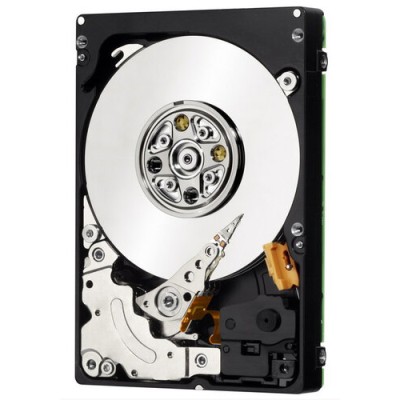
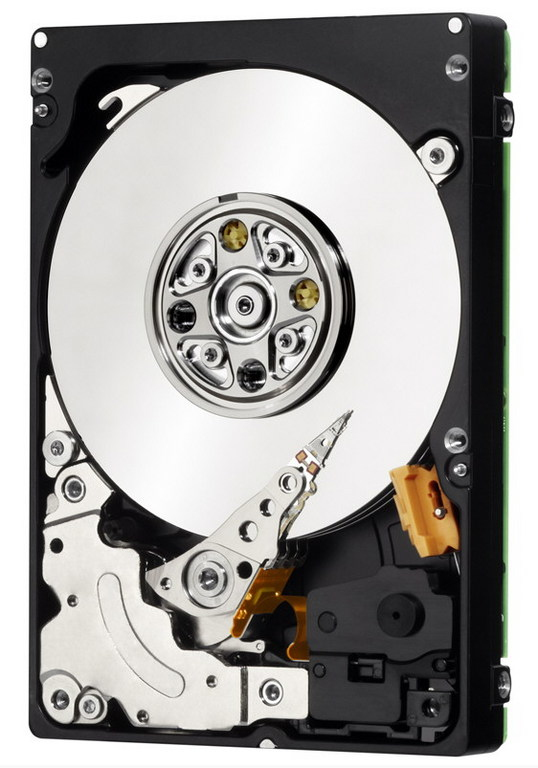
Disco Duro Lenovo ThinkSystem 2.5" SAS 2.4TB 10K RPM - Modelo 4XB7A83970
SKU
4XB7A83970
Disco duro interno lenovo thinksystem para servidores y sistemas de almacenamiento compatibles. ofrece alta capacidad y rendimiento confiable para entornos empresariales que requieren operación continua. su construcción robusta está diseñada para centros de datos, ayudando a gestionar y proteger información crítica de manera eficiente.
$8,386.54
Impuestos: $8,386.54
Entrega estimada
Entrega entre el 25/02/2026 y el 28/02/2026
Costo de envio
Calculado en el checkout
Se ajustara automaticamente con Skydropx
Compra con confianza
- Pago seguro
- MSI con tarjetas participantes
- Factura electronica SAT
Garantia
Garantia incluida segun fabricante
Garantia extendible disponible
Metodos de pago
Metodos disponibles al finalizar la compra
Etiquetas:
disco duro
, lenovo
, thinksystem
, sas
, 2.4tb
, servidor
, estacion trabajo
, hot-swap
, 10k rpm
, almacenamiento
, empresarial
, 2.5 pulgadas
, 12gbit/s
El disco duro Lenovo ThinkSystem 2.5" SAS es la solución perfecta para necesidades de almacenamiento empresarial. Con una capacidad de 2.4TB y velocidad de rotación de 10,000 RPM, garantiza un acceso rápido a datos críticos y un rendimiento excepcional en servidores y estaciones de trabajo.Su interfaz SAS de 12Gbit/s asegura transferencias de datos ultrarrápidas, mientras que la función hot-swap permite reemplazar unidades sin apagar el sistema, minimizando el tiempo de inactividad. Este disco está diseñado específicamente para entornos que demandan alta disponibilidad y confiabilidad, como centros de datos, empresas y profesionales de TI.Ideal para aplicaciones que requieren alto rendimiento y capacidad, como bases de datos, virtualización y almacenamiento empresarial. Confía en la calidad Lenovo para mantener tus operaciones funcionando sin problemas.
Especificaciones
| Características | |
|---|---|
| Tipo | Unidad de disco duro |
| Hot-swap | Si |
| Interfaz | SAS |
| Componente para | Servidor/estación de trabajo |
| Tamaño del HDD | 2.5" |
| Capacidad del HDD | 2.4 TB |
| Velocidad de rotación del HDD | 10000 RPM |
| Velocidad de transferencia de Interfaz del HDD | 12 Gbit/s |
P: ¿Con qué servidores o sistemas es compatible este disco duro?
R: Es compatible con servidores Lenovo ThinkSystem que tengan bahías SAS de 2.5" y soporten hot-swap. Verifica la lista específica de compatibilidad en la ficha técnica de Lenovo o consulta el manual de tu servidor.
P: ¿Qué significa que sea 'hot-swap'?
R: Significa que puedes insertar o retirar el disco del servidor mientras está encendido y en funcionamiento, sin necesidad de apagarlo. Esto es clave para mantenimiento sin interrupciones.
P: ¿Necesito algún controlador o software especial para usarlo?
R: Generalmente, no. Los sistemas compatibles con SAS suelen reconocer el disco automáticamente. Para configuraciones RAID, deberás acceder a la utilidad de configuración del controlador RAID de tu servidor.
P: ¿Incluye garantía y cómo la activo?
R: Sí, el producto incluye garantía. El proceso de activación y los términos (duración, cobertura) dependen del vendedor (Diten). Conserva tu factura de compra y contacta a su soporte para cualquier gestión.
P: ¿Puedo usarlo como disco externo o en una computadora de escritorio común?
R: No es lo recomendado. La interfaz SAS no es común en PCs de escritorio y requiere un controlador específico. Está diseñado para entornos de servidor con bahías y backplane adecuados.
P: ¿Qué precauciones debo tomar al manipularlo?
R: Manipúlalo por los costados, evita tocar los conectores. Antes de un hot-swap, asegúrate de que el sistema operativo haya dejado de usar el volumen (si es reemplazo) y sigue el procedimiento de expulsión segura de tu servidor.
P: ¿Cómo verifico que el disco funciona correctamente después de instalarlo?
R: Accede a la herramienta de gestión del hardware de tu servidor (como Lenovo XClarity Administrator o la BIOS/UEFI) para revisar el estado del disco y que no haya errores SMART.
R: Es compatible con servidores Lenovo ThinkSystem que tengan bahías SAS de 2.5" y soporten hot-swap. Verifica la lista específica de compatibilidad en la ficha técnica de Lenovo o consulta el manual de tu servidor.
P: ¿Qué significa que sea 'hot-swap'?
R: Significa que puedes insertar o retirar el disco del servidor mientras está encendido y en funcionamiento, sin necesidad de apagarlo. Esto es clave para mantenimiento sin interrupciones.
P: ¿Necesito algún controlador o software especial para usarlo?
R: Generalmente, no. Los sistemas compatibles con SAS suelen reconocer el disco automáticamente. Para configuraciones RAID, deberás acceder a la utilidad de configuración del controlador RAID de tu servidor.
P: ¿Incluye garantía y cómo la activo?
R: Sí, el producto incluye garantía. El proceso de activación y los términos (duración, cobertura) dependen del vendedor (Diten). Conserva tu factura de compra y contacta a su soporte para cualquier gestión.
P: ¿Puedo usarlo como disco externo o en una computadora de escritorio común?
R: No es lo recomendado. La interfaz SAS no es común en PCs de escritorio y requiere un controlador específico. Está diseñado para entornos de servidor con bahías y backplane adecuados.
P: ¿Qué precauciones debo tomar al manipularlo?
R: Manipúlalo por los costados, evita tocar los conectores. Antes de un hot-swap, asegúrate de que el sistema operativo haya dejado de usar el volumen (si es reemplazo) y sigue el procedimiento de expulsión segura de tu servidor.
P: ¿Cómo verifico que el disco funciona correctamente después de instalarlo?
R: Accede a la herramienta de gestión del hardware de tu servidor (como Lenovo XClarity Administrator o la BIOS/UEFI) para revisar el estado del disco y que no haya errores SMART.
1. **Preparación:** Apaga el servidor si es la primera instalación. Si es un reemplazo hot-swap, asegúrate de tener un respaldo de los datos y de haber liberado el disco a reemplazar desde el sistema operativo/RAID.
2. **Identificación:** Localiza una bahía de 2.5" libre o la que vas a reemplazar en tu servidor ThinkSystem.
3. **Extracción (si aplica):** Para hot-swap, presiona el botón de liberación del carril, retira con cuidado el disco viejo y desconéctalo del backplane.
4. **Inserción:** Saca el disco nuevo de su empaque antiestático. Deslízalo firmemente por las guías del carril hasta que el conector SAS encaje completamente en el backplane del servidor.
5. **Asegurar:** Empuja el disco hasta que quede firme y el mecanismo de cierre (usualmente un clip o pestillo) se engache.
6. **Detección:** El servidor detectará automáticamente el nuevo hardware. Si el servidor estaba encendido, espera a que el LED de la bahía indique actividad (parpadeo) y luego estado estable.
7. **Configuración:** Reinicia o ingresa a la utilidad de configuración del controlador RAID (generalmente presionando una tecla como F1 o Ctrl+H durante el arranque).
8. **Inicialización:** En la utilidad RAID, elige si agregar el disco a un arreglo existente, crear uno nuevo o dejarlo como disco independiente. Sigue las instrucciones en pantalla para inicializarlo.
9. **Formateo:** Una vez configurado a nivel de hardware/RAID, desde tu sistema operativo (Windows Server, Linux, etc.), utiliza la herramienta de administración de discos para crear particiones y formatear con el sistema de archivos deseado.
10. **Verificación:** Finalmente, comprueba que el disco aparezca con la capacidad correcta y sin errores en el sistema operativo y en la herramienta de gestión del servidor.
2. **Identificación:** Localiza una bahía de 2.5" libre o la que vas a reemplazar en tu servidor ThinkSystem.
3. **Extracción (si aplica):** Para hot-swap, presiona el botón de liberación del carril, retira con cuidado el disco viejo y desconéctalo del backplane.
4. **Inserción:** Saca el disco nuevo de su empaque antiestático. Deslízalo firmemente por las guías del carril hasta que el conector SAS encaje completamente en el backplane del servidor.
5. **Asegurar:** Empuja el disco hasta que quede firme y el mecanismo de cierre (usualmente un clip o pestillo) se engache.
6. **Detección:** El servidor detectará automáticamente el nuevo hardware. Si el servidor estaba encendido, espera a que el LED de la bahía indique actividad (parpadeo) y luego estado estable.
7. **Configuración:** Reinicia o ingresa a la utilidad de configuración del controlador RAID (generalmente presionando una tecla como F1 o Ctrl+H durante el arranque).
8. **Inicialización:** En la utilidad RAID, elige si agregar el disco a un arreglo existente, crear uno nuevo o dejarlo como disco independiente. Sigue las instrucciones en pantalla para inicializarlo.
9. **Formateo:** Una vez configurado a nivel de hardware/RAID, desde tu sistema operativo (Windows Server, Linux, etc.), utiliza la herramienta de administración de discos para crear particiones y formatear con el sistema de archivos deseado.
10. **Verificación:** Finalmente, comprueba que el disco aparezca con la capacidad correcta y sin errores en el sistema operativo y en la herramienta de gestión del servidor.