Documentacion del producto
Documentacion disponible proximamente
- PDFs
- Fichas tecnicas
- Manuales
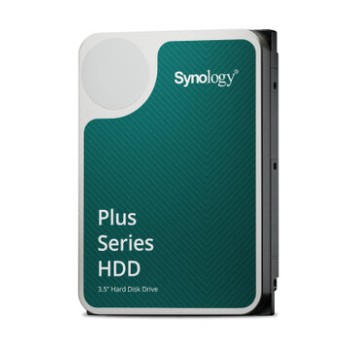
Disco Duro Synology HAT3300 6TB SATA III para NAS - 3.5 pulgadas
SKU
HAT3300-6T
Disco duro interno synology diseñado específicamente para sistemas nas, ideal para expandir el almacenamiento de tu red doméstica o de pequeña oficina. ofrece un rendimiento optimizado y confiable para la copia de seguridad continua, el almacenamiento de archivos multimedia y el acceso compartido. su construcción de 3.5 pulgadas garantiza compatibilidad con bahías nas comunes, proporcionando una solución de almacenamiento robusta y lista para usar en entornos siempre activos.
$4,889.00
Impuestos: $4,889.00
Solo 1 piezas disponibles
Entrega estimada
Entrega entre el 11/05/2026 y el 14/05/2026
Costo de envio
Calculado en el checkout
Se ajustara automaticamente con Skydropx
Compra con confianza
- Pago seguro
- MSI con tarjetas participantes
- Factura electronica SAT
Garantia
Garantia incluida segun fabricante
Garantia extendible disponible
Metodos de pago
Metodos disponibles al finalizar la compra
Etiquetas:
disco duro
, synology
, nas
, 6tb
, sata iii
, almacenamiento
, hat3300
, 3.5 pulgadas
, backup
, empresarial
, hogar
, 5400 rpm
El disco duro Synology HAT3300 es la solución perfecta para expandir o actualizar tu sistema de almacenamiento NAS. Con una capacidad de 6TB y formato de 3.5 pulgadas, está optimizado para ofrecer un rendimiento estable y duradero en entornos de uso continuo.Diseñado específicamente para sistemas NAS Synology, cuenta con interfaz SATA III que permite velocidades de transferencia de hasta 6 Gbit/s y una velocidad de impulso sostenido de 202 MiB/s. Su velocidad de rotación de 5400 RPM garantiza un equilibrio perfecto entre rendimiento y eficiencia energética, con consumos de solo 5.3W en operación y 3.4W en modo inactivo.Ideal para pequeñas y medianas empresas, profesionales y usuarios domésticos que requieren almacenamiento confiable para backups, archivos multimedia o datos críticos. Soporta temperaturas operativas de 0 a 65°C, asegurando funcionamiento estable incluso en entornos demandantes.
Especificaciones
| Características | |
|---|---|
| Tipo | Unidad de disco duro |
| Interfaz | SATA |
| Componente para | NAS |
| Tamaño del HDD | 3.5" |
| Capacidad del HDD | 6.14 TB |
| Velocidad de rotación del HDD | 5400 RPM |
| Velocidad de transferencia de Interfaz del HDD | 6 Gbit/s |
| Velocidad de transferencia de impulso sostenido del HDD | 202 MiB/s |
| Condiciones ambientales | |
| Intervalo de temperatura de almacenaje | -40 - 70 °C |
| Intervalo de temperatura operativa (T-T) | 0 - 65 °C |
| Control de energía | |
| Consumo de energía (ahorro) | 5.3 W |
| Consumo de energía (inactivo) | 3.4 W |
**Preguntas Frecuentes (FAQs)**
**1. ¿Es compatible con cualquier NAS Synology?**
No. El HAT3300 está diseñado y optimizado específicamente para modelos de NAS Synology. Se recomienda verificar la lista de compatibilidad oficial en el sitio web de Synology antes de comprarlo.
**2. ¿Se puede usar como disco duro externo o en una PC de escritorio?**
No es recomendable. Este disco está optimizado para el entorno de 24/7 de un NAS (temperatura, vibración, firmware). Su uso en una PC podría no ofrecer el mismo rendimiento o confiabilidad.
**3. ¿Cómo se instala físicamente en el NAS?**
1. Apaga el NAS y desconéctalo de la corriente.
2. Retira con cuidado la bandeja para discos del chasis del NAS.
3. Coloca el disco en la bandeja, alineando los agujeros de los tornillos.
4. Fíjalo con los tornillos incluidos con el NAS (no suelen venir con el disco).
5. Vuelve a insertar la bandeja en la bahía correspondiente hasta que encaje.
**4. ¿Qué debo hacer después de instalarlo físicamente?**
Debes iniciar el NAS e ingresar al sistema operativo DiskStation Manager (DSM). Desde el Panel de Control > Administrador de Almacenamiento, podrás inicializar el disco, crear un volumen o agregarlo a un volumen existente (como SHR o RAID).
**5. ¿Requiere algún formato especial o viene listo para usar?**
El disco viene sin formatear. El sistema DSM de Synology lo detectará y te guiará en el proceso de configuración, que incluye formateo. **¡Precaución! Este proceso borrará cualquier dato previo.**
**6. ¿Cuál es la garantía y cómo se hace válida?**
El disco HAT3300 incluye una garantía limitada del fabricante (Synology). La duración exacta puede variar; consulta la documentación del producto o el sitio web de Synology. Para hacerla válida, generalmente necesitas el comprobante de compra y el número de serie del disco.
**7. ¿Es normal que haga cierto ruido durante su operación?**
Sí. Al ser un disco de 5400 RPM, es generalmente más silencioso que uno de 7200 RPM, pero aún podrías escuchar sonidos de giro, búsqueda de datos o escritura/lectura, especialmente bajo carga. Sonidos fuertes, repetitivos de clic o golpes pueden indicar un problema.
**8. ¿Puedo mezclar este disco con otros modelos o capacidades en mi NAS?**
Depende del tipo de volumen que crees. Para configuraciones RAID que aprovechen toda la capacidad (como RAID 0, 1, 5, 6, 10), se recomienda usar discos idénticos. En SHR (Synology Hybrid RAID), puedes mezclar capacidades, pero el espacio adicional de discos más grandes puede no ser aprovechado hasta que todos sean del mismo tamaño o mayores.
**9. ¿Qué debo hacer si el NAS no detecta el disco?**
1. Verifica que el NAS esté apagado y vuelve a asegurar las conexiones del disco en la bandeja.
2. Prueba el disco en otra bahía del NAS (si hay disponible).
3. Asegúrate de que la bandeja esté insertada correctamente y firmemente.
4. Si persiste el problema, contacta al soporte técnico de Synology o al vendedor.
**10. ¿Es seguro para almacenar datos sensibles?**
El disco por sí solo es un dispositivo de almacenamiento. La seguridad de los datos depende de las configuraciones de tu NAS: uso de volúmenes cifrados, contraseñas fuertes, permisos de usuario, y copias de seguridad en la regla 3-2-1 (3 copias, en 2 medios diferentes, 1 fuera del sitio).
**1. ¿Es compatible con cualquier NAS Synology?**
No. El HAT3300 está diseñado y optimizado específicamente para modelos de NAS Synology. Se recomienda verificar la lista de compatibilidad oficial en el sitio web de Synology antes de comprarlo.
**2. ¿Se puede usar como disco duro externo o en una PC de escritorio?**
No es recomendable. Este disco está optimizado para el entorno de 24/7 de un NAS (temperatura, vibración, firmware). Su uso en una PC podría no ofrecer el mismo rendimiento o confiabilidad.
**3. ¿Cómo se instala físicamente en el NAS?**
1. Apaga el NAS y desconéctalo de la corriente.
2. Retira con cuidado la bandeja para discos del chasis del NAS.
3. Coloca el disco en la bandeja, alineando los agujeros de los tornillos.
4. Fíjalo con los tornillos incluidos con el NAS (no suelen venir con el disco).
5. Vuelve a insertar la bandeja en la bahía correspondiente hasta que encaje.
**4. ¿Qué debo hacer después de instalarlo físicamente?**
Debes iniciar el NAS e ingresar al sistema operativo DiskStation Manager (DSM). Desde el Panel de Control > Administrador de Almacenamiento, podrás inicializar el disco, crear un volumen o agregarlo a un volumen existente (como SHR o RAID).
**5. ¿Requiere algún formato especial o viene listo para usar?**
El disco viene sin formatear. El sistema DSM de Synology lo detectará y te guiará en el proceso de configuración, que incluye formateo. **¡Precaución! Este proceso borrará cualquier dato previo.**
**6. ¿Cuál es la garantía y cómo se hace válida?**
El disco HAT3300 incluye una garantía limitada del fabricante (Synology). La duración exacta puede variar; consulta la documentación del producto o el sitio web de Synology. Para hacerla válida, generalmente necesitas el comprobante de compra y el número de serie del disco.
**7. ¿Es normal que haga cierto ruido durante su operación?**
Sí. Al ser un disco de 5400 RPM, es generalmente más silencioso que uno de 7200 RPM, pero aún podrías escuchar sonidos de giro, búsqueda de datos o escritura/lectura, especialmente bajo carga. Sonidos fuertes, repetitivos de clic o golpes pueden indicar un problema.
**8. ¿Puedo mezclar este disco con otros modelos o capacidades en mi NAS?**
Depende del tipo de volumen que crees. Para configuraciones RAID que aprovechen toda la capacidad (como RAID 0, 1, 5, 6, 10), se recomienda usar discos idénticos. En SHR (Synology Hybrid RAID), puedes mezclar capacidades, pero el espacio adicional de discos más grandes puede no ser aprovechado hasta que todos sean del mismo tamaño o mayores.
**9. ¿Qué debo hacer si el NAS no detecta el disco?**
1. Verifica que el NAS esté apagado y vuelve a asegurar las conexiones del disco en la bandeja.
2. Prueba el disco en otra bahía del NAS (si hay disponible).
3. Asegúrate de que la bandeja esté insertada correctamente y firmemente.
4. Si persiste el problema, contacta al soporte técnico de Synology o al vendedor.
**10. ¿Es seguro para almacenar datos sensibles?**
El disco por sí solo es un dispositivo de almacenamiento. La seguridad de los datos depende de las configuraciones de tu NAS: uso de volúmenes cifrados, contraseñas fuertes, permisos de usuario, y copias de seguridad en la regla 3-2-1 (3 copias, en 2 medios diferentes, 1 fuera del sitio).
**Guía de Uso Rápido - Disco Synology HAT3300**
**Antes de comenzar:**
1. **Verifica compatibilidad:** Confirma en el sitio de Synology que tu modelo de NAS soporta discos de 6TB y es compatible con la serie HAT3300.
2. **Prepara herramientas:** Ten a mano un destornillador Phillips (generalmente el que viene con el NAS).
3. **Haz una copia de seguridad:** Si vas a reemplazar un disco en un volumen existente, asegura una copia de seguridad de tus datos.
**Instalación Física:**
4. **Apaga el NAS:** Desde DSM, ve a 'Inicio' > 'Apagar'. Espera a que se apague por completo y desconéctalo de la corriente eléctrica.
5. **Retira la bandeja:** Presiona el mecanismo de liberación y jala con cuidado la bandeja (o cajón) de la bahía donde instalarás el disco.
6. **Monta el disco:** Coloca el HAT3300 en la bandeja, alineando los orificios de los tornillos en la parte inferior. Utiliza los tornillos proporcionados con tu NAS para fijarlo firmemente (4 tornillos, uno en cada esquina).
7. **Inserta la bandeja:** Con el disco montado, introduce la bandeja de nuevo en la bahía del NAS hasta que encaje y se bloquee con un clic.
**Configuración en Software (DSM):**
8. **Enciende el NAS:** Conecta la energía y enciéndelo. Inicia sesión en DSM desde tu navegador web.
9. **Abre Administrador de Almacenamiento:** Ve al 'Panel de Control' > 'Almacenamiento' > 'Administrador de Almacenamiento'.
10. **Inicializa/Agrega el disco:**
* **Disco nuevo (sin volumen):** El sistema te sugerirá crear un nuevo volumen. Sigue el asistente eligiendo el tipo de volumen (SHR recomendado para principiantes, RAID para avanzados) y el sistema de archivos (Btrfs recomendado).
* **Para expandir o reparar:** Si agregas el disco a un volumen existente (como SHR), selecciona la opción 'Agregar' en la pestaña 'Volumen' y sigue las instrucciones.
11. **Formatea y crea:** Confirma la acción. El sistema formateará el disco y creará o expandirá el volumen. **¡Esta acción borra todos los datos!** Este proceso puede tardar varias horas.
12. **Verifica:** Una vez completado, verifica en 'Información del Sistema' o 'Almacenamiento' que el nuevo espacio esté disponible y el estado del volumen sea 'Normal' o 'Healthy'.
**Antes de comenzar:**
1. **Verifica compatibilidad:** Confirma en el sitio de Synology que tu modelo de NAS soporta discos de 6TB y es compatible con la serie HAT3300.
2. **Prepara herramientas:** Ten a mano un destornillador Phillips (generalmente el que viene con el NAS).
3. **Haz una copia de seguridad:** Si vas a reemplazar un disco en un volumen existente, asegura una copia de seguridad de tus datos.
**Instalación Física:**
4. **Apaga el NAS:** Desde DSM, ve a 'Inicio' > 'Apagar'. Espera a que se apague por completo y desconéctalo de la corriente eléctrica.
5. **Retira la bandeja:** Presiona el mecanismo de liberación y jala con cuidado la bandeja (o cajón) de la bahía donde instalarás el disco.
6. **Monta el disco:** Coloca el HAT3300 en la bandeja, alineando los orificios de los tornillos en la parte inferior. Utiliza los tornillos proporcionados con tu NAS para fijarlo firmemente (4 tornillos, uno en cada esquina).
7. **Inserta la bandeja:** Con el disco montado, introduce la bandeja de nuevo en la bahía del NAS hasta que encaje y se bloquee con un clic.
**Configuración en Software (DSM):**
8. **Enciende el NAS:** Conecta la energía y enciéndelo. Inicia sesión en DSM desde tu navegador web.
9. **Abre Administrador de Almacenamiento:** Ve al 'Panel de Control' > 'Almacenamiento' > 'Administrador de Almacenamiento'.
10. **Inicializa/Agrega el disco:**
* **Disco nuevo (sin volumen):** El sistema te sugerirá crear un nuevo volumen. Sigue el asistente eligiendo el tipo de volumen (SHR recomendado para principiantes, RAID para avanzados) y el sistema de archivos (Btrfs recomendado).
* **Para expandir o reparar:** Si agregas el disco a un volumen existente (como SHR), selecciona la opción 'Agregar' en la pestaña 'Volumen' y sigue las instrucciones.
11. **Formatea y crea:** Confirma la acción. El sistema formateará el disco y creará o expandirá el volumen. **¡Esta acción borra todos los datos!** Este proceso puede tardar varias horas.
12. **Verifica:** Una vez completado, verifica en 'Información del Sistema' o 'Almacenamiento' que el nuevo espacio esté disponible y el estado del volumen sea 'Normal' o 'Healthy'.