




Documentacion del producto
Documentacion disponible proximamente
- PDFs
- Fichas tecnicas
- Manuales
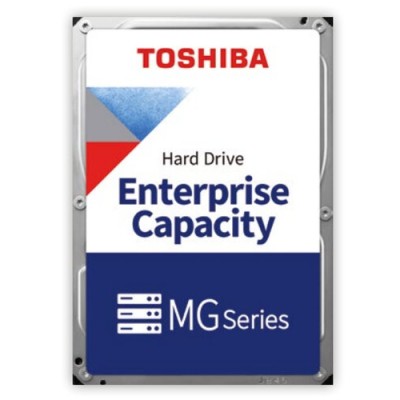
Disco Duro Toshiba MG10 20TB 3.5" SATA III para NAS - MG10ACA20TE
SKU
MG10ACA20TE
Disco duro interno toshiba de diseñado para sistemas nas, ideal para expandir el almacenamiento de tu red doméstica o de oficina. su construcción robusta y confiable permite guardar grandes colecciones de archivos, respaldos importantes y contenido multimedia de manera segura y siempre accesible. compatible con gabinetes para nas de factor 3.5 pulgadas, es una solución de alta capacidad para quienes necesitan guardar mucho sin complicaciones.
$10,536.26
Impuestos: $10,536.26
Entrega estimada
Entrega entre el 14/04/2026 y el 17/04/2026
Costo de envio
Calculado en el checkout
Se ajustara automaticamente con Skydropx
Compra con confianza
- Pago seguro
- MSI con tarjetas participantes
- Factura electronica SAT
Garantia
Garantia incluida segun fabricante
Garantia extendible disponible
Metodos de pago
Metodos disponibles al finalizar la compra
Etiquetas:
disco duro
, toshiba
, 20tb
, nas
, sata iii
, almacenamiento
, 7200 rpm
, servidor
, garantia 5 años
, 3.5 pulgadas
El disco duro Toshiba MG10 es la solución perfecta para necesidades de almacenamiento masivo en entornos NAS. Con una capacidad de 20TB y formato 3.5", este dispositivo está diseñado para funcionamiento continuo 24/7, garantizando acceso constante a tus datos.Caracterizado por su interfaz SATA III de 6 Gbit/s y velocidad de rotación de 7200 RPM, ofrece un rendimiento óptimo con transferencias sostenidas de hasta 281 MiB/s. Incluye un búfer de 512 MB para mejorar la eficiencia en operaciones de lectura y escritura.Ideal para uso en servidores domésticos, pequeñas empresas y entornos que requieren almacenamiento confiable. Con un MTTF de 2.5 millones de horas y límite de carga de trabajo de 550 TB/año, está construido para durar. Incluye garantía de 5 años y consumo energético eficiente de solo 9.3W.
Especificaciones
| Características | |
|---|---|
| Tipo | Unidad de disco duro |
| Hot-swap | No |
| Interfaz | SATA |
| Componente para | NAS |
| Tamaño del HDD | 3.5" |
| Capacidad del HDD | 20 TB |
| Funcionamiento 24/7 | Si |
| Velocidad de rotación del HDD | 7200 RPM |
| Tiempo medio hasta fallo (MTTF) | 2500000 h |
| Límite de tasa de carga de trabajo | 550 TB/año |
| Velocidad de transferencia de Interfaz del HDD | 6 Gbit/s |
| Tamaño del búfer de la unidad de almacenamiento | 512 MB |
| Velocidad de transferencia de impulso sostenido del HDD | 281 MiB/s |
| Control de energía | |
| Consumo energético | 9.3 W |
| Empaquetado de datos | |
| Cantidad por paquete | 1 pieza(s) |
| Otras características | |
| Periodo de garantía | 5 Año(s) |
**Preguntas Frecuentes (FAQ)**
**1. ¿Es compatible con mi NAS o gabinete?**
Sí, es compatible con la mayoría de NAS y gabinetes de escritorio que tengan una bahía de 3.5" y una interfaz SATA III (6 Gb/s). Se recomienda verificar la lista de compatibilidad de tu dispositivo NAS específico.
**2. ¿Viene formateado y listo para usar?**
Generalmente, los discos nuevos vienen sin formatear. Deberás inicializarlo y formatearlo desde el sistema operativo de tu NAS o computadora antes de poder usarlo para almacenar datos.
**3. ¿Cuál es el periodo de garantía y cómo la hago válida?**
Este modelo cuenta con una garantía de 5 años. Para hacerla válida, debes conservar el comprobante de compra (factura o ticket) y contactar al soporte técnico autorizado de Toshiba en México. La garantía cubre defectos de fabricación.
**4. ¿Se puede usar en una PC de escritorio normal?**
Sí, es físicamente compatible con cualquier PC que tenga una bahía de 3.5" y un puerto SATA. Sin embargo, está optimizado para entornos NAS de 24/7 (uso continuo). Para uso en PC, verifica que tu fuente de poder tenga un conector SATA de alimentación disponible.
**5. ¿Requiere configuración especial o jumper?**
No, los discos SATA modernos no utilizan jumpers para configuración. Solo debes conectar el cable de datos SATA y el cable de alimentación. La configuración se realiza desde el software (BIOS/UEFI o sistema del NAS).
**6. ¿Es ruidoso o genera mucho calor?**
Al ser un disco de 7200 RPM, puede generar más calor y ser un poco más audible que discos de menor velocidad (ej. 5400 RPM). Es crucial instalarlo en un gabinete o NAS con una ventilación adecuada para un funcionamiento óptimo y prolongar su vida útil.
**7. ¿Qué debo hacer si el disco no es detectado por el sistema?**
Primero, verifica que ambos cables (datos y alimentación) estén bien conectados en el disco y en la placa base/fuente. Si usas un NAS, reinícialo. Si el problema persiste en una PC, revisa si es detectado en la BIOS/UEFI. Si no aparece allí, contacta a soporte técnico.
**8. ¿Es seguro para almacenar datos importantes?**
Ningún disco duro es infalible. Este modelo es confiable y está diseñado para cargas de trabajo NAS, pero se recomienda encarecidamente implementar un esquema de respaldo (backup), como la regla 3-2-1 (3 copias, en 2 medios diferentes, 1 fuera del sitio), y usar RAID en entornos NAS para redundancia.
**1. ¿Es compatible con mi NAS o gabinete?**
Sí, es compatible con la mayoría de NAS y gabinetes de escritorio que tengan una bahía de 3.5" y una interfaz SATA III (6 Gb/s). Se recomienda verificar la lista de compatibilidad de tu dispositivo NAS específico.
**2. ¿Viene formateado y listo para usar?**
Generalmente, los discos nuevos vienen sin formatear. Deberás inicializarlo y formatearlo desde el sistema operativo de tu NAS o computadora antes de poder usarlo para almacenar datos.
**3. ¿Cuál es el periodo de garantía y cómo la hago válida?**
Este modelo cuenta con una garantía de 5 años. Para hacerla válida, debes conservar el comprobante de compra (factura o ticket) y contactar al soporte técnico autorizado de Toshiba en México. La garantía cubre defectos de fabricación.
**4. ¿Se puede usar en una PC de escritorio normal?**
Sí, es físicamente compatible con cualquier PC que tenga una bahía de 3.5" y un puerto SATA. Sin embargo, está optimizado para entornos NAS de 24/7 (uso continuo). Para uso en PC, verifica que tu fuente de poder tenga un conector SATA de alimentación disponible.
**5. ¿Requiere configuración especial o jumper?**
No, los discos SATA modernos no utilizan jumpers para configuración. Solo debes conectar el cable de datos SATA y el cable de alimentación. La configuración se realiza desde el software (BIOS/UEFI o sistema del NAS).
**6. ¿Es ruidoso o genera mucho calor?**
Al ser un disco de 7200 RPM, puede generar más calor y ser un poco más audible que discos de menor velocidad (ej. 5400 RPM). Es crucial instalarlo en un gabinete o NAS con una ventilación adecuada para un funcionamiento óptimo y prolongar su vida útil.
**7. ¿Qué debo hacer si el disco no es detectado por el sistema?**
Primero, verifica que ambos cables (datos y alimentación) estén bien conectados en el disco y en la placa base/fuente. Si usas un NAS, reinícialo. Si el problema persiste en una PC, revisa si es detectado en la BIOS/UEFI. Si no aparece allí, contacta a soporte técnico.
**8. ¿Es seguro para almacenar datos importantes?**
Ningún disco duro es infalible. Este modelo es confiable y está diseñado para cargas de trabajo NAS, pero se recomienda encarecidamente implementar un esquema de respaldo (backup), como la regla 3-2-1 (3 copias, en 2 medios diferentes, 1 fuera del sitio), y usar RAID en entornos NAS para redundancia.
**Guía de Uso Rápido - Instalación y Puesta en Marcha**
**ADVERTENCIA:** Antes de manipular componentes, apaga y desenchufa completamente el equipo. Descárgate de electricidad estática tocando una superficie metálica sin pintar.
1. **Preparación:** Apaga y desenchufa tu NAS o computadora. Ten a mano un destornillador de punta plana o cruz, si es necesario para abrir el gabinete.
2. **Apertura:** Abre con cuidado el chasis o la bahía de tu NAS/PC para acceder a las ranuras para discos.
3. **Montaje Físico:** Desliza el disco duro con los conectores hacia el interior en una bahía de 3.5" vacía. Asegúralo con los tornillos proporcionados con tu gabinete o NAS en los cuatro costados (o usa rieles guía si tu equipo los requiere).
4. **Conexión de Cables:** Conecta el cable de datos SATA (largo y delgado) al puerto SATA del disco y al puerto SATA de la placa base o tarjeta controladora del NAS.
5. **Alimentación:** Conecta un cable de alimentación SATA (ancho, con conector en "L") de la fuente de poder al disco duro. Asegúrate de que ambas conexiones estén firmes.
6. **Cierre:** Vuelve a colocar la tapa o panel del gabinete/NAS y asegúralo.
7. **Encendido:** Enchufa y enciende el equipo. El disco debería recibir energía (puedes sentir una leve vibración).
8. **Detección (en PC):** Si lo instalaste en una PC, entra a la BIOS/UEFI (generalmente presionando F2, DEL o F10 al arrancar) y verifica que el disco sea detectado en la lista de unidades SATA.
9. **Inicialización y Formateo (en PC con Windows):** Abre "Administración de discos" (clic derecho en Inicio). El sistema detectará un disco "No inicializado". Sigue el asistente para inicializarlo (usar GPT para discos >2TB) y crear un nuevo volumen formateado (se recomienda NTFS para uso en Windows).
10. **Configuración en NAS:** Si lo instalaste en un NAS, accede a la interfaz web de administración de tu NAS (por ejemplo, Synology DSM, QNAP QTS). Usa la utilidad de administración de almacenamiento para agregar el disco, formatearlo e integrarlo a un volumen o grupo de almacenamiento existente.
11. **Primera Prueba:** Copia algunos archivos de prueba a la nueva unidad para verificar que funcione correctamente.
12. **Mantenimiento:** Monitorea la salud del disco usando las herramientas de tu NAS o software como CrystalDiskInfo (en Windows). Mantén el equipo en un lugar fresco y bien ventilado.
**Nota:** Para instrucciones detalladas específicas de tu modelo de NAS, consulta siempre el manual del usuario del fabricante.
**ADVERTENCIA:** Antes de manipular componentes, apaga y desenchufa completamente el equipo. Descárgate de electricidad estática tocando una superficie metálica sin pintar.
1. **Preparación:** Apaga y desenchufa tu NAS o computadora. Ten a mano un destornillador de punta plana o cruz, si es necesario para abrir el gabinete.
2. **Apertura:** Abre con cuidado el chasis o la bahía de tu NAS/PC para acceder a las ranuras para discos.
3. **Montaje Físico:** Desliza el disco duro con los conectores hacia el interior en una bahía de 3.5" vacía. Asegúralo con los tornillos proporcionados con tu gabinete o NAS en los cuatro costados (o usa rieles guía si tu equipo los requiere).
4. **Conexión de Cables:** Conecta el cable de datos SATA (largo y delgado) al puerto SATA del disco y al puerto SATA de la placa base o tarjeta controladora del NAS.
5. **Alimentación:** Conecta un cable de alimentación SATA (ancho, con conector en "L") de la fuente de poder al disco duro. Asegúrate de que ambas conexiones estén firmes.
6. **Cierre:** Vuelve a colocar la tapa o panel del gabinete/NAS y asegúralo.
7. **Encendido:** Enchufa y enciende el equipo. El disco debería recibir energía (puedes sentir una leve vibración).
8. **Detección (en PC):** Si lo instalaste en una PC, entra a la BIOS/UEFI (generalmente presionando F2, DEL o F10 al arrancar) y verifica que el disco sea detectado en la lista de unidades SATA.
9. **Inicialización y Formateo (en PC con Windows):** Abre "Administración de discos" (clic derecho en Inicio). El sistema detectará un disco "No inicializado". Sigue el asistente para inicializarlo (usar GPT para discos >2TB) y crear un nuevo volumen formateado (se recomienda NTFS para uso en Windows).
10. **Configuración en NAS:** Si lo instalaste en un NAS, accede a la interfaz web de administración de tu NAS (por ejemplo, Synology DSM, QNAP QTS). Usa la utilidad de administración de almacenamiento para agregar el disco, formatearlo e integrarlo a un volumen o grupo de almacenamiento existente.
11. **Primera Prueba:** Copia algunos archivos de prueba a la nueva unidad para verificar que funcione correctamente.
12. **Mantenimiento:** Monitorea la salud del disco usando las herramientas de tu NAS o software como CrystalDiskInfo (en Windows). Mantén el equipo en un lugar fresco y bien ventilado.
**Nota:** Para instrucciones detalladas específicas de tu modelo de NAS, consulta siempre el manual del usuario del fabricante.
