

Documentacion del producto
Documentacion disponible proximamente
- PDFs
- Fichas tecnicas
- Manuales
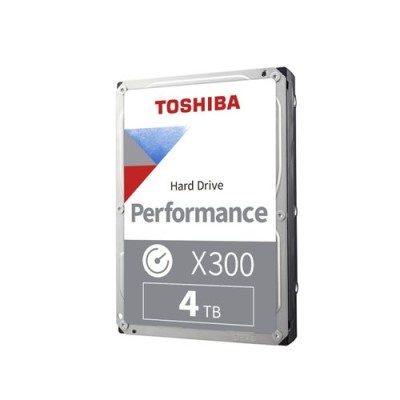
Disco Duro Toshiba X300 Performance 4TB 3.5" SATA 3 - HDWR740XZSTA
SKU
HDWR740XZSTA
Disco duro interno toshiba x300 de , ideal para ampliar la capacidad de tu computadora de escritorio. su diseño robusto y rendimiento confiable lo hacen perfecto para almacenar grandes colecciones de fotos, videos, música y juegos. compatible con la mayoría de gabinetes estándar de 3.5 pulgadas, ofrece una solución sencilla para usuarios que necesitan más espacio.
$2,033.03
Impuestos: $2,033.03
Entrega estimada
Entrega entre el 25/02/2026 y el 28/02/2026
Costo de envio
Calculado en el checkout
Se ajustara automaticamente con Skydropx
Compra con confianza
- Pago seguro
- MSI con tarjetas participantes
- Factura electronica SAT
Garantia
Garantia incluida segun fabricante
Garantia extendible disponible
Metodos de pago
Metodos disponibles al finalizar la compra
Etiquetas:
disco duro
, toshiba
, x300
, 4tb
, sata 3
, 3.5 pulgadas
, almacenamiento
, gaming
, pc escritorio
, rendimiento
, hdwr740xzsta
El disco duro Toshiba X300 Performance está diseñado para usuarios que requieren alto rendimiento y gran capacidad de almacenamiento. Con 4TB de espacio, es perfecto para gamers, creadores de contenido y profesionales que trabajan con archivos pesados como videos, juegos y proyectos multimedia.Su interfaz SATA 3 garantiza velocidades de transferencia rápidas, mientras que el formato 3.5" lo hace compatible con la mayoría de las computadoras de escritorio. La tecnología de rendimiento mejorado asegura una operación estable y confiable, incluso durante sesiones prolongadas de uso intensivo.Ideal para quienes buscan expandir el almacenamiento de su equipo sin comprometer el rendimiento. La marca Toshiba respalda su durabilidad y calidad, ofreciendo una solución robusta para necesidades de almacenamiento exigentes.
**Preguntas Frecuentes (FAQ)**
**1. ¿Es compatible con mi PC de escritorio?**
Sí, es compatible con la mayoría de las PC de escritorio que tengan un puerto SATA 3 (6 Gb/s) y una bahía de 3.5 pulgadas disponible. Verifica que tu fuente de poder tenga un conector de alimentación SATA disponible.
**2. ¿Necesito algún software especial para usarlo?**
No, el sistema operativo (Windows, Linux, etc.) lo reconocerá como un nuevo almacenamiento. Sin embargo, deberás inicializarlo y formatearlo desde la herramienta de administración de discos de tu sistema.
**3. ¿Cómo activo la garantía en México?**
Conserva tu ticket o factura de compra. En caso de una falla, contacta directamente al vendedor (Diten.mx) o al centro de servicio autorizado de Toshiba en México, presentando tu comprobante.
**4. ¿Puedo usarlo en una consola de videojuegos o en un NAS?**
Está diseñado principalmente para PC de escritorio y gaming. Para uso en NAS o servidores, se recomienda un disco específico para esas cargas de trabajo de 24/7. Para consolas, verifica la compatibilidad del modelo específico.
**5. ¿Viene con cables SATA?**
No, el producto incluye solo el disco duro. Necesitarás comprar por separado un cable de datos SATA y asegurarte de tener un conector de alimentación SATA libre en tu fuente de poder.
**6. ¿Qué hago si mi computadora no lo detecta?**
1) Verifica que ambos cables (datos y poder) estén bien conectados. 2) Revisa en la BIOS/UEFI de tu motherboard si el puerto SATA está habilitado. 3) Accede a la herramienta "Administración de discos" en Windows para inicializarlo.
**7. ¿Es bueno para gaming?**
Sí, la línea X300 Performance está optimizada para aplicaciones de alto rendimiento como gaming, edición de video y gráficos, ofreciendo una buena velocidad de transferencia.
**8. ¿Requiere refrigeración especial?**
Al ser un disco de alto rendimiento, genera más calor que uno estándar. Se recomienda una ventilación adecuada en el gabinete. Algunos usuarios instalan un ventilador adicional frente a la bahía del disco.
**9. ¿Puedo usarlo como disco externo?**
Sí, pero necesitarás comprar una carcasa o dock externo para discos de 3.5", que incluya su propia fuente de alimentación, ya que estos discos no se alimentan solo por USB.
**1. ¿Es compatible con mi PC de escritorio?**
Sí, es compatible con la mayoría de las PC de escritorio que tengan un puerto SATA 3 (6 Gb/s) y una bahía de 3.5 pulgadas disponible. Verifica que tu fuente de poder tenga un conector de alimentación SATA disponible.
**2. ¿Necesito algún software especial para usarlo?**
No, el sistema operativo (Windows, Linux, etc.) lo reconocerá como un nuevo almacenamiento. Sin embargo, deberás inicializarlo y formatearlo desde la herramienta de administración de discos de tu sistema.
**3. ¿Cómo activo la garantía en México?**
Conserva tu ticket o factura de compra. En caso de una falla, contacta directamente al vendedor (Diten.mx) o al centro de servicio autorizado de Toshiba en México, presentando tu comprobante.
**4. ¿Puedo usarlo en una consola de videojuegos o en un NAS?**
Está diseñado principalmente para PC de escritorio y gaming. Para uso en NAS o servidores, se recomienda un disco específico para esas cargas de trabajo de 24/7. Para consolas, verifica la compatibilidad del modelo específico.
**5. ¿Viene con cables SATA?**
No, el producto incluye solo el disco duro. Necesitarás comprar por separado un cable de datos SATA y asegurarte de tener un conector de alimentación SATA libre en tu fuente de poder.
**6. ¿Qué hago si mi computadora no lo detecta?**
1) Verifica que ambos cables (datos y poder) estén bien conectados. 2) Revisa en la BIOS/UEFI de tu motherboard si el puerto SATA está habilitado. 3) Accede a la herramienta "Administración de discos" en Windows para inicializarlo.
**7. ¿Es bueno para gaming?**
Sí, la línea X300 Performance está optimizada para aplicaciones de alto rendimiento como gaming, edición de video y gráficos, ofreciendo una buena velocidad de transferencia.
**8. ¿Requiere refrigeración especial?**
Al ser un disco de alto rendimiento, genera más calor que uno estándar. Se recomienda una ventilación adecuada en el gabinete. Algunos usuarios instalan un ventilador adicional frente a la bahía del disco.
**9. ¿Puedo usarlo como disco externo?**
Sí, pero necesitarás comprar una carcasa o dock externo para discos de 3.5", que incluya su propia fuente de alimentación, ya que estos discos no se alimentan solo por USB.
**Guía de Instalación y Primer Uso**
**ADVERTENCIA:** Antes de manipular componentes, apaga la computadora, desconéctala de la corriente eléctrica y descárgate de electricidad estática tocando una parte metálica del chasis.
1. **Prepara tu equipo:** Apaga la PC, desconecta el cable de poder y abre la tapa lateral del gabinete.
2. **Localiza una bahía:** Identifica una bahía libre de 3.5 pulgadas en tu gabinete.
3. **Instala físicamente:** Desliza con cuidado el disco duro en la bahía y asegúralo con los tornillos laterales (generalmente incluidos con el gabinete o la motherboard).
4. **Conecta la alimentación:** Toma un conector de alimentación SATA (viene de la fuente de poder) y conéctalo al puerto más largo del disco.
5. **Conecta el cable de datos:** Conecta un extremo del cable SATA al puerto más pequeño del disco y el otro extremo a un puerto SATA libre de tu placa madre.
6. **Cierra el gabinete:** Asegura la tapa lateral y reconecta todos los cables externos.
7. **Enciende la PC:** Arranca tu computadora normalmente.
8. **Inicializa el disco (Windows):** Ve a "Administración de discos" (clic derecho en Inicio). Aparecerá un asistente para inicializar el disco. Selecciona GPT (recomendado para discos >2TB).
9. **Formatea el disco:** Tras la inicialización, verás el espacio como "Sin asignar". Haz clic derecho sobre él, selecciona "Nuevo volumen simple..." y sigue el asistente. Asigna una letra de unidad y formatea con NTFS.
10. **Listo para usar:** Una vez completado el formateo, el nuevo disco (por ejemplo, D:) aparecerá en "Este equipo" y estará listo para almacenar tus archivos, juegos o aplicaciones.
**Nota:** Para especificaciones técnicas detalladas, consulta la ficha del producto o el sitio oficial de soporte de Toshiba.
**ADVERTENCIA:** Antes de manipular componentes, apaga la computadora, desconéctala de la corriente eléctrica y descárgate de electricidad estática tocando una parte metálica del chasis.
1. **Prepara tu equipo:** Apaga la PC, desconecta el cable de poder y abre la tapa lateral del gabinete.
2. **Localiza una bahía:** Identifica una bahía libre de 3.5 pulgadas en tu gabinete.
3. **Instala físicamente:** Desliza con cuidado el disco duro en la bahía y asegúralo con los tornillos laterales (generalmente incluidos con el gabinete o la motherboard).
4. **Conecta la alimentación:** Toma un conector de alimentación SATA (viene de la fuente de poder) y conéctalo al puerto más largo del disco.
5. **Conecta el cable de datos:** Conecta un extremo del cable SATA al puerto más pequeño del disco y el otro extremo a un puerto SATA libre de tu placa madre.
6. **Cierra el gabinete:** Asegura la tapa lateral y reconecta todos los cables externos.
7. **Enciende la PC:** Arranca tu computadora normalmente.
8. **Inicializa el disco (Windows):** Ve a "Administración de discos" (clic derecho en Inicio). Aparecerá un asistente para inicializar el disco. Selecciona GPT (recomendado para discos >2TB).
9. **Formatea el disco:** Tras la inicialización, verás el espacio como "Sin asignar". Haz clic derecho sobre él, selecciona "Nuevo volumen simple..." y sigue el asistente. Asigna una letra de unidad y formatea con NTFS.
10. **Listo para usar:** Una vez completado el formateo, el nuevo disco (por ejemplo, D:) aparecerá en "Este equipo" y estará listo para almacenar tus archivos, juegos o aplicaciones.
**Nota:** Para especificaciones técnicas detalladas, consulta la ficha del producto o el sitio oficial de soporte de Toshiba.
