Documentacion del producto
Documentacion disponible proximamente
- PDFs
- Fichas tecnicas
- Manuales
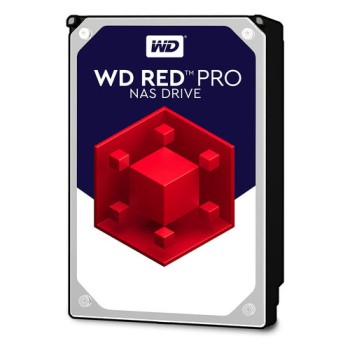
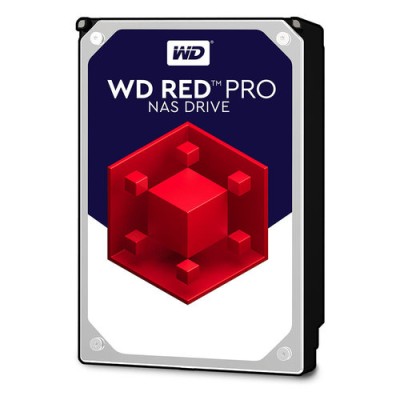
Disco Duro WD Red Pro 6TB SATA 3 7200RPM para NAS - WD6003FFBX
SKU
WD6003FFBX
Disco duro interno western digital red pro, diseñado para sistemas nas que requieren alto rendimiento y confiabilidad continua. su construcción robusta y tecnología de equilibrio de carga están hechas para operar en entornos de almacenamiento conectado en red de múltiples bahías, ideal para respaldo de datos en el hogar o la pequeña oficina. ofrece una capacidad generosa para almacenar colecciones extensas de documentos, fotos y videos importantes.
$5,049.00
Impuestos: $5,049.00
Solo 3 piezas disponibles
Entrega estimada
Entrega entre el 19/04/2026 y el 22/04/2026
Costo de envio
Calculado en el checkout
Se ajustara automaticamente con Skydropx
Compra con confianza
- Pago seguro
- MSI con tarjetas participantes
- Factura electronica SAT
Garantia
Garantia incluida segun fabricante
Garantia extendible disponible
Metodos de pago
Metodos disponibles al finalizar la compra
Etiquetas:
disco duro
, wd red pro
, nas
, 6tb
, sata 3
, 7200rpm
, almacenamiento
, western digital
, empresarial
, backup
, servidor
, 3.5 pulgadas
El WD Red Pro es la solución perfecta para sistemas NAS que requieren máximo rendimiento y confiabilidad. Con 6TB de capacidad, este disco duro de 3.5 pulgadas está optimizado para entornos de almacenamiento conectado en red donde se ejecutan múltiples usuarios simultáneamente.Caracterizado por su velocidad de 7200RPM y interfaz SATA 3 de 6Gb/s, ofrece un rendimiento excepcional para aplicaciones empresariales y uso intensivo. La memoria caché de 256MB garantiza transferencias de datos rápidas y estables, mientras que la tecnología NASware mejora la compatibilidad del sistema y la protección de datos.Este disco está dirigido a pequeñas y medianas empresas, profesionales creativos y usuarios domésticos avanzados que necesitan almacenamiento confiable para backups, servidores multimedia y entornos de trabajo colaborativo. Western Digital respalda este producto con una garantía extendida, asegurando durabilidad y soporte técnico especializado.
**Preguntas Frecuentes (FAQs)**
**1. ¿Es compatible con cualquier NAS (Network Attached Storage)?**
R: Está diseñado específicamente para sistemas NAS, pero se recomienda verificar la lista de compatibilidad de tu modelo de NAS en particular, ya que algunos pueden tener requisitos específicos de capacidad o firmware.
**2. ¿Se puede usar como disco interno para una PC de escritorio?**
R: Sí, físicamente es compatible con puertos SATA estándar. Sin embargo, está optimizado para el entorno 24/7 de un NAS (vibración, carga de trabajo). Para uso en PC, un disco WD Blue o Black podría ser más adecuado.
**3. ¿Requiere configuración especial o viene listo para usar?**
R: Viene sin formatear. Deberás inicializarlo, particionarlo y formatearlo desde el sistema operativo de tu NAS o computadora. El proceso suele ser guiado por el software de administración del NAS.
**4. ¿Cuál es la garantía y cómo se hace válida?**
R: Los discos WD Red Pro generalmente incluyen una garantía limitada de 5 años. Debes conservar tu factura de compra. Para hacerla válida, contacta al soporte de Western Digital o al punto de venta donde lo adquiriste.
**5. ¿Es necesario hacer algo para el mantenimiento?**
R: El disco no requiere mantenimiento físico. Es recomendable que tu NAS ejecute periódicamente pruebas S.M.A.R.T. (automonitoreo) para verificar la salud del disco y tener una copia de seguridad de tus datos (RAID no es una copia de seguridad).
**6. ¿Por qué es "Pro" y en qué se diferencia de un WD Red normal?**
R: La versión "Pro" está diseñada para NAS de mayor capacidad y carga de trabajo intensiva (más usuarios, accesos frecuentes). Tiene una velocidad de 7200 RPM (vs. 5400 RPM en algunos Red no Pro), mayor tolerancia a vibraciones y un tiempo medio entre fallas (MTBF) más alto.
**7. ¿Qué significa que sea para NAS? ¿Tiene algo diferente?**
R: Sí, incluye tecnologías como NASware (optimiza el rendimiento y la confiabilidad en entornos NAS), mayor tolerancia a las vibraciones causadas por múltiples discos trabajando juntos y está diseñado para funcionar 24/7.
**8. ¿Viene con cables SATA o tornillos para instalación?**
R: No. Este producto es solo el disco duro (unidad). Los cables SATA, la fuente de poder y los tornillos de montaje deben ser proporcionados por tu gabinete de NAS o PC.
**1. ¿Es compatible con cualquier NAS (Network Attached Storage)?**
R: Está diseñado específicamente para sistemas NAS, pero se recomienda verificar la lista de compatibilidad de tu modelo de NAS en particular, ya que algunos pueden tener requisitos específicos de capacidad o firmware.
**2. ¿Se puede usar como disco interno para una PC de escritorio?**
R: Sí, físicamente es compatible con puertos SATA estándar. Sin embargo, está optimizado para el entorno 24/7 de un NAS (vibración, carga de trabajo). Para uso en PC, un disco WD Blue o Black podría ser más adecuado.
**3. ¿Requiere configuración especial o viene listo para usar?**
R: Viene sin formatear. Deberás inicializarlo, particionarlo y formatearlo desde el sistema operativo de tu NAS o computadora. El proceso suele ser guiado por el software de administración del NAS.
**4. ¿Cuál es la garantía y cómo se hace válida?**
R: Los discos WD Red Pro generalmente incluyen una garantía limitada de 5 años. Debes conservar tu factura de compra. Para hacerla válida, contacta al soporte de Western Digital o al punto de venta donde lo adquiriste.
**5. ¿Es necesario hacer algo para el mantenimiento?**
R: El disco no requiere mantenimiento físico. Es recomendable que tu NAS ejecute periódicamente pruebas S.M.A.R.T. (automonitoreo) para verificar la salud del disco y tener una copia de seguridad de tus datos (RAID no es una copia de seguridad).
**6. ¿Por qué es "Pro" y en qué se diferencia de un WD Red normal?**
R: La versión "Pro" está diseñada para NAS de mayor capacidad y carga de trabajo intensiva (más usuarios, accesos frecuentes). Tiene una velocidad de 7200 RPM (vs. 5400 RPM en algunos Red no Pro), mayor tolerancia a vibraciones y un tiempo medio entre fallas (MTBF) más alto.
**7. ¿Qué significa que sea para NAS? ¿Tiene algo diferente?**
R: Sí, incluye tecnologías como NASware (optimiza el rendimiento y la confiabilidad en entornos NAS), mayor tolerancia a las vibraciones causadas por múltiples discos trabajando juntos y está diseñado para funcionar 24/7.
**8. ¿Viene con cables SATA o tornillos para instalación?**
R: No. Este producto es solo el disco duro (unidad). Los cables SATA, la fuente de poder y los tornillos de montaje deben ser proporcionados por tu gabinete de NAS o PC.
**Guía de Instalación y Puesta en Marcha**
**ADVERTENCIA:** Antes de manipular, apaga y desenchufa completamente tu NAS o computadora. Descarga la electricidad estática tocando una superficie metálica sin pintar.
1. **Prepara el espacio:** Apaga y desenchufa tu dispositivo NAS o computadora. Abre la bahía o gabinete donde se instalará el disco.
2. **Sujeta el disco:** Usa los cuatro tornillos proporcionados con tu NAS o gabinete para fijar firmemente el disco en la bandeja o bahía correspondiente. No lo dejes suelto.
3. **Conecta los cables:** Conecta con cuidado el cable de datos SATA (más angosto) a la parte trasera del disco y al puerto SATA de la placa base. Luego, conecta el cable de alimentación SATA (más ancho) de la fuente de poder.
4. **Monta la unidad:** Inserta con suavidad la bandeja con el disco en la ranura designada de tu NAS o cierra el gabinete de tu PC.
5. **Enciende el sistema:** Conecta la energía y enciende tu NAS o computadora.
6. **Accede al administrador:** Ingresa a la interfaz de administración de tu NAS (vía navegador web) o al sistema operativo de tu PC.
7. **Inicializa el disco (NAS):** En la utilidad de administración del NAS, busca la sección "Almacenamiento" o "Administrador de discos". El nuevo disco debería aparecer como no inicializado.
8. **Crea un volumen/array:** Sigue las instrucciones de tu NAS para formatear el disco. Puedes usarlo como un volumen individual (JBOD) o agregarlo a una configuración RAID existente. **ATENCIÓN:** Formatear borrará cualquier dato previo.
9. **Formatea (PC):** En Windows, abre "Administración de discos". Inicializa el disco (MBR o GPT) y crea un nuevo volumen formateado (por ejemplo, NTFS).
10. **Verifica la salud:** Una vez configurado, utiliza la herramienta de monitoreo de tu NAS o un software como "CrystalDiskInfo" (en PC) para verificar que el estado S.M.A.R.T. del disco sea "Bueno".
11. **Realiza una copia de seguridad:** Antes de almacenar datos críticos, asegúrate de tener una estrategia de copia de seguridad (3-2-1: tres copias, en dos medios diferentes, una fuera del sitio).
**Nota:** Para detalles específicos sobre RAID o configuraciones avanzadas, consulta el manual de tu dispositivo NAS.
**ADVERTENCIA:** Antes de manipular, apaga y desenchufa completamente tu NAS o computadora. Descarga la electricidad estática tocando una superficie metálica sin pintar.
1. **Prepara el espacio:** Apaga y desenchufa tu dispositivo NAS o computadora. Abre la bahía o gabinete donde se instalará el disco.
2. **Sujeta el disco:** Usa los cuatro tornillos proporcionados con tu NAS o gabinete para fijar firmemente el disco en la bandeja o bahía correspondiente. No lo dejes suelto.
3. **Conecta los cables:** Conecta con cuidado el cable de datos SATA (más angosto) a la parte trasera del disco y al puerto SATA de la placa base. Luego, conecta el cable de alimentación SATA (más ancho) de la fuente de poder.
4. **Monta la unidad:** Inserta con suavidad la bandeja con el disco en la ranura designada de tu NAS o cierra el gabinete de tu PC.
5. **Enciende el sistema:** Conecta la energía y enciende tu NAS o computadora.
6. **Accede al administrador:** Ingresa a la interfaz de administración de tu NAS (vía navegador web) o al sistema operativo de tu PC.
7. **Inicializa el disco (NAS):** En la utilidad de administración del NAS, busca la sección "Almacenamiento" o "Administrador de discos". El nuevo disco debería aparecer como no inicializado.
8. **Crea un volumen/array:** Sigue las instrucciones de tu NAS para formatear el disco. Puedes usarlo como un volumen individual (JBOD) o agregarlo a una configuración RAID existente. **ATENCIÓN:** Formatear borrará cualquier dato previo.
9. **Formatea (PC):** En Windows, abre "Administración de discos". Inicializa el disco (MBR o GPT) y crea un nuevo volumen formateado (por ejemplo, NTFS).
10. **Verifica la salud:** Una vez configurado, utiliza la herramienta de monitoreo de tu NAS o un software como "CrystalDiskInfo" (en PC) para verificar que el estado S.M.A.R.T. del disco sea "Bueno".
11. **Realiza una copia de seguridad:** Antes de almacenar datos críticos, asegúrate de tener una estrategia de copia de seguridad (3-2-1: tres copias, en dos medios diferentes, una fuera del sitio).
**Nota:** Para detalles específicos sobre RAID o configuraciones avanzadas, consulta el manual de tu dispositivo NAS.