





AGOTADO
Documentacion del producto
Documentacion disponible proximamente
- PDFs
- Fichas tecnicas
- Manuales
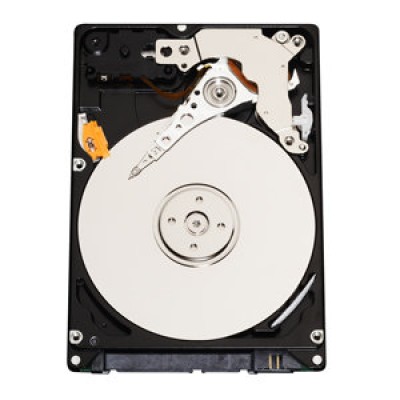
Disco Duro Western Digital Blue 500GB 2.5" SATA 3 WD5000LPCX
SKU
WD5000LPCX
Disco duro interno western digital blue de , ideal para ampliar el almacenamiento de tu laptop o computadora de escritorio compatible. su diseño delgado de 2.5 pulgadas lo hace perfecto para un upgrade sencillo, ofreciendo confiabilidad y un rendimiento equilibrado para tus documentos, fotos y archivos cotidianos.
$1,115.81
Impuestos: $1,115.81
No Disponible
Entrega estimada
Entrega entre el 11/04/2026 y el 14/04/2026
Costo de envio
Calculado en el checkout
Se ajustara automaticamente con Skydropx
Compra con confianza
- Pago seguro
- MSI con tarjetas participantes
- Factura electronica SAT
Garantia
Garantia incluida segun fabricante
Garantia extendible disponible
Metodos de pago
Metodos disponibles al finalizar la compra
Etiquetas:
disco duro
, western digital
, wd blue
, 500gb
, 2.5
, sata 3
, laptop
, almacenamiento
, 5400 rpm
, 7mm
, wd5000lpcx
, upgrade laptop
, mexico
El disco duro Western Digital Blue WD5000LPCX es la solución perfecta para ampliar el almacenamiento de tu laptop. Con 500GB de capacidad y una interfaz SATA 3 de 6 Gbit/s, garantiza transferencias rápidas y un rendimiento estable en tus tareas diarias. Su diseño compacto de 2.5" y solo 7mm de altura lo hace compatible con la mayoría de laptops modernas, facilitando la actualización sin complicaciones.Este disco duro es ideal para estudiantes, profesionales y usuarios domésticos que necesitan más espacio para documentos, fotos, música y aplicaciones. La tecnología de 5400 RPM y un buffer de 16 MB aseguran un funcionamiento silencioso y eficiente, mientras que su bajo consumo de energía ayuda a prolongar la batería de tu dispositivo. Western Digital es sinónimo de calidad y durabilidad, respaldado por ciclos de inicio/detención de hasta 600,000, lo que garantiza una larga vida útil.Incluye garantía y está listo para usar, aunque no incluye adaptador. Perfecto para quienes buscan una opción económica y confiable para expandir su almacenamiento sin sacrificar rendimiento.
Especificaciones
| Características | |
|---|---|
| Tipo | Unidad de disco duro |
| Interfaz | Serial ATA III |
| Componente para | Computadora portátil |
| Tamaño del HDD | 2.5" |
| Capacidad del HDD | 500 GB |
| Inciar/detener ciclos | 600000 |
| Velocidad de rotación del HDD | 5400 RPM |
| Velocidad de transferencia de Interfaz del HDD | 6 Gbit/s |
| Tamaño del búfer de la unidad de almacenamiento | 16 MB |
| Condiciones ambientales | |
| Intervalo de temperatura de almacenaje | -40 - 65 °C |
| Intervalo de temperatura operativa (T-T) | 0 - 60 °C |
| Contenido del empaque | |
| Adaptador para unidad de almacenamiento incluido | No |
| Control de energía | |
| Corriente de arranque | 1 A |
| Voltaje de funcionamiento | 5 V |
| Consumo de energía (espera) | 0.55 W |
| Consumo de energía (lectura) | 1.4 W |
| Consumo de energía (inactivo) | 0.16 W |
| Consumo de energía (escritura) | 1.4 W |
| Datos de logística | |
| Código de Sistema de Armonización (SA) | 84717050 |
| Empaquetado de datos | |
| Cantidad por paquete | 1 pieza(s) |
| Otras características | |
| Tiempo para unidad preparada | 2.8 s |
| Peso y dimensiones | |
| Peso | 90 g |
| Ancho | 69.8 mm |
| Altura | 7 mm |
| Profundidad | 100.2 mm |
1. ¿Es compatible con mi laptop?
Respuesta: Sí, es compatible con la mayoría de laptops que tengan un puerto SATA y espacio para un disco duro de 2.5 pulgadas y 7mm de grosor. Verifica las especificaciones de tu equipo antes de comprar.
2. ¿Qué necesito para instalarlo?
Respuesta: Necesitarás un destornillador adecuado para abrir la laptop, un cable SATA (si lo usas como unidad secundaria en una PC de escritorio) y, en algunos casos, un adaptador de altura si el bahía de tu laptop es para discos de 9.5mm.
3. ¿Cómo puedo transferir mi sistema operativo y archivos del disco viejo a este nuevo?
Respuesta: Deberás usar software de clonación de discos (como WD Acronis True Image, disponible en el sitio de WD) y un adaptador USB a SATA para conectar el nuevo disco mientras el sistema está en funcionamiento.
4. ¿Cuál es el periodo de garantía y cómo la hago válida?
Respuesta: El producto incluye garantía del fabricante. El periodo exacto puede variar; se recomienda revisar la ficha del producto o el sitio oficial de Western Digital. Conserva tu ticket de compra para cualquier gestión.
5. ¿Puedo usarlo como disco externo?
Respuesta: Sí, puedes comprar una carcasa o adaptador externo USB a SATA 2.5" para convertirlo en un disco duro portátil.
6. ¿Por qué mi computadora no lo detecta después de instalarlo?
Respuesta: Verifica que esté bien conectado el cable SATA y de alimentación. Luego, accede a la herramienta 'Administración de discos' en Windows (o equivalente en otros sistemas) para inicializar y formatear la unidad.
7. ¿Requiere mantenimiento especial?
Respuesta: No, pero es recomendable evitar golpes o vibraciones fuertes, mantenerlo en un lugar con buena ventilación y realizar copias de seguridad periódicas de tu información importante.
8. ¿Es seguro para almacenar datos a largo plazo?
Respuesta: Sí, es un dispositivo confiable para almacenamiento, pero ningún disco duro es infalible. Se recomienda siempre la regla 3-2-1 para backups: 3 copias, en 2 medios diferentes, y 1 fuera del sitio.
Respuesta: Sí, es compatible con la mayoría de laptops que tengan un puerto SATA y espacio para un disco duro de 2.5 pulgadas y 7mm de grosor. Verifica las especificaciones de tu equipo antes de comprar.
2. ¿Qué necesito para instalarlo?
Respuesta: Necesitarás un destornillador adecuado para abrir la laptop, un cable SATA (si lo usas como unidad secundaria en una PC de escritorio) y, en algunos casos, un adaptador de altura si el bahía de tu laptop es para discos de 9.5mm.
3. ¿Cómo puedo transferir mi sistema operativo y archivos del disco viejo a este nuevo?
Respuesta: Deberás usar software de clonación de discos (como WD Acronis True Image, disponible en el sitio de WD) y un adaptador USB a SATA para conectar el nuevo disco mientras el sistema está en funcionamiento.
4. ¿Cuál es el periodo de garantía y cómo la hago válida?
Respuesta: El producto incluye garantía del fabricante. El periodo exacto puede variar; se recomienda revisar la ficha del producto o el sitio oficial de Western Digital. Conserva tu ticket de compra para cualquier gestión.
5. ¿Puedo usarlo como disco externo?
Respuesta: Sí, puedes comprar una carcasa o adaptador externo USB a SATA 2.5" para convertirlo en un disco duro portátil.
6. ¿Por qué mi computadora no lo detecta después de instalarlo?
Respuesta: Verifica que esté bien conectado el cable SATA y de alimentación. Luego, accede a la herramienta 'Administración de discos' en Windows (o equivalente en otros sistemas) para inicializar y formatear la unidad.
7. ¿Requiere mantenimiento especial?
Respuesta: No, pero es recomendable evitar golpes o vibraciones fuertes, mantenerlo en un lugar con buena ventilación y realizar copias de seguridad periódicas de tu información importante.
8. ¿Es seguro para almacenar datos a largo plazo?
Respuesta: Sí, es un dispositivo confiable para almacenamiento, pero ningún disco duro es infalible. Se recomienda siempre la regla 3-2-1 para backups: 3 copias, en 2 medios diferentes, y 1 fuera del sitio.
Guía de Instalación Básica en Laptop:
1. **Preparación:** Apaga la laptop, desconéctala de la corriente y retira la batería (si es posible).
2. **Acceso:** Localiza y retira los tornillos de la tapa que cubre el compartimiento del disco duro en la parte inferior de la laptop.
3. **Retiro del disco antiguo:** Desatornilla el soporte o marco que sujeta el disco actual, deslízalo suavemente hacia un lado para desconectarlo y sácalo.
4. **Instalación del nuevo:** Coloca el nuevo disco WD Blue en el mismo soporte o marco, asegurándolo con los tornillos.
5. **Conexión:** Desliza el disco (con el soporte) en la ranura y empújalo con firmeza hasta que el conector SATA encaje completamente.
6. **Cierre:** Vuelve a colocar la tapa del compartimiento y atorníllala.
7. **Inicialización:** Enciende la laptop. Si instalaste el disco como unidad principal nueva, necesitarás instalar un sistema operativo desde un USB o DVD. Si es una unidad secundaria, ve a 'Administración de discos' en Windows para formatearlo y asignarle una letra.
8. **Precaución:** Maneja el disco por los bordes, evitando tocar los conectores. Trabaja en una superficie limpia y sin estática.
1. **Preparación:** Apaga la laptop, desconéctala de la corriente y retira la batería (si es posible).
2. **Acceso:** Localiza y retira los tornillos de la tapa que cubre el compartimiento del disco duro en la parte inferior de la laptop.
3. **Retiro del disco antiguo:** Desatornilla el soporte o marco que sujeta el disco actual, deslízalo suavemente hacia un lado para desconectarlo y sácalo.
4. **Instalación del nuevo:** Coloca el nuevo disco WD Blue en el mismo soporte o marco, asegurándolo con los tornillos.
5. **Conexión:** Desliza el disco (con el soporte) en la ranura y empújalo con firmeza hasta que el conector SATA encaje completamente.
6. **Cierre:** Vuelve a colocar la tapa del compartimiento y atorníllala.
7. **Inicialización:** Enciende la laptop. Si instalaste el disco como unidad principal nueva, necesitarás instalar un sistema operativo desde un USB o DVD. Si es una unidad secundaria, ve a 'Administración de discos' en Windows para formatearlo y asignarle una letra.
8. **Precaución:** Maneja el disco por los bordes, evitando tocar los conectores. Trabaja en una superficie limpia y sin estática.
