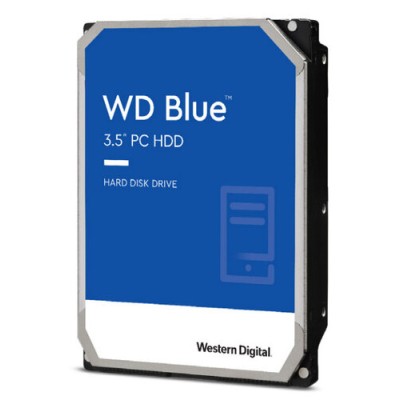
Disco Duro Western Digital WD Blue 4TB 3.5" SATA III WD40EZAX

Disco Duro Western Digital WD Blue 4TB 3.5" SATA III WD40EZAX
AGOTADO
Documentacion del producto
Documentacion disponible proximamente
  • PDFs
  • Fichas tecnicas
  • Manuales

Disco Duro Western Digital WD Blue 4TB 3.5" SATA III WD40EZAX

Disco duro interno western digital blue de , ideal para agregar gran capacidad de almacenamiento a tu computadora de escritorio. su diseño confiable te permite guardar una extensa colección de documentos, fotos, videos y música. es una solución práctica para expandir el espacio y mantener tus archivos organizados y accesibles.
$1,691.20
Impuestos: $1,691.20
Entrega estimada
Entrega entre el 25/02/2026 y el 28/02/2026
Costo de envio
Calculado en el checkout
Se ajustara automaticamente con Skydropx
Compra con confianza
  • Pago seguro
  • MSI con tarjetas participantes
  • Factura electronica SAT
Garantia
Garantia incluida segun fabricante
Garantia extendible disponible
Metodos de pago
Metodos disponibles al finalizar la compra
El disco duro Western Digital WD Blue WD40EZAX de 4TB es la solución perfecta para expandir el almacenamiento de tu computadora de escritorio. Con su formato estándar de 3.5 pulgadas y conexión SATA III, este dispositivo ofrece un rendimiento confiable y estable para todo tipo de usuarios.Ideal para almacenar documentos, fotos, videos, música y aplicaciones, este disco duro cuenta con la tecnología avanzada de Western Digital que garantiza durabilidad y protección de datos. Es perfecto para uso doméstico, oficina, estudiantes o cualquier persona que necesite espacio adicional para sus archivos digitales.La marca Western Digital es reconocida mundialmente por su calidad y confiabilidad en productos de almacenamiento. Con este disco duro WD Blue, obtienes un dispositivo diseñado para funcionamiento continuo y acceso rápido a tus datos, manteniendo tu información segura y organizada.


P: ¿Es compatible con mi computadora de escritorio?
R: Sí, es compatible con cualquier PC de escritorio que tenga una bahía de 3.5", un puerto SATA III y una fuente de poder con conector SATA de alimentación.

P: ¿Necesito algún cable especial para instalarlo?
R: Necesitarás un cable de datos SATA (generalmente incluido con la tarjeta madre) y un conector de alimentación SATA de tu fuente de poder.

P: ¿Viene formateado y listo para usar?
R: El disco viene sin formatear. Deberás inicializarlo y formatearlo desde el sistema operativo (Windows Disk Management, Disk Utility en Mac, o herramientas similares en Linux) antes de poder guardar archivos.

P: ¿Cómo verifico que el disco funciona correctamente después de instalarlo?
R: Una vez instalado y formateado, puedes usar herramientas como CrystalDiskInfo (Windows) o `smartctl` (Linux) para revisar el estado de salud (SMART) del disco.

P: ¿Cuál es la garantía y cómo la hago válida?
R: El producto incluye garantía del fabricante. Para hacerla válida, conserva tu ticket o factura de compra y contacta directamente al soporte de Western Digital o al punto de venta según sus políticas.

P: ¿Puedo usarlo como disco externo?
R: No directamente. Es un disco interno. Para usarlo externamente, necesitarás una carcasa o dock externo compatible con discos de 3.5" y SATA.

P: ¿Es bueno para guardar juegos o solo para archivos?
R: Es un disco duro mecánico (HDD) estándar. Es excelente para almacenar grandes cantidades de archivos, juegos, fotos y videos, aunque no tendrá la velocidad de un SSD para cargar aplicaciones.
1. Apaga tu computadora y desconéctala de la corriente eléctrica.
2. Abre la carcasa o torre de tu PC.
3. Localiza una bahía libre de 3.5" en el chasis.
4. Coloca con cuidado el disco duro en la bahía y asegúralo con los tornillos proporcionados con tu gabinete.
5. Conecta un extremo del cable de datos SATA al disco duro y el otro extremo a un puerto SATA libre de tu tarjeta madre.
6. Conecta el cable de alimentación SATA de tu fuente de poder al disco.
7. Cierra la carcasa de tu computadora y reconecta la energía.
8. Enciende tu PC e inicia el sistema operativo.
9. En Windows, ve a 'Administración de discos' (diskmgmt.msc). El nuevo disco aparecerá como 'No inicializado'.
10. Sigue el asistente para inicializar el disco (selecciona MBR o GPT, GPT es recomendado para discos de 4TB) y crear un nuevo volumen formateado (NTFS para Windows).
11. Asigna una letra de unidad y finaliza el proceso.
12. Tu nuevo disco de 4TB ya aparecerá en 'Este equipo' listo para almacenar tus archivos.

Escribir una reseña

Por favor inicia sesión o regístrate para reseñar