Documentacion del producto
Documentacion disponible proximamente
- PDFs
- Fichas tecnicas
- Manuales
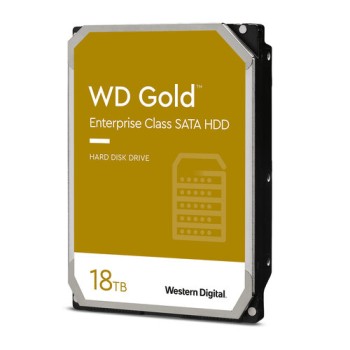
Disco Duro Western Digital WD Gold 18TB SATA 3.5" Para NAS - WD181KRYZ
SKU
WD181KRYZ
Disco duro interno western digital gold, diseñado para sistemas de almacenamiento conectado en red (nas) que requieren alta capacidad y confiabilidad continua. su construcción robusta y materiales de calidad ayudan a proteger tus datos importantes en entornos de uso exigente y de múltiples usuarios. ideal para expandir el almacenamiento de tu nas compatible, ofreciendo un rendimiento equilibrado para tareas de respaldo, compartir archivos y más.
$8,789.00
Impuestos: $8,789.00
Solo 1 piezas disponibles
Entrega estimada
Entrega entre el 18/04/2026 y el 21/04/2026
Costo de envio
Calculado en el checkout
Se ajustara automaticamente con Skydropx
Compra con confianza
- Pago seguro
- MSI con tarjetas participantes
- Factura electronica SAT
Garantia
Garantia incluida segun fabricante
Garantia extendible disponible
Metodos de pago
Metodos disponibles al finalizar la compra
Etiquetas:
disco duro
, western digital
, wd gold
, 18tb
, nas
, almacenamiento
, sata
, 7200 rpm
, backup
, servidor
, datos
, capacidad alta
El disco duro Western Digital WD Gold con 18TB de capacidad está diseñado específicamente para entornos NAS, garantizando un rendimiento óptimo y durabilidad en sistemas de almacenamiento conectados en red. Con interfaz SATA, velocidad de rotación de 7200 RPM y un búfer de 512 MB, este disco es perfecto para usuarios que necesitan almacenar grandes volúmenes de datos, como archivos multimedia, copias de seguridad empresariales o servidores domésticos. Es compatible con sistemas operativos Windows y Linux, lo que lo hace versátil para diversas configuraciones. Su construcción robusta y confiabilidad lo convierten en una opción ideal para profesionales y entusiastas que buscan expandir su capacidad de almacenamiento sin comprometer el rendimiento. Pesa 690 gramos y tiene dimensiones compactas (101.6 mm de ancho, 147 mm de alto y 26.1 mm de profundidad), facilitando su instalación en gabinetes estándar.
Especificaciones
| Características | |
|---|---|
| Tipo | Unidad de disco duro |
| Interfaz | SATA |
| Componente para | PC |
| Tamaño del HDD | 3.5" |
| Capacidad del HDD | 18 TB |
| Velocidad de rotación del HDD | 7200 RPM |
| Tamaño del búfer de la unidad de almacenamiento | 512 MB |
| Datos de logística | |
| Código de Sistema de Armonización (SA) | 84717050 |
| Empaquetado de datos | |
| Cantidad por paquete | 1 pieza(s) |
| Otras características | |
| Sistemas operativos Linux soportados | Si |
| Sistemas operativos Windows soportados | Si |
| Peso y dimensiones | |
| Peso | 690 g |
| Ancho | 101.6 mm |
| Altura | 147 mm |
| Profundidad | 26.1 mm |
**Preguntas Frecuentes (FAQs)**
**1. ¿Es compatible con cualquier NAS (Network Attached Storage)?**
R: Es compatible con la mayoría de NAS que tengan una bahía de 3.5" y soporten conexión SATA. Sin embargo, se recomienda verificar la lista de compatibilidad de tu modelo específico de NAS en el sitio web del fabricante.
**2. ¿Requiere configuración especial o viene listo para usar?**
R: El disco viene sin formatear. Deberás instalarlo en tu NAS o gabinete y luego inicializarlo y formatearlo desde el sistema operativo o la utilidad de administración del NAS antes de poder usarlo.
**3. ¿Cuál es el período de garantía y cómo se hace válida en México?**
R: Los discos WD Gold suelen tener una garantía limitada de 5 años. Para hacerla válida en México, debes contactar al soporte de Western Digital y presentar el comprobante de compra de un distribuidor autorizado. Se recomienda conservar la factura.
**4. ¿Se puede usar en una computadora de escritorio común?**
R: Sí, siempre que la computadora tenga una bahía de 3.5", un puerto SATA libre en la placa madre y una conexión de alimentación SATA disponible de la fuente de poder.
**5. ¿Es necesario enfriamiento adicional para este disco?**
R: Al ser un disco de 7200 RPM y alta capacidad, genera más calor. Es crucial que esté instalado en un gabinete o NAS con un flujo de aire adecuado para mantener una temperatura operativa segura y garantizar su longevidad.
**6. ¿Qué significa que es "para NAS"? ¿No sirve para otra cosa?**
R: "Para NAS" indica que el disco está diseñado y probado para funcionar 24/7 en entornos de múltiples bahías con vibraciones constantes. Esto lo hace muy confiable, pero también es perfectamente utilizable en una PC de escritorio o como disco de almacenamiento externo (con un case adecuado).
**7. ¿Viene con software de gestión o utilidades?**
R: No viene con software físico. Western Digital ofrece utilidades gratuitas para descargar en su sitio web, como WD Dashboard para monitorear la salud del disco, o Acronis True Image para realizar copias de seguridad.
**8. ¿Es seguro enviar datos sensibles a este disco?**
R: El disco en sí no incluye cifrado de hardware por defecto. La seguridad de los datos depende de cómo lo configures: puedes usar cifrado a nivel de software del sistema operativo, funciones de seguridad de tu NAS o almacenar los archivos ya cifrados.
**1. ¿Es compatible con cualquier NAS (Network Attached Storage)?**
R: Es compatible con la mayoría de NAS que tengan una bahía de 3.5" y soporten conexión SATA. Sin embargo, se recomienda verificar la lista de compatibilidad de tu modelo específico de NAS en el sitio web del fabricante.
**2. ¿Requiere configuración especial o viene listo para usar?**
R: El disco viene sin formatear. Deberás instalarlo en tu NAS o gabinete y luego inicializarlo y formatearlo desde el sistema operativo o la utilidad de administración del NAS antes de poder usarlo.
**3. ¿Cuál es el período de garantía y cómo se hace válida en México?**
R: Los discos WD Gold suelen tener una garantía limitada de 5 años. Para hacerla válida en México, debes contactar al soporte de Western Digital y presentar el comprobante de compra de un distribuidor autorizado. Se recomienda conservar la factura.
**4. ¿Se puede usar en una computadora de escritorio común?**
R: Sí, siempre que la computadora tenga una bahía de 3.5", un puerto SATA libre en la placa madre y una conexión de alimentación SATA disponible de la fuente de poder.
**5. ¿Es necesario enfriamiento adicional para este disco?**
R: Al ser un disco de 7200 RPM y alta capacidad, genera más calor. Es crucial que esté instalado en un gabinete o NAS con un flujo de aire adecuado para mantener una temperatura operativa segura y garantizar su longevidad.
**6. ¿Qué significa que es "para NAS"? ¿No sirve para otra cosa?**
R: "Para NAS" indica que el disco está diseñado y probado para funcionar 24/7 en entornos de múltiples bahías con vibraciones constantes. Esto lo hace muy confiable, pero también es perfectamente utilizable en una PC de escritorio o como disco de almacenamiento externo (con un case adecuado).
**7. ¿Viene con software de gestión o utilidades?**
R: No viene con software físico. Western Digital ofrece utilidades gratuitas para descargar en su sitio web, como WD Dashboard para monitorear la salud del disco, o Acronis True Image para realizar copias de seguridad.
**8. ¿Es seguro enviar datos sensibles a este disco?**
R: El disco en sí no incluye cifrado de hardware por defecto. La seguridad de los datos depende de cómo lo configures: puedes usar cifrado a nivel de software del sistema operativo, funciones de seguridad de tu NAS o almacenar los archivos ya cifrados.
**Guía de Uso Rápido**
**Antes de Instalar:**
1. **Precaución:** Apaga y desenchufa completamente el equipo (NAS o PC) donde instalarás el disco.
2. **Descarga:** Visita el sitio de soporte de Western Digital y descarga la utilidad **WD Dashboard** para tu sistema operativo. Te ayudará a monitorear el disco.
**Instalación Física:**
3. **Abre el gabinete:** Retira con cuidado la tapa o el carril de la bahía de tu NAS o computadora.
4. **Conecta:** Inserta el disco firmemente en la bahía de 3.5". Conecta el cable de datos SATA a la placa madre y el cable de alimentación SATA de la fuente de poder.
5. **Fija:** Asegura el disco con los tornillos proporcionados con tu gabinete o NAS para minimizar vibraciones.
**Configuración Inicial (en PC con Windows):**
6. **Enciende:** Conecta la energía y enciende la computadora.
7. **Inicializa:** Ve a "Administración de discos" (clic derecho en Inicio). El sistema detectará un disco nuevo y te pedirá inicializarlo (elige GPT para discos >2TB).
8. **Formatea:** Tras la inicialización, haz clic derecho en el espacio "No asignado", selecciona "Nuevo volumen simple", asígnale una letra de unidad y formatea con NTFS (nombre opcional).
**Configuración en un NAS:**
9. **Consulta el manual:** El proceso varía por marca (Synology, QNAP, etc.). Generalmente, accedes a la interfaz web del NAS, vas al administrador de almacenamiento y agregas el nuevo disco.
10. **Sigue el asistente:** El NAS te guiará para formatear el disco y agregarlo a un volumen de almacenamiento nuevo o existente.
**Mantenimiento:**
11. **Monitorea:** Usa la utilidad WD Dashboard periódicamente para revisar la salud (S.M.A.R.T.) y temperatura del disco.
12. **Respaldos:** Recuerda que ningún disco es infalible. Implementa una estrategia de copias de seguridad (regla 3-2-1) para proteger tu información importante.
**Nota:** Para especificaciones técnicas detalladas, compatibilidad exacta o procedimientos específicos de tu NAS, consulta la ficha técnica del producto en diten.mx o el sitio de soporte de Western Digital.
**Antes de Instalar:**
1. **Precaución:** Apaga y desenchufa completamente el equipo (NAS o PC) donde instalarás el disco.
2. **Descarga:** Visita el sitio de soporte de Western Digital y descarga la utilidad **WD Dashboard** para tu sistema operativo. Te ayudará a monitorear el disco.
**Instalación Física:**
3. **Abre el gabinete:** Retira con cuidado la tapa o el carril de la bahía de tu NAS o computadora.
4. **Conecta:** Inserta el disco firmemente en la bahía de 3.5". Conecta el cable de datos SATA a la placa madre y el cable de alimentación SATA de la fuente de poder.
5. **Fija:** Asegura el disco con los tornillos proporcionados con tu gabinete o NAS para minimizar vibraciones.
**Configuración Inicial (en PC con Windows):**
6. **Enciende:** Conecta la energía y enciende la computadora.
7. **Inicializa:** Ve a "Administración de discos" (clic derecho en Inicio). El sistema detectará un disco nuevo y te pedirá inicializarlo (elige GPT para discos >2TB).
8. **Formatea:** Tras la inicialización, haz clic derecho en el espacio "No asignado", selecciona "Nuevo volumen simple", asígnale una letra de unidad y formatea con NTFS (nombre opcional).
**Configuración en un NAS:**
9. **Consulta el manual:** El proceso varía por marca (Synology, QNAP, etc.). Generalmente, accedes a la interfaz web del NAS, vas al administrador de almacenamiento y agregas el nuevo disco.
10. **Sigue el asistente:** El NAS te guiará para formatear el disco y agregarlo a un volumen de almacenamiento nuevo o existente.
**Mantenimiento:**
11. **Monitorea:** Usa la utilidad WD Dashboard periódicamente para revisar la salud (S.M.A.R.T.) y temperatura del disco.
12. **Respaldos:** Recuerda que ningún disco es infalible. Implementa una estrategia de copias de seguridad (regla 3-2-1) para proteger tu información importante.
**Nota:** Para especificaciones técnicas detalladas, compatibilidad exacta o procedimientos específicos de tu NAS, consulta la ficha técnica del producto en diten.mx o el sitio de soporte de Western Digital.