





AGOTADO
Documentacion del producto
Documentacion disponible proximamente
- PDFs
- Fichas tecnicas
- Manuales
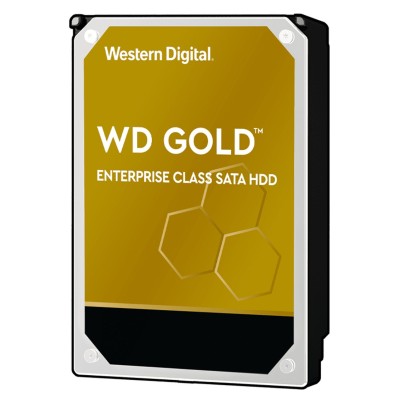
Disco Duro Western Digital WD Gold 8TB 3.5" SATA III WD8004FRYZ
SKU
WD8004FRYZ
Disco duro interno Western Digital Gold de , diseñado para ofrecer un rendimiento confiable y durabilidad en entornos de almacenamiento exigentes. Su construcción robusta es ideal para servidores y sistemas de alta capacidad que requieren operación continua. Cuenta con tecnología avanzada para reducir las vibraciones y garantizar una mayor integridad de los datos. Es una solución de almacenamiento eficiente para expandir la capacidad de tu equipo compatible con conexiones SATA.
$6,593.64
Impuestos: $6,593.64
No Disponible
Entrega estimada
Entrega entre el 12/04/2026 y el 15/04/2026
Costo de envio
Calculado en el checkout
Se ajustara automaticamente con Skydropx
Compra con confianza
- Pago seguro
- MSI con tarjetas participantes
- Factura electronica SAT
Garantia
Garantia incluida segun fabricante
Garantia extendible disponible
Metodos de pago
Metodos disponibles al finalizar la compra
Etiquetas:
disco duro
, western digital
, wd gold
, 8tb
, 3.5
, sata iii
, 7200 rpm
, almacenamiento
, servidores
, empresarial
, hdd
, datacenter
El disco duro Western Digital WD Gold de 8TB está diseñado para aplicaciones de alta exigencia como servidores, sistemas de almacenamiento empresarial y centros de datos. Con una capacidad de 8000 GB y un tamaño de 3.5 pulgadas, este disco ofrece un almacenamiento masivo y confiable para tus necesidades críticas.Su interfaz Serial ATA III y velocidad de rotación de 7200 RPM garantizan transferencias de datos rápidas y eficientes, ideal para entornos donde la velocidad y la durabilidad son esenciales. Perfecto para empresas, profesionales de TI y usuarios que requieren un almacenamiento robusto y de alto rendimiento.Western Digital ha desarrollado la serie WD Gold con componentes de calidad superior, asegurando una vida útil prolongada y una operación silenciosa. Confía en esta unidad para respaldar tus datos más importantes con la garantía de una marca líder en el mercado.
Características
- Capacidad de disco duro:8000 GB
- Tamaño de disco duro:3.5"
- Interfaz:Serial ATA III
- Velocidad de rotación de disco duro:7200 RPM
- Tipo:Unidad de disco duro
**Preguntas Frecuentes (FAQs)**
**1. ¿Es compatible con mi computadora de escritorio o servidor?**
Sí, es compatible con cualquier equipo que tenga un puerto SATA III (6 Gb/s) y una bahía de 3.5 pulgadas. Es ideal para servidores, NAS y sistemas de almacenamiento empresarial, pero también funciona en PCs de escritorio.
**2. ¿Necesito algún software especial para instalarlo?**
No, el sistema operativo (Windows, Linux, etc.) lo reconocerá como un nuevo disco. Sin embargo, deberás inicializarlo y formatearlo desde la herramienta de administración de discos de tu sistema antes de poder usarlo.
**3. ¿Cuál es la garantía y cómo la hago válida?**
Este modelo WD Gold incluye una garantía limitada de 5 años. Para hacerla válida, debes conservar tu comprobante de compra y contactar directamente al soporte técnico de Western Digital. Se recomienda registrar el producto en su sitio web.
**4. ¿Se puede usar en un NAS o configuración RAID?**
Sí, este disco está diseñado específicamente para entornos de alto rendimiento y 24/7, como servidores, NAS y configuraciones RAID. Es una excelente opción para esas aplicaciones.
**5. ¿Viene con cables SATA o tornillos para instalación?**
Generalmente, los discos duros internos se venden solo como unidad (OEM). No incluyen cables SATA ni tornillos. Necesitarás un cable de datos SATA y un cable de alimentación SATA de tu fuente de poder, así como los tornillos para fijarlo a la bahía.
**6. ¿Qué hago si la computadora no detecta el disco?**
Verifica lo siguiente: 1) Que ambos cables (datos y energía) estén bien conectados en el disco y la placa base/fuente. 2) Que el disco aparezca en la BIOS/UEFI de tu sistema. 3) Que hayas inicializado y formateado el disco desde la herramienta de administración de discos de tu sistema operativo.
**7. ¿Es seguro para almacenar datos importantes?**
El WD Gold está construido para confiabilidad y cargas de trabajo pesadas. Sin embargo, para la seguridad de tus datos, NUNCA debes confiar en un solo disco. Implementa una estrategia de respaldo (backup) regular en otro dispositivo o en la nube, y considera usar RAID 1 u otras configuraciones con redundancia.
**8. ¿Cuál es la diferencia entre WD Gold, Blue, Black o Red?**
La línea WD Gold está diseñada para centros de datos y servidores empresariales (alto rendimiento, 24/7, mayor MTBF). WD Blue es para uso general, WD Black para alto rendimiento en gaming/PCs, y WD Red para sistemas NAS. Para servidores o almacenamiento crítico, el Gold es la opción recomendada.
**1. ¿Es compatible con mi computadora de escritorio o servidor?**
Sí, es compatible con cualquier equipo que tenga un puerto SATA III (6 Gb/s) y una bahía de 3.5 pulgadas. Es ideal para servidores, NAS y sistemas de almacenamiento empresarial, pero también funciona en PCs de escritorio.
**2. ¿Necesito algún software especial para instalarlo?**
No, el sistema operativo (Windows, Linux, etc.) lo reconocerá como un nuevo disco. Sin embargo, deberás inicializarlo y formatearlo desde la herramienta de administración de discos de tu sistema antes de poder usarlo.
**3. ¿Cuál es la garantía y cómo la hago válida?**
Este modelo WD Gold incluye una garantía limitada de 5 años. Para hacerla válida, debes conservar tu comprobante de compra y contactar directamente al soporte técnico de Western Digital. Se recomienda registrar el producto en su sitio web.
**4. ¿Se puede usar en un NAS o configuración RAID?**
Sí, este disco está diseñado específicamente para entornos de alto rendimiento y 24/7, como servidores, NAS y configuraciones RAID. Es una excelente opción para esas aplicaciones.
**5. ¿Viene con cables SATA o tornillos para instalación?**
Generalmente, los discos duros internos se venden solo como unidad (OEM). No incluyen cables SATA ni tornillos. Necesitarás un cable de datos SATA y un cable de alimentación SATA de tu fuente de poder, así como los tornillos para fijarlo a la bahía.
**6. ¿Qué hago si la computadora no detecta el disco?**
Verifica lo siguiente: 1) Que ambos cables (datos y energía) estén bien conectados en el disco y la placa base/fuente. 2) Que el disco aparezca en la BIOS/UEFI de tu sistema. 3) Que hayas inicializado y formateado el disco desde la herramienta de administración de discos de tu sistema operativo.
**7. ¿Es seguro para almacenar datos importantes?**
El WD Gold está construido para confiabilidad y cargas de trabajo pesadas. Sin embargo, para la seguridad de tus datos, NUNCA debes confiar en un solo disco. Implementa una estrategia de respaldo (backup) regular en otro dispositivo o en la nube, y considera usar RAID 1 u otras configuraciones con redundancia.
**8. ¿Cuál es la diferencia entre WD Gold, Blue, Black o Red?**
La línea WD Gold está diseñada para centros de datos y servidores empresariales (alto rendimiento, 24/7, mayor MTBF). WD Blue es para uso general, WD Black para alto rendimiento en gaming/PCs, y WD Red para sistemas NAS. Para servidores o almacenamiento crítico, el Gold es la opción recomendada.
**Guía Rápida de Instalación y Primer Uso**
**ADVERTENCIA:** Antes de manipular componentes internos, apaga la computadora, desconéctala de la corriente eléctrica y descárgate de electricidad estática tocando una superficie metálica sin pintar.
1. **Prepara el espacio:** Apaga y desenchufa tu servidor, NAS o computadora. Abre la carcasa para acceder a las bahías internas.
2. **Localiza la bahía:** Identifica una bahía libre de 3.5 pulgadas donde montarás el disco.
3. **Monta el disco:** Inserta con cuidado el disco en la bahía. Alinéalo con los agujeros para tornillos y fíjalo firmemente usando los tornillos proporcionados con tu gabinete o servidor (el disco no los incluye).
4. **Conecta los cables:** Conecta un extremo del **cable de datos SATA** (plano) al disco y el otro extremo a un puerto SATA libre de tu placa base o controladora. Luego, conecta un **cable de alimentación SATA** (conector en forma de 'L') de tu fuente de poder al disco.
5. **Cierra el equipo:** Asegúrate de que los cables no obstruyan ventiladores y cierra la carcasa.
6. **Enciende el sistema:** Conecta la energía y enciende tu equipo.
7. **Accede a la BIOS/UEFI (opcional):** Al arrancar, puedes entrar a la BIOS/UEFI (usualmente con teclas como F2, DEL, F10) para verificar que el sistema detecte el nuevo disco duro.
8. **Inicializa y formatea (Windows):** En Windows, ve a 'Administración de discos' (clic derecho en Inicio). El sistema detectará un disco 'No inicializado'. Sigue el asistente para inicializarlo (usar GPT para discos >2TB) y crear un nuevo volumen formateado (se recomienda NTFS).
9. **Formatea (Linux/macOS):** Usa herramientas como `fdisk`/`gdisk` o `Disk Utility` para particionar y formatear el disco (por ejemplo, con ext4 o APFS).
10. **Listo para usar:** Una vez formateado, el disco aparecerá como una nueva unidad en tu sistema y podrás comenzar a guardar archivos en él.
**Recomendación:** Para uso en servidor o NAS, consulta la guía específica de tu equipo para configuraciones óptimas (como RAID) y revisa la documentación oficial de Western Digital para herramientas de diagnóstico (como WD Dashboard).
**ADVERTENCIA:** Antes de manipular componentes internos, apaga la computadora, desconéctala de la corriente eléctrica y descárgate de electricidad estática tocando una superficie metálica sin pintar.
1. **Prepara el espacio:** Apaga y desenchufa tu servidor, NAS o computadora. Abre la carcasa para acceder a las bahías internas.
2. **Localiza la bahía:** Identifica una bahía libre de 3.5 pulgadas donde montarás el disco.
3. **Monta el disco:** Inserta con cuidado el disco en la bahía. Alinéalo con los agujeros para tornillos y fíjalo firmemente usando los tornillos proporcionados con tu gabinete o servidor (el disco no los incluye).
4. **Conecta los cables:** Conecta un extremo del **cable de datos SATA** (plano) al disco y el otro extremo a un puerto SATA libre de tu placa base o controladora. Luego, conecta un **cable de alimentación SATA** (conector en forma de 'L') de tu fuente de poder al disco.
5. **Cierra el equipo:** Asegúrate de que los cables no obstruyan ventiladores y cierra la carcasa.
6. **Enciende el sistema:** Conecta la energía y enciende tu equipo.
7. **Accede a la BIOS/UEFI (opcional):** Al arrancar, puedes entrar a la BIOS/UEFI (usualmente con teclas como F2, DEL, F10) para verificar que el sistema detecte el nuevo disco duro.
8. **Inicializa y formatea (Windows):** En Windows, ve a 'Administración de discos' (clic derecho en Inicio). El sistema detectará un disco 'No inicializado'. Sigue el asistente para inicializarlo (usar GPT para discos >2TB) y crear un nuevo volumen formateado (se recomienda NTFS).
9. **Formatea (Linux/macOS):** Usa herramientas como `fdisk`/`gdisk` o `Disk Utility` para particionar y formatear el disco (por ejemplo, con ext4 o APFS).
10. **Listo para usar:** Una vez formateado, el disco aparecerá como una nueva unidad en tu sistema y podrás comenzar a guardar archivos en él.
**Recomendación:** Para uso en servidor o NAS, consulta la guía específica de tu equipo para configuraciones óptimas (como RAID) y revisa la documentación oficial de Western Digital para herramientas de diagnóstico (como WD Dashboard).
