AGOTADO
Documentacion del producto
Documentacion disponible proximamente
- PDFs
- Fichas tecnicas
- Manuales
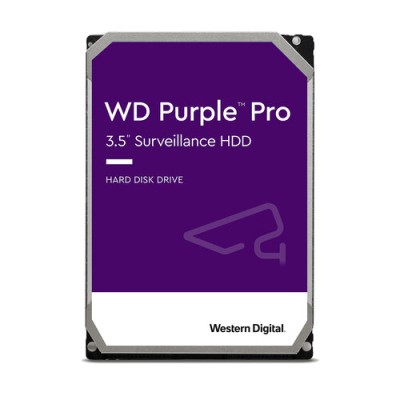
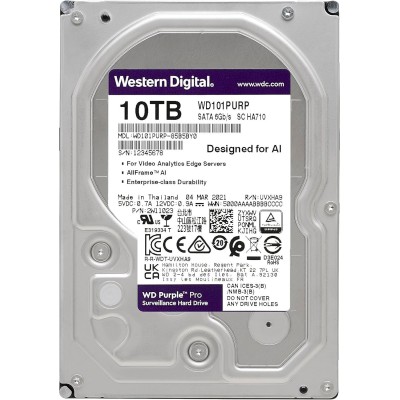
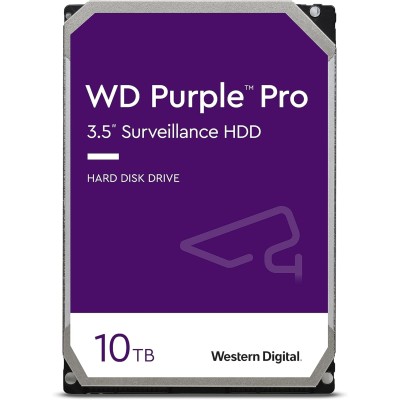
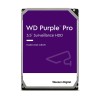
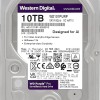
Disco Duro Western Digital WD Purple Pro 10TB SATA 7200 RPM para Vigilancia WD101PURP
SKU
WD101PURP
Disco duro interno western digital purple pro, diseñado para sistemas de vigilancia continua. ofrece un alto rendimiento y confiabilidad para grabación las 24 horas, con capacidad para manejar múltiples transmisiones de video. su construcción robusta es ideal para entornos de nvr y dvr, asegurando el almacenamiento de tus grabaciones de seguridad.
$7,255.38
Impuestos: $7,255.38
No Disponible
Entrega estimada
Entrega entre el 14/04/2026 y el 17/04/2026
Costo de envio
Calculado en el checkout
Se ajustara automaticamente con Skydropx
Compra con confianza
- Pago seguro
- MSI con tarjetas participantes
- Factura electronica SAT
Garantia
Garantia incluida segun fabricante
Garantia extendible disponible
Metodos de pago
Metodos disponibles al finalizar la compra
Etiquetas:
disco duro
, western digital
, wd purple pro
, vigilancia
, 10tb
, sata
, 7200 rpm
, almacenamiento
, sistemas seguridad
, video vigilancia
, allframe
, servidor
El disco duro Western Digital WD Purple Pro de 10TB está especialmente diseñado para sistemas de vigilancia profesional y aplicaciones de videovigilancia. Con su capacidad masiva de 10TB, es ideal para almacenar grandes cantidades de video de alta definición durante períodos prolongados.Este disco duro cuenta con tecnología AllFrame que minimiza la pérdida de cuadros y mejora la reproducción de video, garantizando grabaciones fluidas y confiables. Su velocidad de 7200 RPM y interfaz SATA III de 6 Gb/s proporcionan un rendimiento óptimo para sistemas de vigilancia con múltiples cámaras.Perfecto para empresas de seguridad, instalaciones comerciales y sistemas de vigilancia residencial que requieren almacenamiento confiable y de alto rendimiento. Con una tasa de carga de trabajo de 550 TB/año y tiempo medio entre fallos de 2.5 millones de horas, ofrece la durabilidad que necesitan los sistemas de vigilancia 24/7.
Especificaciones
| Características | |
|---|---|
| Tipo | Unidad de disco duro |
| Interfaz | Serial ATA III |
| Componente para | Servidor/estación de trabajo |
| Tamaño del HDD | 3.5" |
| Capacidad del HDD | 10 TB |
| Sensor de impacto | Si |
| Inciar/detener ciclos | 600000 |
| Nivel de ruido ( reposo) | 34 Db |
| Tiempo medio entre fallos | 2500000 h |
| Velocidad de rotación del HDD | 7200 RPM |
| Límite de tasa de carga de trabajo | 550 TB/año |
| Velocidad de transferencia de Interfaz del HDD | 6 Gbit/s |
| Tamaño del búfer de la unidad de almacenamiento | 512 MB |
| Condiciones ambientales | |
| Resistencia a golpes | 70 G |
| Golpe (fuera de operación) | 250 G |
| Intervalo de temperatura de almacenaje | -40 - 70 °C |
| Intervalo de temperatura operativa (T-T) | 0 - 65 °C |
| Control de energía | |
| Consumo de energía (espera) | 8 W |
| Consumo de energía (lectura) | 9 W |
| Consumo de energía (inactivo) | 0.5 W |
| Consumo de energía (escritura) | 9 W |
| Datos de logística | |
| Código de Sistema de Armonización (SA) | 84717050 |
| Empaquetado de datos | |
| Cantidad por paquete | 1 pieza(s) |
| Otras características | |
| Certificación | RoHS |
| Peso y dimensiones | |
| Peso | 750 g |
| Ancho | 101.6 mm |
| Altura | 26.1 mm |
| Profundidad | 147 mm |
**Preguntas Frecuentes (FAQs)**
**1. ¿Para qué tipo de sistemas es este disco duro?**
Este disco está diseñado específicamente para sistemas de videovigilancia (DVR, NVR) las 24 horas del día, los 7 días de la semana. No se recomienda para uso en computadoras de escritorio o servidores generales.
**2. ¿Es compatible con mi grabadora de seguridad?**
Es compatible con la mayoría de grabadoras que tengan un puerto SATA interno y soporten discos de 3.5 pulgadas y 10TB de capacidad. Se recomienda verificar la lista de compatibilidad del fabricante de tu equipo.
**3. ¿Qué significa la tecnología AllFrame?**
Es una tecnología de Western Digital que ayuda a reducir los errores de cuadro (frame loss) y las vibraciones en sistemas con múltiples cámaras, mejorando la fluidez del video.
**4. ¿Cómo activo la garantía en México?**
Conserva tu ticket o factura de compra. En caso de falla, contacta al vendedor (Diten) o al centro de servicio autorizado de WD en México. La garantía suele ser limitada y cubre defectos de fabricación.
**5. ¿Necesito formatearlo antes de usarlo?**
Sí, la mayoría de las grabadoras requieren formatear el disco desde el menú de configuración del DVR/NVR para que el sistema lo reconozca y lo utilice correctamente.
**6. ¿Puedo usarlo para almacenar archivos normales (fotos, documentos)?**
Sí, es posible, pero su diseño y firmware están optimizados para escritura continua de video. Para almacenamiento general, un disco WD Blue o WD Red podría ser más adecuado.
**7. ¿Qué pasa si se apaga la energía frecuentemente?**
Estos discos están construidos para operación continua, pero cortes de energía bruscos pueden dañar cualquier disco duro. Se recomienda usar un regulador o UPS (no-break) para proteger el equipo.
**8. ¿Cuántas cámaras puede soportar?**
Depende de la resolución, framerate y compresión de cada cámara. Un disco de 10TB es de alta capacidad y puede soportar múltiples cámaras (ej. 10+ cámaras en 1080p). Consulta las calculadoras de capacidad de WD o del fabricante de tu NVR.
**1. ¿Para qué tipo de sistemas es este disco duro?**
Este disco está diseñado específicamente para sistemas de videovigilancia (DVR, NVR) las 24 horas del día, los 7 días de la semana. No se recomienda para uso en computadoras de escritorio o servidores generales.
**2. ¿Es compatible con mi grabadora de seguridad?**
Es compatible con la mayoría de grabadoras que tengan un puerto SATA interno y soporten discos de 3.5 pulgadas y 10TB de capacidad. Se recomienda verificar la lista de compatibilidad del fabricante de tu equipo.
**3. ¿Qué significa la tecnología AllFrame?**
Es una tecnología de Western Digital que ayuda a reducir los errores de cuadro (frame loss) y las vibraciones en sistemas con múltiples cámaras, mejorando la fluidez del video.
**4. ¿Cómo activo la garantía en México?**
Conserva tu ticket o factura de compra. En caso de falla, contacta al vendedor (Diten) o al centro de servicio autorizado de WD en México. La garantía suele ser limitada y cubre defectos de fabricación.
**5. ¿Necesito formatearlo antes de usarlo?**
Sí, la mayoría de las grabadoras requieren formatear el disco desde el menú de configuración del DVR/NVR para que el sistema lo reconozca y lo utilice correctamente.
**6. ¿Puedo usarlo para almacenar archivos normales (fotos, documentos)?**
Sí, es posible, pero su diseño y firmware están optimizados para escritura continua de video. Para almacenamiento general, un disco WD Blue o WD Red podría ser más adecuado.
**7. ¿Qué pasa si se apaga la energía frecuentemente?**
Estos discos están construidos para operación continua, pero cortes de energía bruscos pueden dañar cualquier disco duro. Se recomienda usar un regulador o UPS (no-break) para proteger el equipo.
**8. ¿Cuántas cámaras puede soportar?**
Depende de la resolución, framerate y compresión de cada cámara. Un disco de 10TB es de alta capacidad y puede soportar múltiples cámaras (ej. 10+ cámaras en 1080p). Consulta las calculadoras de capacidad de WD o del fabricante de tu NVR.
**Guía de Uso Rápido**
1. **Precaución:** Apaga y desenchufa completamente tu grabadora de video (DVR/NVR).
2. **Apertura:** Abre con cuidado la carcasa o tapa de tu grabadora para acceder a las bahías para discos.
3. **Instalación Física:** Conecta el cable de datos SATA y el cable de alimentación SATA de la fuente de poder al disco duro.
4. **Fijación:** Asegura el disco en la bahía de 3.5" usando los tornillos proporcionados con tu grabadora o chasis.
5. **Cierre:** Vuelve a colocar la tapa de la grabadora y conecta todos los cables externos.
6. **Encendido:** Enciende la grabadora y espera a que arranque completamente.
7. **Configuración:** Accede al menú de configuración de tu DVR/NVR (usualmente desde un monitor conectado o vía navegador web).
8. **Detección:** Navega a la sección de administración de discos o almacenamiento. El sistema debería detectar el nuevo disco.
9. **Formateo:** Selecciona el disco WD Purple Pro y elige la opción para formatearlo. **ADVERTENCIA:** Esto borrará cualquier dato previo.
10. **Asignación:** Una vez formateado, asigna el disco para grabación (puede ser automático). Configura los modos de grabación (continuo, por detección, etc.).
11. **Verificación:** Revisa en la vista en vivo o en la sección de almacenamiento que el espacio esté disponible y se esté utilizando.
12. **Mantenimiento:** Mantén el equipo en un lugar ventilado, limpio del polvo y con una alimentación eléctrica estable.
**Nota:** Para pasos específicos (menús, opciones), consulta siempre el manual de usuario de tu grabadora de videovigilancia.
1. **Precaución:** Apaga y desenchufa completamente tu grabadora de video (DVR/NVR).
2. **Apertura:** Abre con cuidado la carcasa o tapa de tu grabadora para acceder a las bahías para discos.
3. **Instalación Física:** Conecta el cable de datos SATA y el cable de alimentación SATA de la fuente de poder al disco duro.
4. **Fijación:** Asegura el disco en la bahía de 3.5" usando los tornillos proporcionados con tu grabadora o chasis.
5. **Cierre:** Vuelve a colocar la tapa de la grabadora y conecta todos los cables externos.
6. **Encendido:** Enciende la grabadora y espera a que arranque completamente.
7. **Configuración:** Accede al menú de configuración de tu DVR/NVR (usualmente desde un monitor conectado o vía navegador web).
8. **Detección:** Navega a la sección de administración de discos o almacenamiento. El sistema debería detectar el nuevo disco.
9. **Formateo:** Selecciona el disco WD Purple Pro y elige la opción para formatearlo. **ADVERTENCIA:** Esto borrará cualquier dato previo.
10. **Asignación:** Una vez formateado, asigna el disco para grabación (puede ser automático). Configura los modos de grabación (continuo, por detección, etc.).
11. **Verificación:** Revisa en la vista en vivo o en la sección de almacenamiento que el espacio esté disponible y se esté utilizando.
12. **Mantenimiento:** Mantén el equipo en un lugar ventilado, limpio del polvo y con una alimentación eléctrica estable.
**Nota:** Para pasos específicos (menús, opciones), consulta siempre el manual de usuario de tu grabadora de videovigilancia.