Documentacion del producto
Documentacion disponible proximamente
- PDFs
- Fichas tecnicas
- Manuales
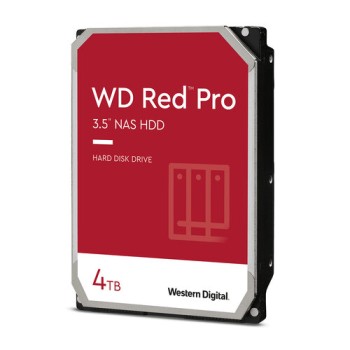
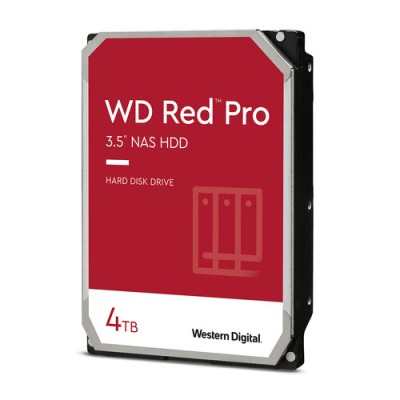
Disco Duro Western Digital WD Red Pro 4TB SATA para NAS - WD4005FFBX
SKU
WD4005FFBX
Disco duro interno Western Digital WD Red Pro diseñado para sistemas NAS, ideal para almacenar y compartir archivos en el hogar o la oficina. Ofrece confiabilidad y rendimiento optimizado para funcionamiento continuo, con una capacidad de para respaldos, multimedia y más. Su construcción robusta ayuda a proteger tus datos en entornos de múltiples bahías.
$3,269.00
Impuestos: $3,269.00
Solo 3 piezas disponibles
Entrega estimada
Entrega entre el 04/03/2026 y el 07/03/2026
Costo de envio
Calculado en el checkout
Se ajustara automaticamente con Skydropx
Compra con confianza
- Pago seguro
- MSI con tarjetas participantes
- Factura electronica SAT
Garantia
Garantia incluida segun fabricante
Garantia extendible disponible
Metodos de pago
Metodos disponibles al finalizar la compra
Etiquetas:
disco duro
, western digital
, wd red pro
, nas
, almacenamiento
, 4tb
, sata
, 7200 rpm
, backup
, funcionamiento 24/7
, disco 3.5
, wd4005ffbx
El disco duro Western Digital WD Red Pro WD4005FFBX es la solución perfecta para sistemas de almacenamiento conectado en red (NAS). Con una capacidad de 4TB y interfaz SATA, está optimizado para entornos que requieren alto rendimiento y confiabilidad continua. Su diseño específico para NAS permite funcionamiento 24/7, ideal para hogares y pequeñas empresas que necesitan acceso constante a sus datos.Caracterizado por su velocidad de rotación de 7200 RPM y buffer de 256MB, ofrece transferencias rápidas y eficientes. Con un tiempo medio entre fallos de 2.5 millones de horas, garantiza durabilidad y protección de datos a largo plazo. Compatible con la mayoría de sistemas NAS del mercado, es perfecto para backup, almacenamiento multimedia y trabajo colaborativo.Incluye certificaciones internacionales como CE, FCC y UL, asegurando cumplimiento con estándares de calidad y seguridad. Su construcción robusta soporta temperaturas operativas de 0 a 65°C, adaptándose a diversos entornos. Dirigido a usuarios que buscan almacenamiento confiable para sus redes domésticas o empresariales.
Especificaciones
| Características | |
|---|---|
| Tipo | Unidad de disco duro |
| Interfaz | SATA |
| Componente para | NAS |
| Tamaño del HDD | 3.5" |
| Capacidad del HDD | 4 TB |
| Funcionamiento 24/7 | Si |
| Tiempo medio entre fallos | 2500000 h |
| Velocidad de rotación del HDD | 7200 RPM |
| Tamaño del búfer de la unidad de almacenamiento | 256 MB |
| Condiciones ambientales | |
| Intervalo de temperatura de almacenaje | -40 - 70 °C |
| Intervalo de temperatura operativa (T-T) | 0 - 65 °C |
| Empaquetado de datos | |
| Cantidad por paquete | 1 pieza(s) |
| Otras características | |
| Certificación | BSMI, ICES-003/NMB-003, CE, FCC, KC, Maghreb, RCM, UKCA, VCCI, CB-Scheme, TUV, UL |
| Peso y dimensiones | |
| Peso | 670 g |
| Ancho | 101.6 mm |
| Altura | 26.1 mm |
| Profundidad | 147 mm |
**Preguntas Frecuentes (FAQs)**
**1. ¿En qué se diferencia un disco WD Red Pro de un disco normal para PC?**
El WD Red Pro está diseñado específicamente para sistemas NAS (Almacenamiento Conectado en Red). Está optimizado para funcionar 24/7, manejar las vibraciones de múltiples discos en una misma bahía y tiene firmware especializado para entornos RAID, ofreciendo mayor confiabilidad y durabilidad.
**2. ¿Es compatible con mi NAS (Synology, QNAP, etc.)?**
Sí, el WD Red Pro es compatible con la mayoría de los sistemas NAS del mercado de marcas como Synology, QNAP, Asustor, TerraMaster y otros. Para confirmar la compatibilidad al 100%, te recomendamos revisar la lista de compatibilidad (compatibility list) en el sitio web del fabricante de tu NAS.
**3. ¿Cómo instalo físicamente el disco en mi NAS?**
1. Apaga y desenchufa tu NAS.
2. Retira con cuidado la bahía o tapa del NAS.
3. Desliza el disco en la bandeja o ranura correspondiente, asegurándote de que los conectores SATA y de energía queden alineados.
4. Fíjalo con los tornillos proporcionados con tu NAS.
5. Vuelve a colocar la bandeja o tapa en el NAS.
**4. ¿Necesito formatear el disco antes de usarlo?**
Generalmente, NO. La mayoría de los sistemas NAS detectan el disco nuevo y te guían a través de su propio proceso de inicialización, formateo e integración en un volumen de almacenamiento (como SHR, RAID, JBOD, etc.). Sigue las instrucciones en la interfaz de administración de tu NAS (DSM, QTS, etc.).
**5. ¿Cuál es la garantía de este producto?**
Los discos WD Red Pro suelen incluir una garantía limitada de 5 años. Para cualquier gestión de garantía, debes contactar directamente al soporte de Western Digital con el número de serie del producto. Guarda siempre tu ticket o factura de compra.
**6. ¿Puedo usarlo como disco externo conectándolo por USB?**
No directamente, ya que es un disco interno SATA. Para usarlo como externo, necesitarías una carcasa o adaptador externo USB a SATA. Sin embargo, su diseño y características están optimizados para NAS, no para transporte frecuente.
**7. ¿Qué debo hacer si el disco hace ruidos raros o no es detectado?**
1. Verifica que los cables de datos y energía estén bien conectados.
2. Prueba el disco en otra bahía del NAS o en otro equipo (si es posible) para descartar un problema de conexión.
3. Utiliza las herramientas de diagnóstico de tu NAS o el software WD Drive Utilities (en una PC) para analizar su salud.
4. Si persiste el problema y está en garantía, contacta a soporte de WD.
**8. ¿Es seguro para almacenar datos importantes?**
Sí, su alta confiabilidad y diseño para NAS lo hacen una opción excelente para backup y almacenamiento crítico. Sin embargo, NINGÚN disco es infalible. La regla de oro es seguir la regla 3-2-1: tener al menos 3 copias de tus datos, en 2 medios diferentes, con 1 copia fuera del sitio (ej. en la nube o en otra ubicación).
**1. ¿En qué se diferencia un disco WD Red Pro de un disco normal para PC?**
El WD Red Pro está diseñado específicamente para sistemas NAS (Almacenamiento Conectado en Red). Está optimizado para funcionar 24/7, manejar las vibraciones de múltiples discos en una misma bahía y tiene firmware especializado para entornos RAID, ofreciendo mayor confiabilidad y durabilidad.
**2. ¿Es compatible con mi NAS (Synology, QNAP, etc.)?**
Sí, el WD Red Pro es compatible con la mayoría de los sistemas NAS del mercado de marcas como Synology, QNAP, Asustor, TerraMaster y otros. Para confirmar la compatibilidad al 100%, te recomendamos revisar la lista de compatibilidad (compatibility list) en el sitio web del fabricante de tu NAS.
**3. ¿Cómo instalo físicamente el disco en mi NAS?**
1. Apaga y desenchufa tu NAS.
2. Retira con cuidado la bahía o tapa del NAS.
3. Desliza el disco en la bandeja o ranura correspondiente, asegurándote de que los conectores SATA y de energía queden alineados.
4. Fíjalo con los tornillos proporcionados con tu NAS.
5. Vuelve a colocar la bandeja o tapa en el NAS.
**4. ¿Necesito formatear el disco antes de usarlo?**
Generalmente, NO. La mayoría de los sistemas NAS detectan el disco nuevo y te guían a través de su propio proceso de inicialización, formateo e integración en un volumen de almacenamiento (como SHR, RAID, JBOD, etc.). Sigue las instrucciones en la interfaz de administración de tu NAS (DSM, QTS, etc.).
**5. ¿Cuál es la garantía de este producto?**
Los discos WD Red Pro suelen incluir una garantía limitada de 5 años. Para cualquier gestión de garantía, debes contactar directamente al soporte de Western Digital con el número de serie del producto. Guarda siempre tu ticket o factura de compra.
**6. ¿Puedo usarlo como disco externo conectándolo por USB?**
No directamente, ya que es un disco interno SATA. Para usarlo como externo, necesitarías una carcasa o adaptador externo USB a SATA. Sin embargo, su diseño y características están optimizados para NAS, no para transporte frecuente.
**7. ¿Qué debo hacer si el disco hace ruidos raros o no es detectado?**
1. Verifica que los cables de datos y energía estén bien conectados.
2. Prueba el disco en otra bahía del NAS o en otro equipo (si es posible) para descartar un problema de conexión.
3. Utiliza las herramientas de diagnóstico de tu NAS o el software WD Drive Utilities (en una PC) para analizar su salud.
4. Si persiste el problema y está en garantía, contacta a soporte de WD.
**8. ¿Es seguro para almacenar datos importantes?**
Sí, su alta confiabilidad y diseño para NAS lo hacen una opción excelente para backup y almacenamiento crítico. Sin embargo, NINGÚN disco es infalible. La regla de oro es seguir la regla 3-2-1: tener al menos 3 copias de tus datos, en 2 medios diferentes, con 1 copia fuera del sitio (ej. en la nube o en otra ubicación).
**Guía de Uso Rápido para tu WD Red Pro en NAS**
**IMPORTANTE:** Esta es una guía genérica. Los pasos exactos pueden variar según la marca y modelo de tu NAS. Consulta siempre el manual de tu dispositivo.
**Preparación e Instalación:**
1. **Precaución:** Apaga y desenchufa completamente tu NAS de la corriente eléctrica.
2. **Instalación Física:** Abre o desliza la bahía de tu NAS. Inserta con cuidado el disco WD Red Pro en la ranura vacía, conectando bien los puertos SATA y de energía. Fíjalo con los tornillos.
3. **Encendido:** Conecta el NAS a la corriente y enciéndelo. Espera a que complete su secuencia de arranque (pueden parpadear luces).
**Configuración Inicial (desde la interfaz web del NAS):**
4. **Acceso:** Desde una computadora o celular en la misma red, abre un navegador y ve a la dirección IP de tu NAS (ej. http://find.synology.com o la IP asignada). Inicia sesión.
5. **Detección:** El sistema operativo del NAS (como DSM de Synology o QTS de QNAP) deberá detectar automáticamente el nuevo disco sin formatear.
6. **Asistente de Almacenamiento:** Busca y abre el administrador de almacenamiento o el asistente de configuración de discos.
7. **Elección de Tipo de Almacenamiento:** Aquí decidirás cómo usar el disco:
* **Para agregar capacidad a un volumen existente:** Selecciona la opción para expandir.
* **Para crear un nuevo volumen/almacenamiento:** Elige crear un nuevo volumen o pool de almacenamiento.
8. **Selección de RAID (si aplica):** Si tienes más de un disco, el sistema te sugerirá un tipo de RAID (como SHR, RAID 1, RAID 5). Elige según tu necesidad de redundancia (protección contra fallas) y capacidad. Para un solo disco, normalmente se usa "Básico" o "JBOD".
9. **Formateo:** El sistema te pedirá confirmar. Este proceso BORRARÁ todos los datos del disco y puede tardar varias horas. Asegúrate de haber seleccionado la opción correcta.
10. **Finalización:** Una vez completado el formateo, el nuevo volumen estará listo. Puedes crear carpetas compartidas ("shared folders") y asignar permisos a los usuarios.
**Mantenimiento Recomendado:**
11. **Monitoreo:** Configura alertas por correo en tu NAS para que te notifique de inmediato si hay un error en el disco (SMART).
12. **Backup:** Configura tareas de backup automático desde tus dispositivos hacia el NAS y, crucialmente, desde el NAS hacia otro medio externo o a la nube.
**IMPORTANTE:** Esta es una guía genérica. Los pasos exactos pueden variar según la marca y modelo de tu NAS. Consulta siempre el manual de tu dispositivo.
**Preparación e Instalación:**
1. **Precaución:** Apaga y desenchufa completamente tu NAS de la corriente eléctrica.
2. **Instalación Física:** Abre o desliza la bahía de tu NAS. Inserta con cuidado el disco WD Red Pro en la ranura vacía, conectando bien los puertos SATA y de energía. Fíjalo con los tornillos.
3. **Encendido:** Conecta el NAS a la corriente y enciéndelo. Espera a que complete su secuencia de arranque (pueden parpadear luces).
**Configuración Inicial (desde la interfaz web del NAS):**
4. **Acceso:** Desde una computadora o celular en la misma red, abre un navegador y ve a la dirección IP de tu NAS (ej. http://find.synology.com o la IP asignada). Inicia sesión.
5. **Detección:** El sistema operativo del NAS (como DSM de Synology o QTS de QNAP) deberá detectar automáticamente el nuevo disco sin formatear.
6. **Asistente de Almacenamiento:** Busca y abre el administrador de almacenamiento o el asistente de configuración de discos.
7. **Elección de Tipo de Almacenamiento:** Aquí decidirás cómo usar el disco:
* **Para agregar capacidad a un volumen existente:** Selecciona la opción para expandir.
* **Para crear un nuevo volumen/almacenamiento:** Elige crear un nuevo volumen o pool de almacenamiento.
8. **Selección de RAID (si aplica):** Si tienes más de un disco, el sistema te sugerirá un tipo de RAID (como SHR, RAID 1, RAID 5). Elige según tu necesidad de redundancia (protección contra fallas) y capacidad. Para un solo disco, normalmente se usa "Básico" o "JBOD".
9. **Formateo:** El sistema te pedirá confirmar. Este proceso BORRARÁ todos los datos del disco y puede tardar varias horas. Asegúrate de haber seleccionado la opción correcta.
10. **Finalización:** Una vez completado el formateo, el nuevo volumen estará listo. Puedes crear carpetas compartidas ("shared folders") y asignar permisos a los usuarios.
**Mantenimiento Recomendado:**
11. **Monitoreo:** Configura alertas por correo en tu NAS para que te notifique de inmediato si hay un error en el disco (SMART).
12. **Backup:** Configura tareas de backup automático desde tus dispositivos hacia el NAS y, crucialmente, desde el NAS hacia otro medio externo o a la nube.