

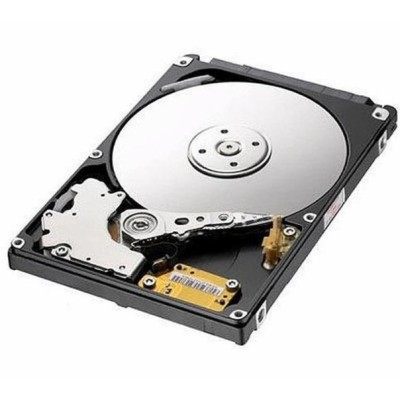
Disco Duro Xerox 320GB para Impresoras VersaLink C7000 - Modelo 497K17740

Disco Duro Xerox 320GB para Impresoras VersaLink C7000 - Modelo 497K17740
AGOTADO
Disco Duro Xerox 320GB para Impresoras VersaLink C7000 - Modelo 497K17740
Documentacion del producto
Documentacion disponible proximamente
  • PDFs
  • Fichas tecnicas
  • Manuales

Disco Duro Xerox 320GB para Impresoras VersaLink C7000 - Modelo 497K17740

SKU 497K17740
Disco duro interno de marca xerox, diseñado específicamente para impresoras versalink c7000. este componente de repuesto original ayuda a mantener el funcionamiento óptimo de tu equipo de impresión, asegurando la capacidad de almacenamiento necesaria para el manejo de trabajos y datos. es un consumible esencial para el mantenimiento y soporte de tu impresora compatible.
$5,705.28
Impuestos: $5,705.28
Entrega estimada
Entrega entre el 25/02/2026 y el 28/02/2026
Costo de envio
Calculado en el checkout
Se ajustara automaticamente con Skydropx
Compra con confianza
  • Pago seguro
  • MSI con tarjetas participantes
  • Factura electronica SAT
Garantia
Garantia incluida segun fabricante
Garantia extendible disponible
Metodos de pago
Metodos disponibles al finalizar la compra
El disco duro Xerox modelo 497K17740 es un componente esencial para mantener el funcionamiento eficiente de tus impresoras multifunción. Con una capacidad de 320GB, ofrece amplio espacio de almacenamiento para documentos, configuraciones y datos del sistema, ideal para entornos de oficina que requieren alta productividad.Compatible específicamente con las series VersaLink C7000 y B7000, este disco duro garantiza la compatibilidad perfecta con tu equipo Xerox. Su diseño robusto y confiable asegura un rendimiento constante, reduciendo tiempos de espera y mejorando la fluidez en las operaciones de impresión y digitalización.Perfecto para empresas, oficinas y usuarios que dependen de sus impresoras para el día a día. Facilita la gestión de grandes volúmenes de información y contribuye a mantener tu equipo funcionando al máximo rendimiento con la calidad y respaldo de la marca Xerox.


Especificaciones

Características
TipoUnidad de disco duro
Componente paraImpresora/MFU
Capacidad del HDD320 GB
Datos de logística
País de origenFilipinas
Código de Sistema de Armonización (SA)84717050
Empaquetado de datos
Alto del paquete101.6 mm
Peso del paquete907.2 g
Ancho del paquete203.2 mm
Largo del paquete254 mm
Cantidad por paquete1 pieza(s)
Otras características
CompatibilidadVersaLink C7000
Productos compatiblesVersaLink C7000 Series, VersaLink B7000 Series, VersaLink C7000
Peso y dimensiones
Peso907 g

**Preguntas Frecuentes (FAQs)**

**1. ¿Es compatible con mi impresora VersaLink B7000?**
Sí, este disco duro es compatible con los modelos de impresoras Xerox VersaLink C7000 y B7000, según la descripción del producto.

**2. ¿Cómo se instala el disco duro en la impresora?**
La instalación requiere abrir el compartimento interno de la impresora, generalmente ubicado en el área del controlador. Se recomienda consultar el manual de servicio de su impresora VersaLink o contactar a un técnico certificado Xerox para una instalación segura y que no anule la garantía del equipo.

**3. ¿El disco duro viene con los controladores o software necesarios?**
No, este es un componente de hardware (disco duro). El sistema operativo de la impresora VersaLink lo reconocerá y formateará automáticamente tras la instalación física correcta.

**4. ¿Para qué sirve aumentar el almacenamiento en mi impresora?**
Un disco duro de mayor capacidad permite manejar trabajos de impresión más complejos y voluminosos, almacenar colas de documentos, gestionar mejor las funciones de escaneo a correo o carpeta, y puede ser necesario para habilitar o mejorar ciertas aplicaciones de flujo de trabajo.

**5. ¿Qué garantía tiene el producto?**
El producto cuenta con garantía. Para conocer los detalles específicos (duración, cobertura, procedimiento), se sugiere revisar la ficha completa del producto en el sitio web o contactar directamente al vendedor o distribuidor autorizado.

**6. ¿Es seguro borrar o formatear el disco duro desde el panel de la impresora?**
Sí, puede hacerse desde el menú de administración o seguridad del panel de control de la impresora. Esto borrará todos los datos almacenados (trabajos de impresión, colas, escaneos). Es una buena práctica de mantenimiento y seguridad antes de retirar o desechar el disco.

**7. ¿Puedo usar este disco para recuperar datos si mi disco original falla?**
No. Este es un disco de reemplazo nuevo. Los datos del disco dañado no se transfieren. Para recuperar datos, se necesitarían servicios especializados de recuperación aplicados al disco original dañado.
**Guía de Uso e Instalación (Resumen)**

**IMPORTANTE:** Esta es una guía general. Para procedimientos detallados y seguros, consulte siempre el manual de servicio oficial de su impresora Xerox VersaLink.

1. **Preparación:** Apague completamente la impresora y desconéctela del tomacorriente eléctrico. Reúna herramientas necesarias (posiblemente un destornillador de estrella).
2. **Acceso:** Localice y retire la cubierta del compartimento del disco duro en su impresora VersaLink C7000/B7000. La ubicación exacta varía; consulte el manual.
3. **Extracción (si aplica):** Si está reemplazando un disco, desconéctelo con cuidado de su bahía y conector.
4. **Instalación:** Conecte firmemente el nuevo disco duro Xerox 497K17740 en el conector de la bahía, asegurándose de que el acople sea correcto.
5. **Fijación:** Asegure el disco duro con los tornillos o el mecanismo de sujeción correspondiente para evitar vibraciones.
6. **Cierre:** Vuelva a colocar la cubierta del compartimento y asegúrela.
7. **Encendido:** Conecte la impresora a la corriente y enciéndala. El sistema iniciará normalmente.
8. **Inicialización:** El sistema operativo de la impresora detectará el nuevo disco y probablemente mostrará un mensaje para formatearlo e inicializarlo. Siga las instrucciones en el panel de control.
9. **Configuración:** Una vez inicializado, puede configurar las opciones de seguridad (como borrado automático de datos) desde el menú de administración del panel.
10. **Verificación:** Realice una prueba de impresión y escaneo a carpeta para confirmar que el disco funciona correctamente.

Escribir una reseña

Por favor inicia sesión o regístrate para reseñar