Documentacion del producto
Documentacion disponible proximamente
- PDFs
- Fichas tecnicas
- Manuales
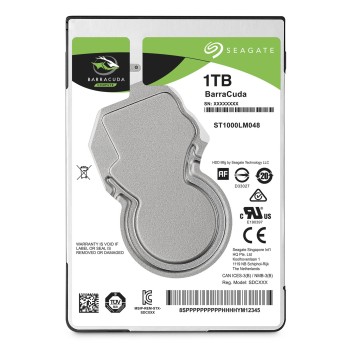
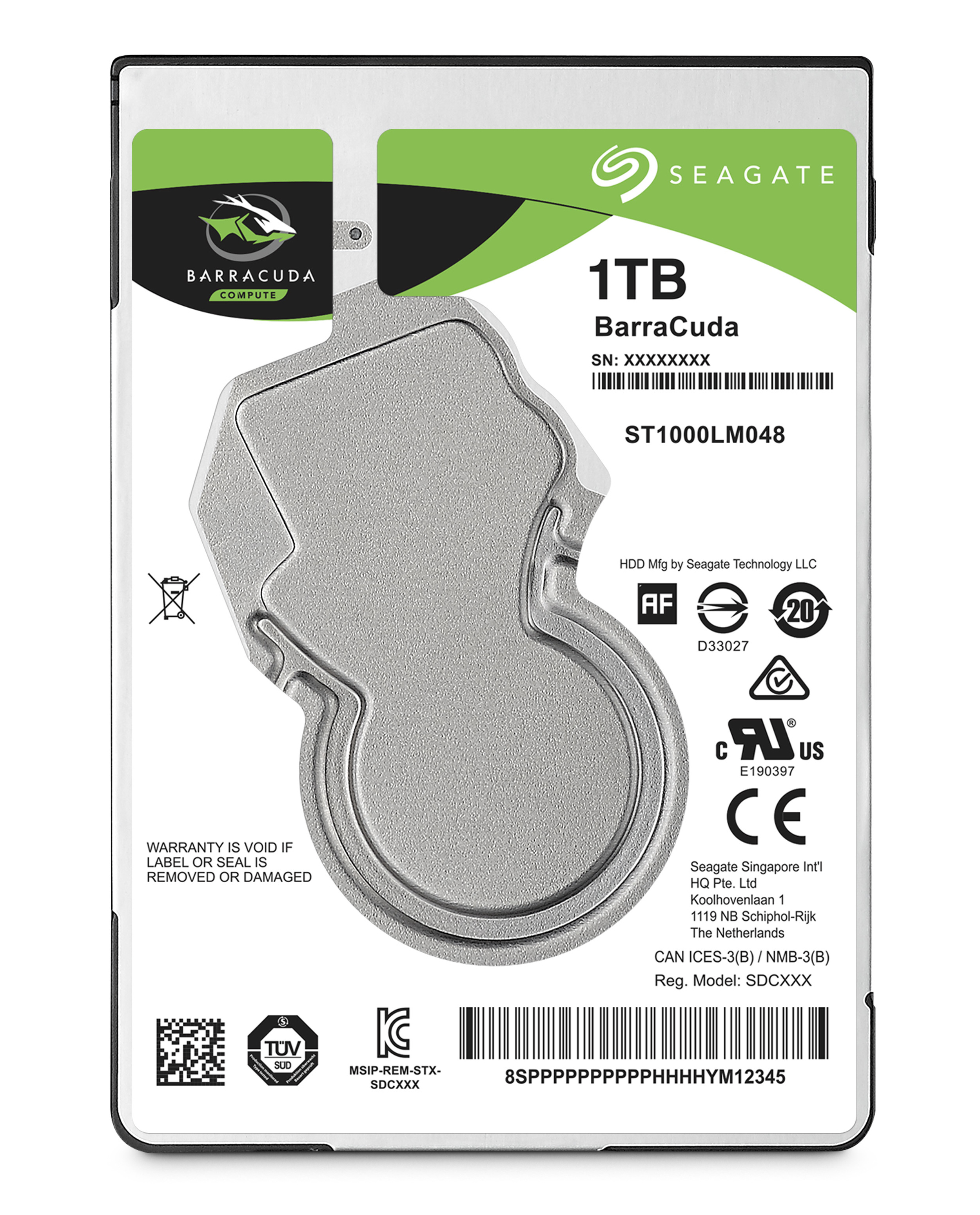
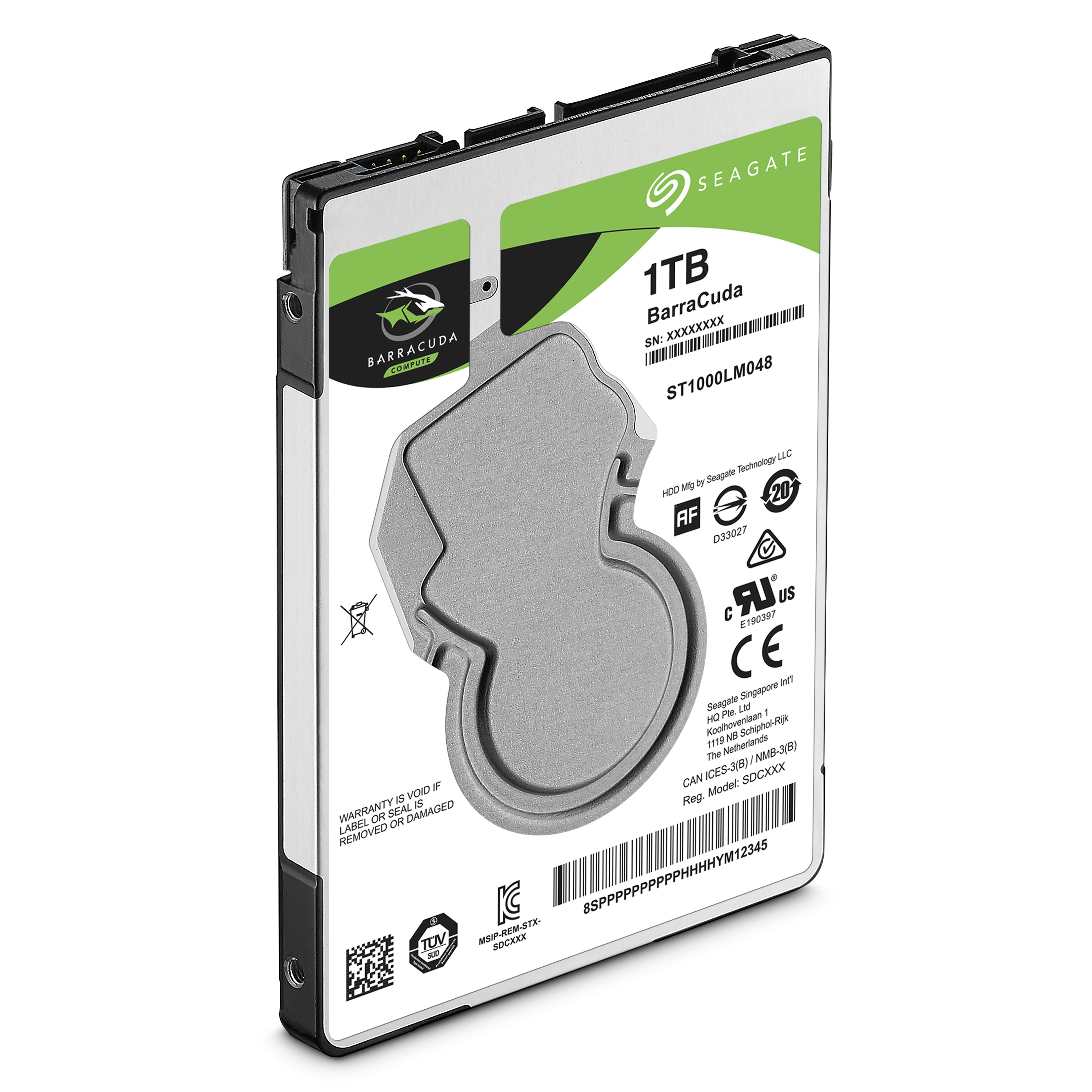
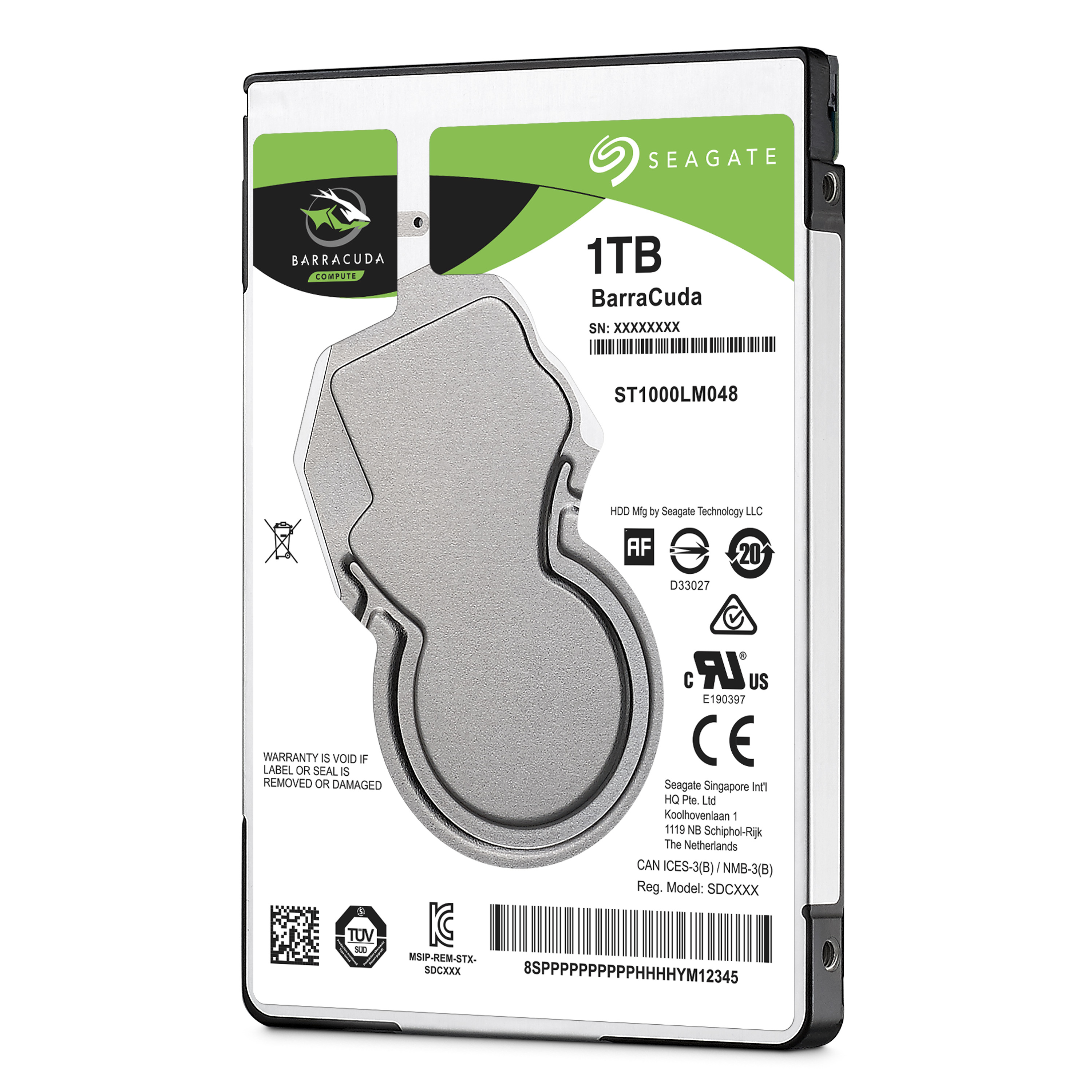
Disco Duro Interno Seagate BarraCuda 2.5" 1TB SATA 3 5400 RPM ST1000LM048
SKU
ST1000LM048
Amplía el almacenamiento de tu laptop con este disco duro interno Seagate BarraCuda de 1TB. Ideal para guardar documentos, fotos, videos y más, con interfaz SATA 3 y velocidad de 5400 RPM para un rendimiento confiable.
$1,079.00
Impuestos: $1,079.00
Solo 5 piezas disponibles
Entrega estimada
Entrega entre el 06/02/2026 y el 09/02/2026
Costo de envio
Calculado en el checkout
Se ajustara automaticamente con Skydropx
Compra con confianza
- Pago seguro
- MSI con tarjetas participantes
- Factura electronica SAT
Garantia
Garantia incluida segun fabricante
Garantia extendible disponible
Metodos de pago
Metodos disponibles al finalizar la compra
Etiquetas:
disco duro
, seagate
, barracuda
, 1tb
, 2.5 pulgadas
, sata 3
, laptop
, almacenamiento interno
, 5400 rpm
, computadora portatil
, upgrade
, datos
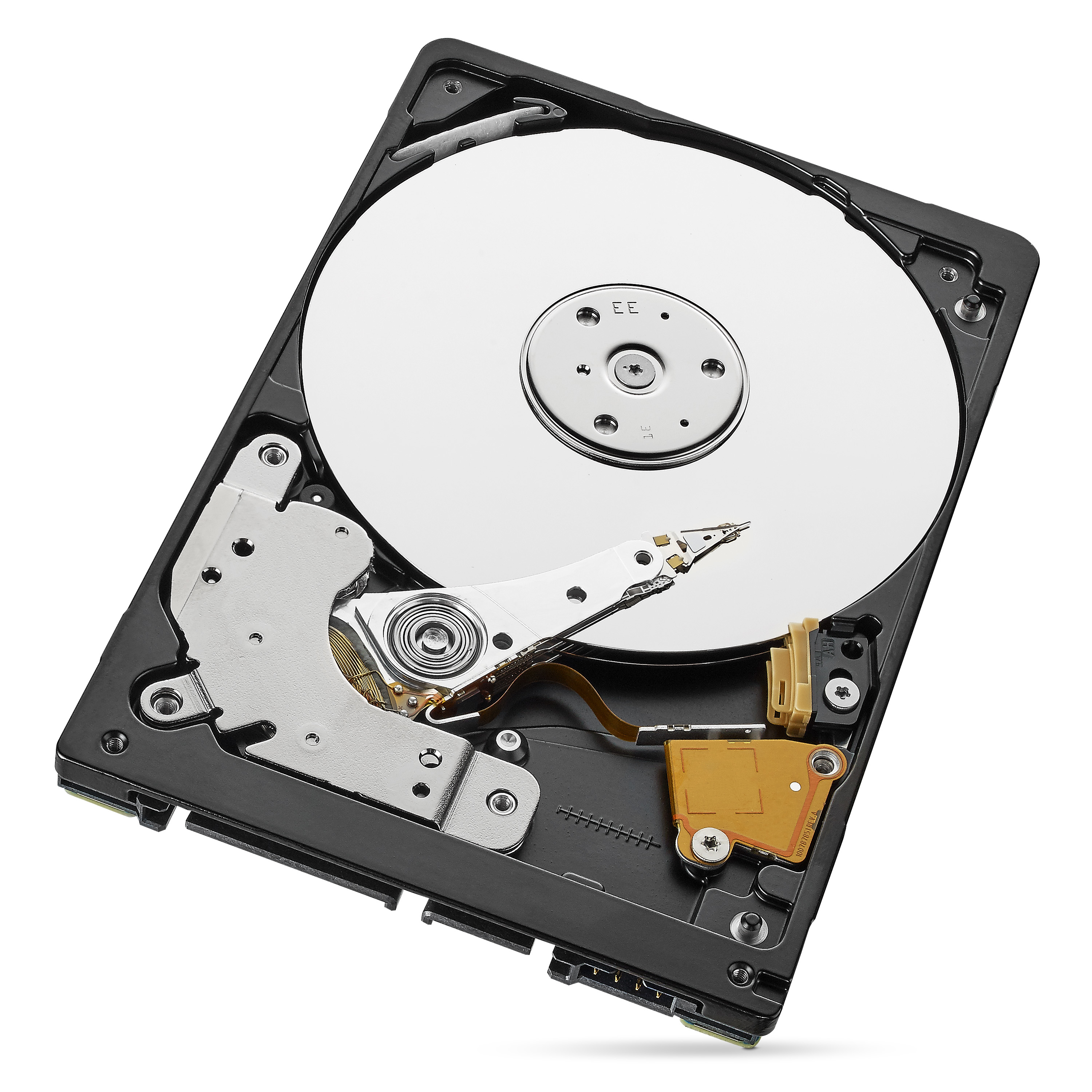
El disco duro interno Seagate BarraCuda es la solución perfecta para aumentar la capacidad de almacenamiento de tu computadora portátil. Con 1TB de espacio, podrás guardar una gran cantidad de archivos, desde documentos importantes hasta colecciones de fotos y videos, sin preocuparte por quedarte sin memoria.Diseñado específicamente para laptops, su formato de 2.5" y bajo perfil de 7 mm lo hacen compatible con la mayoría de los modelos. La interfaz SATA 3 garantiza transferencias de datos rápidas y estables, mientras que la velocidad de rotación de 5400 RPM y un búfer de 128 MB optimizan el rendimiento para tareas cotidianas.Este disco duro es ideal para estudiantes, profesionales y cualquier usuario que necesite más espacio para sus archivos. Su construcción resistente soporta golpes de hasta 400 G en operación y 1000 G fuera de ella, asegurando la protección de tus datos en diferentes condiciones. Además, cuenta con certificación RoHS, lo que garantiza que cumple con estándares ambientales. Incluye solo el disco duro, sin adaptadores adicionales, listo para instalar y usar.
Especificaciones
| Características | |
|---|---|
| Tipo | Unidad de disco duro |
| Interfaz | Serial ATA III |
| Componente para | Computadora portátil |
| Tamaño del HDD | 2.5" |
| Bytes por sector | 4096 |
| Capacidad del HDD | 1 TB |
| Latencia promedio | 5.6 ms |
| Velocidad de rotación del HDD | 5400 RPM |
| Tamaño del búfer de la unidad de almacenamiento | 128 MB |
| Velocidad de transferencia de impulso sostenido del HDD | 140 MiB/s |
| Condiciones ambientales | |
| Resistencia a golpes | 400 G |
| Golpe (fuera de operación) | 1000 G |
| Intervalo de temperatura de almacenaje | -40 - 70 °C |
| Intervalo de temperatura operativa (T-T) | 0 - 60 °C |
| Intervalo de humedad relativa durante almacenaje | 5 - 95% |
| Intervalo de humedad relativa para funcionamiento | 5 - 95% |
| Contenido del empaque | |
| Adaptador para unidad de almacenamiento incluido | No |
| Control de energía | |
| Corriente de arranque | 1 A |
| Voltaje de funcionamiento | 5 V |
| Consumo de energía (espera) | 0.45 W |
| Consumo de energía (lectura) | 1.6 W |
| Consumo de energía (escritura) | 1.7 W |
| Datos de logística | |
| Código de Sistema de Armonización (SA) | 84717050 |
| Otras características | |
| Certificados de cumplimiento | RoHS |
| Peso y dimensiones | |
| Peso | 90 g |
| Ancho | 69.8 mm |
| Altura | 7 mm |
| Profundidad | 100.3 mm |
**Preguntas Frecuentes (FAQs)**
**1. ¿Es compatible con mi laptop?**
Sí, es compatible con la mayoría de las laptops que tengan una bahía de 2.5 pulgadas y un puerto SATA. Verifica las especificaciones de tu equipo para confirmar.
**2. ¿Qué necesito para instalarlo?**
Necesitarás un destornillador para abrir la tapa de la bahía de tu laptop, y posiblemente un adaptador o caddy si el espacio no es exacto. Se recomienda tener a mano una pulsera antiestática.
**3. ¿Puedo usarlo como disco externo?**
No directamente. Es un disco interno. Para usarlo externamente, necesitarías una carcasa o adaptador externo USB a SATA.
**4. ¿Cómo transfiero mi sistema operativo y datos del disco viejo a este nuevo?**
Necesitarás un software de clonación de discos y, típicamente, un adaptador USB a SATA para conectar el nuevo disco mientras el sistema operativo está en funcionamiento en el disco antiguo.
**5. ¿Por qué mi computadora no lo detecta después de instalarlo?**
Verifica que esté bien conectado el cable SATA y de alimentación. Luego, debes inicializar y formatear el disco desde la herramienta "Administración de discos" en Windows o utilidades similares en otros sistemas.
**6. ¿Cuál es la garantía y cómo la hago válida?**
El producto incluye garantía del fabricante. Para hacerla válida, conserva tu ticket o factura de compra y contacta al soporte de Seagate o al punto de venta según sus políticas.
**7. ¿Es bueno para juegos?**
Es un disco mecánico (HDD) de 5400 RPM, adecuado para almacenamiento general. Para juegos, un SSD sería más rápido en tiempos de carga, pero este disco funciona bien para almacenar la biblioteca de juegos.
**8. ¿Requiere mantenimiento especial?**
No. El sistema operativo realiza tareas de mantenimiento automático (como desfragmentación en Windows). Evita golpes y vibraciones fuertes mientras está en funcionamiento.
**1. ¿Es compatible con mi laptop?**
Sí, es compatible con la mayoría de las laptops que tengan una bahía de 2.5 pulgadas y un puerto SATA. Verifica las especificaciones de tu equipo para confirmar.
**2. ¿Qué necesito para instalarlo?**
Necesitarás un destornillador para abrir la tapa de la bahía de tu laptop, y posiblemente un adaptador o caddy si el espacio no es exacto. Se recomienda tener a mano una pulsera antiestática.
**3. ¿Puedo usarlo como disco externo?**
No directamente. Es un disco interno. Para usarlo externamente, necesitarías una carcasa o adaptador externo USB a SATA.
**4. ¿Cómo transfiero mi sistema operativo y datos del disco viejo a este nuevo?**
Necesitarás un software de clonación de discos y, típicamente, un adaptador USB a SATA para conectar el nuevo disco mientras el sistema operativo está en funcionamiento en el disco antiguo.
**5. ¿Por qué mi computadora no lo detecta después de instalarlo?**
Verifica que esté bien conectado el cable SATA y de alimentación. Luego, debes inicializar y formatear el disco desde la herramienta "Administración de discos" en Windows o utilidades similares en otros sistemas.
**6. ¿Cuál es la garantía y cómo la hago válida?**
El producto incluye garantía del fabricante. Para hacerla válida, conserva tu ticket o factura de compra y contacta al soporte de Seagate o al punto de venta según sus políticas.
**7. ¿Es bueno para juegos?**
Es un disco mecánico (HDD) de 5400 RPM, adecuado para almacenamiento general. Para juegos, un SSD sería más rápido en tiempos de carga, pero este disco funciona bien para almacenar la biblioteca de juegos.
**8. ¿Requiere mantenimiento especial?**
No. El sistema operativo realiza tareas de mantenimiento automático (como desfragmentación en Windows). Evita golpes y vibraciones fuertes mientras está en funcionamiento.
**Guía de Instalación y Primer Uso**
**ADVERTENCIA:** Apaga y desenchufa tu laptop. Descarga la electricidad estática tocando una superficie metálica sin pintar antes de manipular componentes.
1. **Prepara tu espacio:** Trabaja en una superficie limpia, seca y sin estática.
2. **Abre la laptop:** Consulta el manual de tu laptop para localizar y acceder a la bahía del disco duro. Usa el destornillador adecuado.
3. **Retira el disco antiguo (si aplica):** Desconecta con cuidado el cable SATA y de alimentación. Retira los tornillos o soportes que lo fijan.
4. **Prepara el nuevo disco:** Si tu disco antiguo tenía un marco o adaptador (caddy), transfiérelo al nuevo disco Seagate BarraCuda.
5. **Instálalo:** Coloca el nuevo disco en la bahía y conéctalo firmemente al puerto SATA y al conector de energía.
6. **Fíjalo:** Asegura el disco con los tornillos correspondientes para evitar vibraciones.
7. **Cierra la laptop:** Vuelve a colocar la tapa y asegúrala.
8. **Enciende la computadora:** Conecta la energía y enciende el equipo.
9. **Inicializa y formatea (si es nuevo):** Si el disco no aparece en "Mi PC", ve a "Administración de discos" (Windows), inicialízalo y crea un nuevo volumen formateado (generalmente NTFS).
10. **¡Listo!:** Tu nuevo disco de 1TB está listo para usarse. Puedes comenzar a transferir o guardar archivos.
**Nota:** Para detalles específicos de tu modelo de laptop o proceso de clonación, consulta el manual del equipo o el sitio de soporte de Seagate.
**ADVERTENCIA:** Apaga y desenchufa tu laptop. Descarga la electricidad estática tocando una superficie metálica sin pintar antes de manipular componentes.
1. **Prepara tu espacio:** Trabaja en una superficie limpia, seca y sin estática.
2. **Abre la laptop:** Consulta el manual de tu laptop para localizar y acceder a la bahía del disco duro. Usa el destornillador adecuado.
3. **Retira el disco antiguo (si aplica):** Desconecta con cuidado el cable SATA y de alimentación. Retira los tornillos o soportes que lo fijan.
4. **Prepara el nuevo disco:** Si tu disco antiguo tenía un marco o adaptador (caddy), transfiérelo al nuevo disco Seagate BarraCuda.
5. **Instálalo:** Coloca el nuevo disco en la bahía y conéctalo firmemente al puerto SATA y al conector de energía.
6. **Fíjalo:** Asegura el disco con los tornillos correspondientes para evitar vibraciones.
7. **Cierra la laptop:** Vuelve a colocar la tapa y asegúrala.
8. **Enciende la computadora:** Conecta la energía y enciende el equipo.
9. **Inicializa y formatea (si es nuevo):** Si el disco no aparece en "Mi PC", ve a "Administración de discos" (Windows), inicialízalo y crea un nuevo volumen formateado (generalmente NTFS).
10. **¡Listo!:** Tu nuevo disco de 1TB está listo para usarse. Puedes comenzar a transferir o guardar archivos.
**Nota:** Para detalles específicos de tu modelo de laptop o proceso de clonación, consulta el manual del equipo o el sitio de soporte de Seagate.