Documentacion del producto
Documentacion disponible proximamente
- PDFs
- Fichas tecnicas
- Manuales
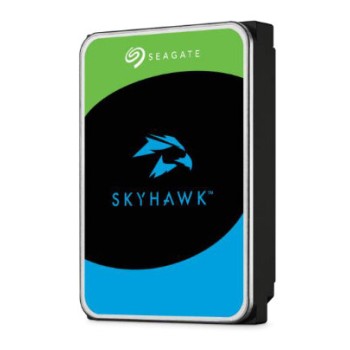
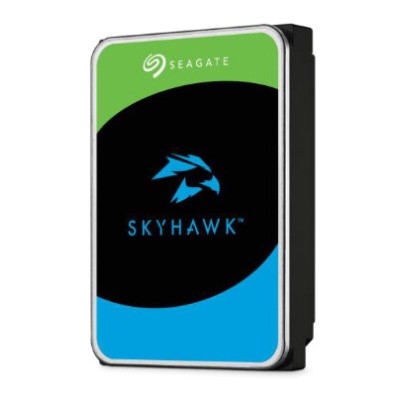
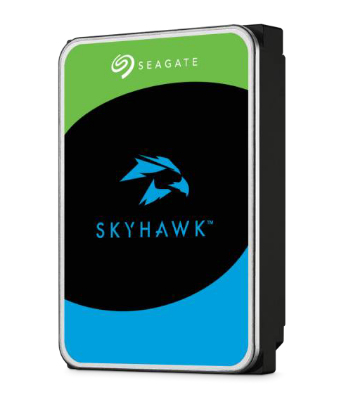
Disco Duro Seagate SkyHawk 3.5" 1TB SATA para Vigilancia ST1000VX013
SKU
ST1000VX013
Disco duro Seagate SkyHawk de 1TB diseñado específicamente para sistemas de vigilancia. Ofrece funcionamiento 24/7, soporte para hasta 64 cámaras y alta confiabilidad con 1 millón de horas MTBF.
$1,469.00
Impuestos: $1,469.00
Solo 5 piezas disponibles
Entrega estimada
Entrega entre el 06/02/2026 y el 09/02/2026
Costo de envio
Calculado en el checkout
Se ajustara automaticamente con Skydropx
Compra con confianza
- Pago seguro
- MSI con tarjetas participantes
- Factura electronica SAT
Garantia
Garantia incluida segun fabricante
Garantia extendible disponible
Metodos de pago
Metodos disponibles al finalizar la compra
Etiquetas:
disco duro
, seagate
, skyhawk
, vigilancia
, almacenamiento
, 1tb
, sata
, 3.5
, dvr
, nvr
, seguridad
, cámaras
, 24/7
El disco duro Seagate SkyHawk ST1000VX013 es la solución perfecta para tus necesidades de almacenamiento en sistemas de vigilancia. Con 1TB de capacidad y formato 3.5", este disco está optimizado para funcionamiento continuo las 24 horas del día, los 7 días de la semana.Ideal para sistemas DVR y NVR, soporta hasta 64 cámaras simultáneamente y cuenta con tecnología RV sensors que maximiza el rendimiento en aplicaciones de video vigilancia. Su interfaz SATA III de 6 Gb/s y buffer de 256 MB garantizan transferencias rápidas y estables.Diseñado para máxima durabilidad, ofrece un tiempo medio entre fallos de 1 millón de horas y soporta hasta 600,000 ciclos de inicio/detención. Con consumo energético eficiente de solo 3.7W en operación, es la elección perfecta para instalaciones residenciales y comerciales que requieren almacenamiento confiable y de alto rendimiento.
Especificaciones
| Características | |
|---|---|
| Tipo | Unidad de disco duro |
| Interfaz | Serial ATA III |
| Sensor(es) RV | Si |
| Componente para | PC |
| Tamaño del HDD | 3.5" |
| Capacidad del HDD | 1 TB |
| Funcionamiento 24/7 | Si |
| Inciar/detener ciclos | 600000 |
| Tiempo medio entre fallos | 1000000 h |
| Ancho de banda máximo (RV) sensors | Si |
| Límite de tasa de carga de trabajo | 180 TB/año |
| Tasa de error de bit incorregible (UBER) | < 1 per 10^14 bits read |
| Velocidad de transferencia de Interfaz del HDD | 6 Gbit/s |
| Tamaño del búfer de la unidad de almacenamiento | 256 MB |
| Velocidad de transferencia de impulso sostenido del HDD | 180 MiB/s |
| Condiciones ambientales | |
| Intervalo de temperatura operativa (T-T) | 0 - 65 °C |
| Control de energía | |
| Consumo energético | 3.7 W |
| Corriente de arranque | 1.8 A |
| Voltaje de funcionamiento | 5 / 12 V |
| Consumo de energía (espera) | 2.5 W |
| Consumo de energía (apagado) | 0.25 W |
| Otras características | |
| Número máximo de cámaras soportadas | 64 |
| Peso y dimensiones | |
| Peso | 415 g |
| Ancho | 101.6 mm |
| Altura | 147 mm |
| Profundidad | 20.2 mm |
**Preguntas Frecuentes (FAQs)**
**1. ¿Es compatible con cualquier sistema de videovigilancia (DVR/NVR)?**
Sí, es compatible con la mayoría de sistemas DVR/NVR que utilicen interfaz SATA. Sin embargo, se recomienda verificar la lista de compatibilidad del fabricante de tu equipo para asegurar un funcionamiento óptimo.
**2. ¿Puedo usarlo en una computadora de escritorio normal?**
Sí, físicamente es compatible, pero NO es recomendable. Este disco está optimizado para escritura continua 24/7 en sistemas de vigilancia. Su firmware está diseñado para priorizar la integridad del video sobre la velocidad de acceso aleatorio, por lo que su rendimiento en un PC puede no ser el ideal.
**3. ¿Requiere algún software o configuración especial para funcionar?**
No, generalmente no. La mayoría de los sistemas DVR/NVR lo reconocen y formatean automáticamente al instalarlo. Consulta el manual de tu grabador para instrucciones específicas.
**4. ¿Cuántas cámaras puede soportar este disco de 1TB?**
El número exacto depende de la resolución de las cámaras, la tasa de cuadros (FPS) y el nivel de compresión. Como referencia general, un disco SkyHawk 1TB puede manejar sin problemas el flujo de video de múltiples cámaras. Para un cálculo preciso, utiliza la herramienta de cálculo de capacidad de Seagate o consulta con el integrador de tu sistema.
**5. ¿Viene formateado y listo para usar?**
Por lo general, los discos nuevos vienen sin formatear. Tu sistema DVR/NVR realizará el formateo durante la instalación inicial para usar su sistema de archivos propio (por ejemplo, para grabación continua).
**6. ¿Cuál es la garantía y cómo la hago válida?**
Los discos Seagate SkyHawk suelen incluir una garantía limitada. Para conocer la duración exacta y el proceso de reclamación (que normalmente requiere la factura de compra), visita el sitio web oficial de Seagate y consulta la sección de soporte o garantías.
**7. ¿Qué significa "funcionamiento 24/7"?**
Significa que el disco está diseñado y probado para trabajar de manera continua, los 7 días de la semana, soportando las cargas de escritura constante típicas de un sistema de vigilancia, a diferencia de un disco para PC que tiene ciclos de encendido/apagado.
**8. ¿Necesito hacer mantenimiento al disco?**
El disco en sí no requiere mantenimiento físico. Lo importante es asegurar que el DVR/NVR y su sistema de ventilación estén libres de polvo para evitar sobrecalentamiento, y verificar periódicamente desde el software del grabador que el estado de salud del disco sea correcto.
**1. ¿Es compatible con cualquier sistema de videovigilancia (DVR/NVR)?**
Sí, es compatible con la mayoría de sistemas DVR/NVR que utilicen interfaz SATA. Sin embargo, se recomienda verificar la lista de compatibilidad del fabricante de tu equipo para asegurar un funcionamiento óptimo.
**2. ¿Puedo usarlo en una computadora de escritorio normal?**
Sí, físicamente es compatible, pero NO es recomendable. Este disco está optimizado para escritura continua 24/7 en sistemas de vigilancia. Su firmware está diseñado para priorizar la integridad del video sobre la velocidad de acceso aleatorio, por lo que su rendimiento en un PC puede no ser el ideal.
**3. ¿Requiere algún software o configuración especial para funcionar?**
No, generalmente no. La mayoría de los sistemas DVR/NVR lo reconocen y formatean automáticamente al instalarlo. Consulta el manual de tu grabador para instrucciones específicas.
**4. ¿Cuántas cámaras puede soportar este disco de 1TB?**
El número exacto depende de la resolución de las cámaras, la tasa de cuadros (FPS) y el nivel de compresión. Como referencia general, un disco SkyHawk 1TB puede manejar sin problemas el flujo de video de múltiples cámaras. Para un cálculo preciso, utiliza la herramienta de cálculo de capacidad de Seagate o consulta con el integrador de tu sistema.
**5. ¿Viene formateado y listo para usar?**
Por lo general, los discos nuevos vienen sin formatear. Tu sistema DVR/NVR realizará el formateo durante la instalación inicial para usar su sistema de archivos propio (por ejemplo, para grabación continua).
**6. ¿Cuál es la garantía y cómo la hago válida?**
Los discos Seagate SkyHawk suelen incluir una garantía limitada. Para conocer la duración exacta y el proceso de reclamación (que normalmente requiere la factura de compra), visita el sitio web oficial de Seagate y consulta la sección de soporte o garantías.
**7. ¿Qué significa "funcionamiento 24/7"?**
Significa que el disco está diseñado y probado para trabajar de manera continua, los 7 días de la semana, soportando las cargas de escritura constante típicas de un sistema de vigilancia, a diferencia de un disco para PC que tiene ciclos de encendido/apagado.
**8. ¿Necesito hacer mantenimiento al disco?**
El disco en sí no requiere mantenimiento físico. Lo importante es asegurar que el DVR/NVR y su sistema de ventilación estén libres de polvo para evitar sobrecalentamiento, y verificar periódicamente desde el software del grabador que el estado de salud del disco sea correcto.
**Guía de Instalación y Uso Rápido**
**ADVERTENCIA:** Antes de manipular cualquier componente, apaga y desenchufa completamente el equipo (DVR/NVR) de la corriente eléctrica.
1. **Preparación:** Apaga tu grabador de vigilancia (DVR/NVR) y desconéctalo del tomacorriente. Ten a la mano un destornillador de punta Phillips.
2. **Acceso:** Retira los tornillos de la cubierta lateral o superior del gabinete de tu DVR/NVR para acceder a la bahía de unidades.
3. **Montaje:** Localiza una bahía para discos de 3.5" libre. Coloca con cuidado el disco duro SkyHawk dentro y alinéalo con los orificios para tornillos.
4. **Fijación:** Asegura el disco utilizando los cuatro tornillos (generalmente incluidos con el grabador o la bahía), uno en cada esquina. No lo aprietes en exceso.
5. **Conexiones:** Conecta el cable de datos SATA (plano) de la placa madre del grabador al puerto SATA del disco. Luego, conecta un cable de alimentación SATA (conector en forma de 'L') de la fuente de poder al disco.
6. **Verificación:** Antes de cerrar la tapa, revisa que ambos cables (datos y poder) estén firmemente conectados en ambos extremos.
7. **Cierre:** Vuelve a colocar la cubierta del gabinete y asegúrala con sus tornillos.
8. **Encendido:** Conecta el DVR/NVR a la corriente y enciéndelo. El sistema deberá detectar el nuevo disco automáticamente.
9. **Configuración (en el grabador):** Accede al menú de configuración de tu DVR/NVR, normalmente desde un monitor conectado o vía cliente web. Navega a la sección de gestión de almacenamiento o discos.
10. **Formateo e Inicialización:** Dentro del menú, selecciona el nuevo disco (identificado por su modelo ST1000VX013) e inicia el proceso de formateo o inicialización. **¡ATENCIÓN! Este proceso borrará cualquier dato previo y es necesario para que el grabador pueda usar el disco.**
11. **Asignación:** Una vez formateado, asigna el disco para grabación (normalmente se configura como destino de grabación para las cámaras).
12. **Verificación Final:** Comprueba que las cámaras estén grabando correctamente y que el sistema muestre la capacidad del nuevo disco disponible.
**Nota:** Los pasos del menú (9-12) pueden variar según la marca y modelo de tu DVR/NVR. Consulta el manual del usuario de tu equipo para instrucciones detalladas.
**ADVERTENCIA:** Antes de manipular cualquier componente, apaga y desenchufa completamente el equipo (DVR/NVR) de la corriente eléctrica.
1. **Preparación:** Apaga tu grabador de vigilancia (DVR/NVR) y desconéctalo del tomacorriente. Ten a la mano un destornillador de punta Phillips.
2. **Acceso:** Retira los tornillos de la cubierta lateral o superior del gabinete de tu DVR/NVR para acceder a la bahía de unidades.
3. **Montaje:** Localiza una bahía para discos de 3.5" libre. Coloca con cuidado el disco duro SkyHawk dentro y alinéalo con los orificios para tornillos.
4. **Fijación:** Asegura el disco utilizando los cuatro tornillos (generalmente incluidos con el grabador o la bahía), uno en cada esquina. No lo aprietes en exceso.
5. **Conexiones:** Conecta el cable de datos SATA (plano) de la placa madre del grabador al puerto SATA del disco. Luego, conecta un cable de alimentación SATA (conector en forma de 'L') de la fuente de poder al disco.
6. **Verificación:** Antes de cerrar la tapa, revisa que ambos cables (datos y poder) estén firmemente conectados en ambos extremos.
7. **Cierre:** Vuelve a colocar la cubierta del gabinete y asegúrala con sus tornillos.
8. **Encendido:** Conecta el DVR/NVR a la corriente y enciéndelo. El sistema deberá detectar el nuevo disco automáticamente.
9. **Configuración (en el grabador):** Accede al menú de configuración de tu DVR/NVR, normalmente desde un monitor conectado o vía cliente web. Navega a la sección de gestión de almacenamiento o discos.
10. **Formateo e Inicialización:** Dentro del menú, selecciona el nuevo disco (identificado por su modelo ST1000VX013) e inicia el proceso de formateo o inicialización. **¡ATENCIÓN! Este proceso borrará cualquier dato previo y es necesario para que el grabador pueda usar el disco.**
11. **Asignación:** Una vez formateado, asigna el disco para grabación (normalmente se configura como destino de grabación para las cámaras).
12. **Verificación Final:** Comprueba que las cámaras estén grabando correctamente y que el sistema muestre la capacidad del nuevo disco disponible.
**Nota:** Los pasos del menú (9-12) pueden variar según la marca y modelo de tu DVR/NVR. Consulta el manual del usuario de tu equipo para instrucciones detalladas.