AGOTADO
Documentacion del producto
Documentacion disponible proximamente
- PDFs
- Fichas tecnicas
- Manuales
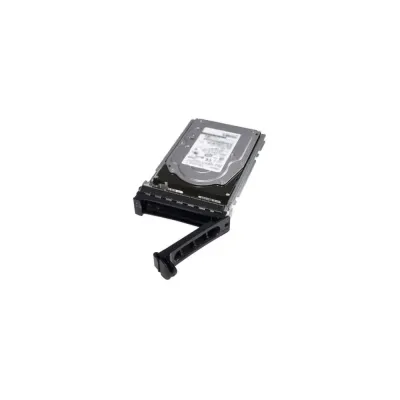
Disco Duro Dell 16TB SAS 3.5 Pulgadas Modelo 87970473
SKU
87970473
Disco duro interno dell de , ideal para expandir la capacidad de almacenamiento en servidores y sistemas compatibles con tecnología sas. su diseño robusto de 3.5 pulgadas ofrece una solución confiable para respaldo de datos, archivado y entornos que requieren alto rendimiento y gran espacio. fabricado por dell para garantizar compatibilidad y durabilidad en uso continuo.
$37,929.31
Impuestos: $37,929.31
No Disponible
Entrega estimada
Entrega entre el 11/04/2026 y el 14/04/2026
Costo de envio
Calculado en el checkout
Se ajustara automaticamente con Skydropx
Compra con confianza
- Pago seguro
- MSI con tarjetas participantes
- Factura electronica SAT
Garantia
Garantia incluida segun fabricante
Garantia extendible disponible
Metodos de pago
Metodos disponibles al finalizar la compra
Etiquetas:
disco duro
, dell
, 16tb
, sas
, almacenamiento
, servidor
, empresarial
, 3.5 pulgadas
, datos
, backup
, centro datos
El disco duro Dell modelo 87970473 es una solución de almacenamiento robusta diseñada para entornos empresariales y servidores. Con una capacidad de 16TB y interfaz SAS, proporciona un rendimiento excepcional y alta confiabilidad para aplicaciones que requieren transferencias de datos rápidas y seguras.Este disco duro de 3.5 pulgadas es perfecto para centros de datos, sistemas de backup y almacenamiento empresarial donde la integridad de los datos es fundamental. Su construcción de calidad Dell garantiza durabilidad y funcionamiento continuo, reduciendo el riesgo de pérdida de información.Ideal para empresas, profesionales de TI y organizaciones que necesitan expandir su capacidad de almacenamiento sin comprometer el rendimiento. Compatible con diversos sistemas y racks, facilita la integración en tu infraestructura existente mientras optimiza el espacio y la gestión de datos.
P: ¿En qué tipos de servidores o sistemas es compatible este disco duro?
R: Es compatible con servidores y arreglos de almacenamiento (SAN/NAS) empresariales Dell y de otros fabricantes que admitan la interfaz SAS de 3.5". Se recomienda verificar la lista de compatibilidad de su equipo específico.
P: ¿Requiere algún controlador o software especial para funcionar?
R: Generalmente, no. Los sistemas con controladores SAS estándar deberían reconocerlo. Para configuraciones avanzadas (como RAID), consulte la documentación de su controlador o tarjeta HBA.
P: ¿Este disco viene formateado o con algún sistema de archivos?
R: Los discos nuevos para servidores suelen venir sin formatear y sin particiones. Deberá inicializarlo, crear particiones y formatearlo desde el sistema operativo o la utilidad de gestión de su controlador de almacenamiento.
P: ¿Cuál es el procedimiento de instalación física?
R: 1) Apague y desenergice el servidor/estante. 2) Inserte el disco en una bahía de 3.5" compatible con SAS. 3) Conecte los cables de alimentación y datos SAS. 4) Encienda el equipo. Asegúrese de seguir las guías de su hardware para evitar daños.
P: ¿Cómo verifico que el disco funciona correctamente después de instalarlo?
R: Acceda a la BIOS del sistema, la utilidad de configuración del RAID o el sistema operativo. El disco debería aparecer como un dispositivo de almacenamiento no asignado. Puede usar herramientas de diagnóstico del fabricante para una verificación más profunda.
P: ¿Qué debo hacer si el sistema no detecta el disco?
R: Verifique: 1) Las conexiones de cables SAS y de poder están firmes. 2) La bahía y el backplane están encendidos. 3) El firmware del controlador SAS está actualizado. 4) El disco no está en una lista de bloqueos (blacklist) del sistema. Consulte el manual de su servidor.
P: ¿Este disco es adecuado para reemplazar uno fallado en un arreglo RAID?
R: Sí, es un uso común. Asegúrese de que la capacidad sea igual o mayor a la del disco que falló, y siga el procedimiento específico de su controlador RAID para reemplazar un disco miembro y reconstruir el arreglo.
P: ¿Qué garantía tiene y cómo se procede?
R: La garantía depende del vendedor/distribuidor. Contacte directamente a Diten.mx o al proveedor donde realizó la compra para conocer los términos, duración y proceso de reclamación de la garantía.
P: ¿Es seguro borrar datos sensibles de este disco antes de desecharlo o reutilizarlo?
R: Sí, es crucial. Use herramientas de borrado seguro (secure erase) compatibles con SAS, que sobrescriben los datos. El formateo normal no elimina los datos por completo. Para máxima seguridad en desecho, considere la destrucción física.
R: Es compatible con servidores y arreglos de almacenamiento (SAN/NAS) empresariales Dell y de otros fabricantes que admitan la interfaz SAS de 3.5". Se recomienda verificar la lista de compatibilidad de su equipo específico.
P: ¿Requiere algún controlador o software especial para funcionar?
R: Generalmente, no. Los sistemas con controladores SAS estándar deberían reconocerlo. Para configuraciones avanzadas (como RAID), consulte la documentación de su controlador o tarjeta HBA.
P: ¿Este disco viene formateado o con algún sistema de archivos?
R: Los discos nuevos para servidores suelen venir sin formatear y sin particiones. Deberá inicializarlo, crear particiones y formatearlo desde el sistema operativo o la utilidad de gestión de su controlador de almacenamiento.
P: ¿Cuál es el procedimiento de instalación física?
R: 1) Apague y desenergice el servidor/estante. 2) Inserte el disco en una bahía de 3.5" compatible con SAS. 3) Conecte los cables de alimentación y datos SAS. 4) Encienda el equipo. Asegúrese de seguir las guías de su hardware para evitar daños.
P: ¿Cómo verifico que el disco funciona correctamente después de instalarlo?
R: Acceda a la BIOS del sistema, la utilidad de configuración del RAID o el sistema operativo. El disco debería aparecer como un dispositivo de almacenamiento no asignado. Puede usar herramientas de diagnóstico del fabricante para una verificación más profunda.
P: ¿Qué debo hacer si el sistema no detecta el disco?
R: Verifique: 1) Las conexiones de cables SAS y de poder están firmes. 2) La bahía y el backplane están encendidos. 3) El firmware del controlador SAS está actualizado. 4) El disco no está en una lista de bloqueos (blacklist) del sistema. Consulte el manual de su servidor.
P: ¿Este disco es adecuado para reemplazar uno fallado en un arreglo RAID?
R: Sí, es un uso común. Asegúrese de que la capacidad sea igual o mayor a la del disco que falló, y siga el procedimiento específico de su controlador RAID para reemplazar un disco miembro y reconstruir el arreglo.
P: ¿Qué garantía tiene y cómo se procede?
R: La garantía depende del vendedor/distribuidor. Contacte directamente a Diten.mx o al proveedor donde realizó la compra para conocer los términos, duración y proceso de reclamación de la garantía.
P: ¿Es seguro borrar datos sensibles de este disco antes de desecharlo o reutilizarlo?
R: Sí, es crucial. Use herramientas de borrado seguro (secure erase) compatibles con SAS, que sobrescriben los datos. El formateo normal no elimina los datos por completo. Para máxima seguridad en desecho, considere la destrucción física.
Guía de Instalación y Puesta en Marcha Básica:
1. **Preparación:** Apague completamente el servidor o unidad de almacenamiento. Desconéctelo de la fuente de energía.
2. **Apertura:** Siga los procedimientos de seguridad y abra el chasis o acceda a las bahías de discos.
3. **Instalación Física:** Localice una bahía de 3.5" libre. Inserte con cuidado el disco Dell hasta que el conector se acople firmemente al backplane o a los conectores internos.
4. **Conexión:** Si es necesario conectar cables directamente, asegure el cable de datos SAS (SFF-8643 o similar) y el cable de alimentación al disco.
5. **Cierre:** Vuelva a colocar cualquier cubierta o tapa del chasis que haya removido.
6. **Encendido:** Conecte la energía y encienda el equipo.
7. **Detección:** Durante el arranque, ingrese a la utilidad de configuración del sistema (BIOS/UEFI) o del controlador RAID (presionando la tecla indicada, ej. F2, Ctrl+R).
8. **Configuración:** En la utilidad, verifique que el disco de 16TB aparezca en la lista de dispositivos físicos.
9. **Inicialización:** Desde aquí, puede: a) Configurarlo como un disco individual, o b) Agregarlo a un arreglo RAID existente o crear uno nuevo. Siga las instrucciones en pantalla.
10. **Formateo:** Una vez configurado a nivel de hardware/RAID, inicie el sistema operativo. Use la herramienta de administración de discos (en Windows) o comandos como `fdisk`/`lsblk` (en Linux) para crear particiones y formatear con el sistema de archivos deseado (NTFS, ext4, etc.).
11. **Verificación:** Asigne una letra de unidad o punto de montaje y copie algunos archivos de prueba para confirmar la operación.
12. **Monitoreo:** Configure alertas en su sistema de gestión (como OpenManage para Dell) para monitorear la salud del disco a largo plazo.
**Nota:** Esta es una guía genérica. Consulte siempre el manual de su servidor o controlador de almacenamiento para procedimientos específicos y detallados.
1. **Preparación:** Apague completamente el servidor o unidad de almacenamiento. Desconéctelo de la fuente de energía.
2. **Apertura:** Siga los procedimientos de seguridad y abra el chasis o acceda a las bahías de discos.
3. **Instalación Física:** Localice una bahía de 3.5" libre. Inserte con cuidado el disco Dell hasta que el conector se acople firmemente al backplane o a los conectores internos.
4. **Conexión:** Si es necesario conectar cables directamente, asegure el cable de datos SAS (SFF-8643 o similar) y el cable de alimentación al disco.
5. **Cierre:** Vuelva a colocar cualquier cubierta o tapa del chasis que haya removido.
6. **Encendido:** Conecte la energía y encienda el equipo.
7. **Detección:** Durante el arranque, ingrese a la utilidad de configuración del sistema (BIOS/UEFI) o del controlador RAID (presionando la tecla indicada, ej. F2, Ctrl+R).
8. **Configuración:** En la utilidad, verifique que el disco de 16TB aparezca en la lista de dispositivos físicos.
9. **Inicialización:** Desde aquí, puede: a) Configurarlo como un disco individual, o b) Agregarlo a un arreglo RAID existente o crear uno nuevo. Siga las instrucciones en pantalla.
10. **Formateo:** Una vez configurado a nivel de hardware/RAID, inicie el sistema operativo. Use la herramienta de administración de discos (en Windows) o comandos como `fdisk`/`lsblk` (en Linux) para crear particiones y formatear con el sistema de archivos deseado (NTFS, ext4, etc.).
11. **Verificación:** Asigne una letra de unidad o punto de montaje y copie algunos archivos de prueba para confirmar la operación.
12. **Monitoreo:** Configure alertas en su sistema de gestión (como OpenManage para Dell) para monitorear la salud del disco a largo plazo.
**Nota:** Esta es una guía genérica. Consulte siempre el manual de su servidor o controlador de almacenamiento para procedimientos específicos y detallados.