Documentacion del producto
Documentacion disponible proximamente
- PDFs
- Fichas tecnicas
- Manuales
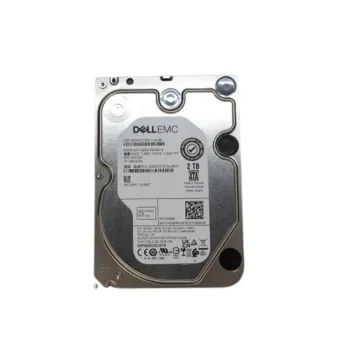
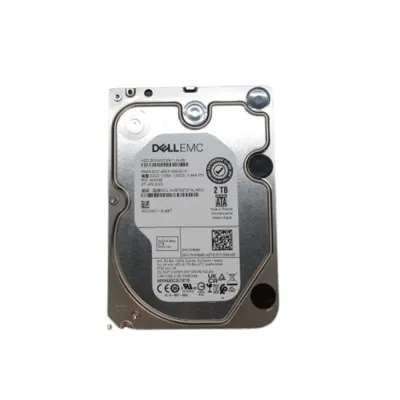
Disco Duro para Servidor Dell 2TB SATA III 7200RPM Modelo 400-BRCT
SKU
400-BRCT
Disco duro interno Dell de diseñado para servidores compatibles, ideal para ampliar la capacidad de almacenamiento y respaldo de datos. Su construcción robusta garantiza un rendimiento confiable en entornos de trabajo continuo, facilitando la gestión de información crítica en tu infraestructura.
$4,109.00
Impuestos: $4,109.00
Solo 5 piezas disponibles
Entrega estimada
Entrega entre el 14/02/2026 y el 17/02/2026
Costo de envio
Calculado en el checkout
Se ajustara automaticamente con Skydropx
Compra con confianza
- Pago seguro
- MSI con tarjetas participantes
- Factura electronica SAT
Garantia
Garantia incluida segun fabricante
Garantia extendible disponible
Metodos de pago
Metodos disponibles al finalizar la compra
Etiquetas:
disco duro
, servidor
, dell
, 2tb
, sata iii
, 7200 rpm
, almacenamiento
, empresarial
, estacion trabajo
, componente servidor
, 400-brct
El disco duro para servidor Dell modelo 400-BRCT es una solución de almacenamiento robusta diseñada para entornos empresariales exigentes. Con una capacidad de 2TB y una interfaz SATA III que soporta transferencias de hasta 6 Gbit/s, este disco garantiza un rendimiento óptimo en servidores y estaciones de trabajo.Su velocidad de rotación de 7200 RPM asegura un acceso rápido a los datos, mientras que el formato de 3.5 pulgadas lo hace compatible con la mayoría de racks y gabinetes de servidores. Ideal para empresas que requieren almacenamiento confiable y de alta capacidad para bases de datos, aplicaciones críticas o respaldos de información.Este componente está específicamente desarrollado para servidores Dell, asegurando compatibilidad total y funcionamiento estable. Perfecto para administradores de TI, empresas de hosting y cualquier organización que necesite expandir su infraestructura de almacenamiento con un producto de marca reconocida y calidad garantizada.
| Características | |
| Tipo | Unidad de disco duro |
| Disco duro | |
| Bytes por sector | 512n |
| Capacidad de disco duro | 2 TB |
| Hard drive interface transfer rate | 6 Gbit/s |
| Tamaño de disco duro | 3.5" |
| Velocidad de rotación de disco duro | 7200 RPM |
| Procesador | |
| Componente para | Servidor/estación de trabajo |
| Puertos e Interfaces | |
| Interfaz | Serial ATA III |
**Preguntas Frecuentes (FAQ)**
**1. ¿Con qué modelos de servidor Dell es compatible este disco duro?**
Este disco duro está diseñado específicamente para servidores Dell que admitan unidades SATA III de 3.5" y el modelo 400-BRCT. Se recomienda verificar la compatibilidad exacta en la documentación de su servidor o en el sitio de soporte de Dell antes de comprar.
**2. ¿Qué necesito para instalarlo? ¿Viene con tornillos o rieles?**
Generalmente, los discos para servidores requieren rieles o caddies específicos del chasis. Este producto normalmente incluye solo la unidad. Deberá asegurarse de tener los rieles o el caddy compatible con su modelo de servidor para la instalación física.
**3. ¿Cómo puedo verificar que el disco funciona correctamente después de instalarlo?**
Una vez instalado físicamente y conectado, debe ingresar a la utilidad de configuración del RAID (como PERC) de su servidor durante el arranque (normalmente presionando Ctrl+R) para verificar que la unidad sea detectada. Luego, desde el sistema operativo, puede usar herramientas de administración de discos para inicializarla y formatearla.
**4. ¿Tiene garantía y cómo la hago válida?**
Sí, el producto incluye garantía. Para hacerla válida, debe conservar su factura de compra y contactar al soporte técnico del vendedor (Diten.mx) en caso de cualquier falla. La garantía cubre defectos de fabricación, no daños por mal uso o instalación incorrecta.
**5. ¿Es seguro usarlo para reemplazar un disco en un arreglo RAID?**
Sí, es una unidad adecuada para entornos RAID en servidores. Sin embargo, es **crucial** que siga el procedimiento correcto para reemplazo en caliente (hot-swap) si su servidor lo soporta, o apague el equipo si no. Consulte la guía de su controlador RAID para no comprometer los datos.
**6. ¿Necesito formatear o inicializar el disco antes de usarlo?**
Sí. Una vez instalado y detectado por el controlador RAID (si aplica) y el sistema operativo, deberá usar una herramienta como "Administración de discos" en Windows o `fdisk`/`gparted` en Linux para crear una tabla de particiones y formatear la unidad con el sistema de archivos deseado (NTFS, ext4, etc.).
**7. ¿Puedo usarlo en una computadora de escritorio común?**
Físicamente, es una unidad SATA estándar de 3.5", por lo que podría funcionar. Sin embargo, está optimizado y probado para el entorno de un servidor (vibración, calor, uso 24/7). Para un uso doméstico o de oficina general, un disco para PC sería una opción más económica.
**8. ¿Qué debo hacer si el servidor no detecta el disco nuevo?**
Verifique lo siguiente: 1) Que las conexiones de alimentación y datos SATA estén firmemente insertadas. 2) Que la unidad esté correctamente montada en el bay (cajón). 3) Que esté habilitada en la BIOS/UEFI del servidor. 4) Que el controlador RAID (si existe) tenga los drivers actualizados. Si persiste el problema, contacte a soporte.
**1. ¿Con qué modelos de servidor Dell es compatible este disco duro?**
Este disco duro está diseñado específicamente para servidores Dell que admitan unidades SATA III de 3.5" y el modelo 400-BRCT. Se recomienda verificar la compatibilidad exacta en la documentación de su servidor o en el sitio de soporte de Dell antes de comprar.
**2. ¿Qué necesito para instalarlo? ¿Viene con tornillos o rieles?**
Generalmente, los discos para servidores requieren rieles o caddies específicos del chasis. Este producto normalmente incluye solo la unidad. Deberá asegurarse de tener los rieles o el caddy compatible con su modelo de servidor para la instalación física.
**3. ¿Cómo puedo verificar que el disco funciona correctamente después de instalarlo?**
Una vez instalado físicamente y conectado, debe ingresar a la utilidad de configuración del RAID (como PERC) de su servidor durante el arranque (normalmente presionando Ctrl+R) para verificar que la unidad sea detectada. Luego, desde el sistema operativo, puede usar herramientas de administración de discos para inicializarla y formatearla.
**4. ¿Tiene garantía y cómo la hago válida?**
Sí, el producto incluye garantía. Para hacerla válida, debe conservar su factura de compra y contactar al soporte técnico del vendedor (Diten.mx) en caso de cualquier falla. La garantía cubre defectos de fabricación, no daños por mal uso o instalación incorrecta.
**5. ¿Es seguro usarlo para reemplazar un disco en un arreglo RAID?**
Sí, es una unidad adecuada para entornos RAID en servidores. Sin embargo, es **crucial** que siga el procedimiento correcto para reemplazo en caliente (hot-swap) si su servidor lo soporta, o apague el equipo si no. Consulte la guía de su controlador RAID para no comprometer los datos.
**6. ¿Necesito formatear o inicializar el disco antes de usarlo?**
Sí. Una vez instalado y detectado por el controlador RAID (si aplica) y el sistema operativo, deberá usar una herramienta como "Administración de discos" en Windows o `fdisk`/`gparted` en Linux para crear una tabla de particiones y formatear la unidad con el sistema de archivos deseado (NTFS, ext4, etc.).
**7. ¿Puedo usarlo en una computadora de escritorio común?**
Físicamente, es una unidad SATA estándar de 3.5", por lo que podría funcionar. Sin embargo, está optimizado y probado para el entorno de un servidor (vibración, calor, uso 24/7). Para un uso doméstico o de oficina general, un disco para PC sería una opción más económica.
**8. ¿Qué debo hacer si el servidor no detecta el disco nuevo?**
Verifique lo siguiente: 1) Que las conexiones de alimentación y datos SATA estén firmemente insertadas. 2) Que la unidad esté correctamente montada en el bay (cajón). 3) Que esté habilitada en la BIOS/UEFI del servidor. 4) Que el controlador RAID (si existe) tenga los drivers actualizados. Si persiste el problema, contacte a soporte.
**Guía Rápida de Instalación y Puesta en Marcha**
**ADVERTENCIA:** Antes de comenzar, consulte el manual de su servidor Dell. Apague y desenchufe el servidor a menos que su modelo y configuración admitan reemplazo en caliente (hot-swap).
1. **Preparación:** Apague el servidor correctamente. Use una pulsera antiestática o toque una parte metálica sin pintar del chasis para descargar electricidad estática.
2. **Localice la bahía:** Identifique la bahía (slot) vacía o de la unidad que va a reemplazar en el frente del servidor.
3. **Extracción (si reemplaza):** Si reemplaza una unidad, libere el mecanismo de sujeción, retire con cuidado la unidad vieja y desconéctela de la parte trasera del caddy o riel.
4. **Montaje en riel/caddy:** Si su servidor usa rieles, monte el nuevo disco duro en el riel o caddy vacío utilizando los tornillos correctos (generalmente no incluidos con el disco). Asegúrelo firmemente.
5. **Inserción:** Deslice con cuidado la unidad montada en el riel dentro de la bahía del servidor hasta que encaje por completo y el mecanismo de bloqueo se active.
6. **Encendido:** Enchufe y encienda el servidor.
7. **Detección en RAID/BIOS:** Durante el arranque, ingrese a la utilidad de configuración del controlador RAID (ej. presionando Ctrl+R) o a la BIOS/UEFI. Verifique que la nueva unidad sea detectada correctamente.
8. **Configuración (en RAID):** Si usa un controlador RAID, deberá asignar la nueva unidad a un arreglo existente (para reemplazo) o crear uno nuevo. SIGA LAS INSTRUCCIONES ESPECÍFICAS DE SU CONTROLADOR PARA NO PERDER DATOS.
9. **Detección en el Sistema Operativo:** Una vez que el arreglo RAID esté reconstruido o la unidad esté configurada, inicie el sistema operativo.
10. **Inicialización y Formateo:** Abra la herramienta de administración de discos del sistema operativo (ej. "Administración de discos" en Windows). La nueva unidad aparecerá como "No inicializada". Inicialícela (MBR o GPT) y cree uno o más volúmenes, formateándolos con el sistema de archivos deseado (ej. NTFS).
11. **Asignación de letra/ruta:** Asigne una letra de unidad o punto de montaje al nuevo volumen.
12. **Verificación:** Acceda a la nueva unidad y copie algunos archivos de prueba para asegurarse de que funciona correctamente.
**ADVERTENCIA:** Antes de comenzar, consulte el manual de su servidor Dell. Apague y desenchufe el servidor a menos que su modelo y configuración admitan reemplazo en caliente (hot-swap).
1. **Preparación:** Apague el servidor correctamente. Use una pulsera antiestática o toque una parte metálica sin pintar del chasis para descargar electricidad estática.
2. **Localice la bahía:** Identifique la bahía (slot) vacía o de la unidad que va a reemplazar en el frente del servidor.
3. **Extracción (si reemplaza):** Si reemplaza una unidad, libere el mecanismo de sujeción, retire con cuidado la unidad vieja y desconéctela de la parte trasera del caddy o riel.
4. **Montaje en riel/caddy:** Si su servidor usa rieles, monte el nuevo disco duro en el riel o caddy vacío utilizando los tornillos correctos (generalmente no incluidos con el disco). Asegúrelo firmemente.
5. **Inserción:** Deslice con cuidado la unidad montada en el riel dentro de la bahía del servidor hasta que encaje por completo y el mecanismo de bloqueo se active.
6. **Encendido:** Enchufe y encienda el servidor.
7. **Detección en RAID/BIOS:** Durante el arranque, ingrese a la utilidad de configuración del controlador RAID (ej. presionando Ctrl+R) o a la BIOS/UEFI. Verifique que la nueva unidad sea detectada correctamente.
8. **Configuración (en RAID):** Si usa un controlador RAID, deberá asignar la nueva unidad a un arreglo existente (para reemplazo) o crear uno nuevo. SIGA LAS INSTRUCCIONES ESPECÍFICAS DE SU CONTROLADOR PARA NO PERDER DATOS.
9. **Detección en el Sistema Operativo:** Una vez que el arreglo RAID esté reconstruido o la unidad esté configurada, inicie el sistema operativo.
10. **Inicialización y Formateo:** Abra la herramienta de administración de discos del sistema operativo (ej. "Administración de discos" en Windows). La nueva unidad aparecerá como "No inicializada". Inicialícela (MBR o GPT) y cree uno o más volúmenes, formateándolos con el sistema de archivos deseado (ej. NTFS).
11. **Asignación de letra/ruta:** Asigne una letra de unidad o punto de montaje al nuevo volumen.
12. **Verificación:** Acceda a la nueva unidad y copie algunos archivos de prueba para asegurarse de que funciona correctamente.