AGOTADO
Documentacion del producto
Documentacion disponible proximamente
- PDFs
- Fichas tecnicas
- Manuales
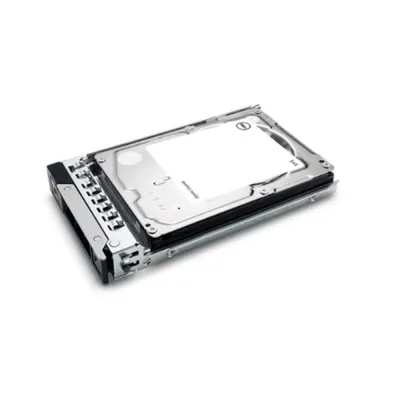
Disco Duro Dell 2.5" SAS 1.2TB Modelo 3000181966255.5
SKU
3000181966255.5
Disco duro interno dell de 1., ideal para actualizar o dar mantenimiento a servidores y estaciones de trabajo compatibles con la interfaz sas. su factor de forma de 2.5 pulgadas permite una instalación sencilla en gabinetes diseñados para este tamaño. fabricado por dell, es un componente confiable para expandir la capacidad de almacenamiento de tu equipo.
$31,678.90
Impuestos: $31,678.90
No Disponible
Entrega estimada
Entrega entre el 14/04/2026 y el 17/04/2026
Costo de envio
Calculado en el checkout
Se ajustara automaticamente con Skydropx
Compra con confianza
- Pago seguro
- MSI con tarjetas participantes
- Factura electronica SAT
Garantia
Garantia incluida segun fabricante
Garantia extendible disponible
Metodos de pago
Metodos disponibles al finalizar la compra
Etiquetas:
disco duro
, dell
, sas
, 1.2tb
, 2.5 pulgadas
, almacenamiento
, servidores
, empresarial
, 3000181966255.5
, alto rendimiento
, backup
, datacenter
El disco duro Dell modelo 3000181966255.5 es una solución de almacenamiento confiable diseñada para entornos empresariales y servidores que demandan alto rendimiento. Con interfaz SAS (Serial Attached SCSI), ofrece velocidades de transferencia superiores y mayor confiabilidad comparado con discos SATA convencionales.Su capacidad de 1.2TB proporciona amplio espacio para aplicaciones críticas, bases de datos y sistemas de backup. El factor de forma de 2.5 pulgadas lo hace compatible con la mayoría de servidores y sistemas de almacenamiento modernos, optimizando el espacio en rack.Este disco está dirigido a profesionales de TI, administradores de sistemas y empresas que requieren almacenamiento robusto para sus infraestructuras. La tecnología SAS garantiza un rendimiento consistente incluso bajo cargas de trabajo intensivas, manteniendo la integridad de los datos en todo momento.
**Preguntas Frecuentes (FAQ)**
**1. ¿En qué servidores Dell es compatible este disco duro?**
Este disco SAS de 2.5" es compatible con servidores Dell PowerEdge que admitan unidades SAS de este factor de forma y capacidad. Se recomienda verificar la lista de compatibilidad específica del modelo de su servidor en el sitio de soporte de Dell.
**2. ¿Necesito un controlador RAID especial para usarlo?**
Sí, requiere un controlador RAID que soporte la interfaz SAS. La mayoría de los servidores empresariales Dell incluyen este controlador integrado o como tarjeta adicional.
**3. ¿Cómo puedo verificar si el disco funciona correctamente después de instalarlo?**
Puede utilizar las herramientas de diagnóstico de Dell, como el Dell OpenManage Server Administrator (OMSA), para revisar el estado de la unidad, su temperatura y si hay errores SMART.
**4. ¿El producto incluye garantía?**
Generalmente, los discos duros Dell nuevos incluyen garantía limitada del fabricante. Para confirmar la duración y cobertura exacta de este modelo específico, consulte la ficha del producto o el sitio web de Dell con el número de modelo (3000181966255.5).
**5. ¿Es seguro realizar el reemplazo o instalación por mi cuenta?**
Sí, siempre que siga las precauciones de seguridad estándar: apague y desenchufe el servidor, utilice una pulsera antiestática y manipule el disco por los bordes. Si no se siente seguro, contrate a un técnico certificado.
**6. ¿Este disco es adecuado para uso 24/7 en un entorno empresarial?**
Sí, los discos SAS están diseñados específicamente para alto rendimiento y funcionamiento continuo en sistemas críticos y entornos de servidor empresarial.
**7. ¿Qué debo hacer si el servidor no detecta el disco después de instalarlo?**
Verifique que: 1) El cable SAS esté bien conectado en ambos extremos. 2) La unidad esté correctamente asentada en la bahía. 3) El controlador RAID esté configurado para reconocer nuevas unidades. Consulte la guía de su servidor.
**1. ¿En qué servidores Dell es compatible este disco duro?**
Este disco SAS de 2.5" es compatible con servidores Dell PowerEdge que admitan unidades SAS de este factor de forma y capacidad. Se recomienda verificar la lista de compatibilidad específica del modelo de su servidor en el sitio de soporte de Dell.
**2. ¿Necesito un controlador RAID especial para usarlo?**
Sí, requiere un controlador RAID que soporte la interfaz SAS. La mayoría de los servidores empresariales Dell incluyen este controlador integrado o como tarjeta adicional.
**3. ¿Cómo puedo verificar si el disco funciona correctamente después de instalarlo?**
Puede utilizar las herramientas de diagnóstico de Dell, como el Dell OpenManage Server Administrator (OMSA), para revisar el estado de la unidad, su temperatura y si hay errores SMART.
**4. ¿El producto incluye garantía?**
Generalmente, los discos duros Dell nuevos incluyen garantía limitada del fabricante. Para confirmar la duración y cobertura exacta de este modelo específico, consulte la ficha del producto o el sitio web de Dell con el número de modelo (3000181966255.5).
**5. ¿Es seguro realizar el reemplazo o instalación por mi cuenta?**
Sí, siempre que siga las precauciones de seguridad estándar: apague y desenchufe el servidor, utilice una pulsera antiestática y manipule el disco por los bordes. Si no se siente seguro, contrate a un técnico certificado.
**6. ¿Este disco es adecuado para uso 24/7 en un entorno empresarial?**
Sí, los discos SAS están diseñados específicamente para alto rendimiento y funcionamiento continuo en sistemas críticos y entornos de servidor empresarial.
**7. ¿Qué debo hacer si el servidor no detecta el disco después de instalarlo?**
Verifique que: 1) El cable SAS esté bien conectado en ambos extremos. 2) La unidad esté correctamente asentada en la bahía. 3) El controlador RAID esté configurado para reconocer nuevas unidades. Consulte la guía de su servidor.
**Guía de Instalación y Uso Básico**
**Preparación (Hacer con el equipo APAGADO y DESCONECTADO):**
1. **Equipo de seguridad:** Utilice una pulsera antiestática conectada a una superficie metálica sin pintar del chasis del servidor.
2. **Identifique la bahía:** Localice la bahía de 2.5" vacía en su servidor Dell PowerEdge.
3. **Retire el separador:** Si la bahía tiene un separador (dummy drive), sáquelo presionando el liberador y tirando suavemente.
**Instalación Física:**
4. **Inserte el disco:** Sostenga el disco duro por los costados, alinéelo con los rieles de la bahía y deslícelo con firmeza hasta que encaje por completo. Deberá escuchar un clic.
5. **Asegure la unidad:** Si su servidor lo requiere, atornille o asegure el disco según el diseño de la bahía.
6. **Conecte el cable:** Conecte el cable de datos SAS y de alimentación al conector trasero del disco (ya suelen estar en la bahía).
**Configuración Inicial:**
7. **Encienda el servidor:** Conecte la alimentación y encienda el equipo.
8. **Acceda al BIOS/RAID:** Durante el arranque, presione la tecla indicada (ej. F2, F10, Ctrl+R) para entrar a la configuración del sistema o del controlador RAID.
9. **Detecte la unidad:** En la utilidad de configuración del controlador RAID, verifique que el nuevo disco de 1.2TB aparezca en la lista de unidades físicas.
10. **Configure el disco:** Dependiendo de su necesidad, puede: a) Asignarlo a un grupo de discos existente (Array). b) Crear un nuevo Array (por ejemplo, RAID 0, 1, 5, etc.). c) Configurarlo como un disco individual (JBOD). Siga las instrucciones en pantalla.
11. **Inicialice/Formatee:** Una vez configurado en el RAID, deberá inicializar el array o formatear la unidad desde su sistema operativo para que esté lista para usar.
12. **Monitoree:** Utilice herramientas de gestión de Dell (como OMSA) para monitorear la salud y el rendimiento del nuevo disco de forma periódica.
**Nota:** Esta es una guía genérica. Para pasos detallados específicos de su modelo de servidor, consulte la Guía del Propietario de Dell correspondiente.
**Preparación (Hacer con el equipo APAGADO y DESCONECTADO):**
1. **Equipo de seguridad:** Utilice una pulsera antiestática conectada a una superficie metálica sin pintar del chasis del servidor.
2. **Identifique la bahía:** Localice la bahía de 2.5" vacía en su servidor Dell PowerEdge.
3. **Retire el separador:** Si la bahía tiene un separador (dummy drive), sáquelo presionando el liberador y tirando suavemente.
**Instalación Física:**
4. **Inserte el disco:** Sostenga el disco duro por los costados, alinéelo con los rieles de la bahía y deslícelo con firmeza hasta que encaje por completo. Deberá escuchar un clic.
5. **Asegure la unidad:** Si su servidor lo requiere, atornille o asegure el disco según el diseño de la bahía.
6. **Conecte el cable:** Conecte el cable de datos SAS y de alimentación al conector trasero del disco (ya suelen estar en la bahía).
**Configuración Inicial:**
7. **Encienda el servidor:** Conecte la alimentación y encienda el equipo.
8. **Acceda al BIOS/RAID:** Durante el arranque, presione la tecla indicada (ej. F2, F10, Ctrl+R) para entrar a la configuración del sistema o del controlador RAID.
9. **Detecte la unidad:** En la utilidad de configuración del controlador RAID, verifique que el nuevo disco de 1.2TB aparezca en la lista de unidades físicas.
10. **Configure el disco:** Dependiendo de su necesidad, puede: a) Asignarlo a un grupo de discos existente (Array). b) Crear un nuevo Array (por ejemplo, RAID 0, 1, 5, etc.). c) Configurarlo como un disco individual (JBOD). Siga las instrucciones en pantalla.
11. **Inicialice/Formatee:** Una vez configurado en el RAID, deberá inicializar el array o formatear la unidad desde su sistema operativo para que esté lista para usar.
12. **Monitoree:** Utilice herramientas de gestión de Dell (como OMSA) para monitorear la salud y el rendimiento del nuevo disco de forma periódica.
**Nota:** Esta es una guía genérica. Para pasos detallados específicos de su modelo de servidor, consulte la Guía del Propietario de Dell correspondiente.