





AGOTADO
Documentacion del producto
Documentacion disponible proximamente
- PDFs
- Fichas tecnicas
- Manuales
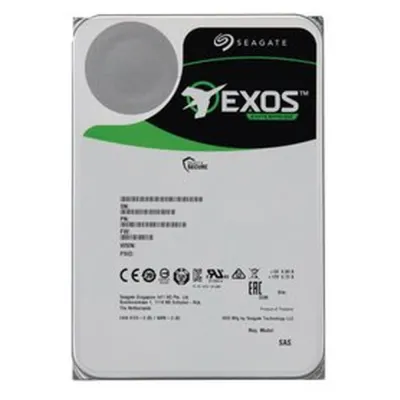
Disco Duro Seagate Exos 16TB 3.5" SATA para SAN Modelo HK7216AH/16T
SKU
HK7216AH/16T
Disco duro interno seagate exos de , diseñado para sistemas de almacenamiento de red (san) y entornos de alta demanda. ofrece una gran capacidad de almacenamiento en un factor de forma de 3.5 pulgadas con interfaz sata. su construcción robusta está pensada para un funcionamiento continuo y confiable, ideal para servidores y centros de datos que requieren manejar grandes volúmenes de información.
$17,287.12
Impuestos: $17,287.12
No Disponible
Entrega estimada
Entrega entre el 14/04/2026 y el 17/04/2026
Costo de envio
Calculado en el checkout
Se ajustara automaticamente con Skydropx
Compra con confianza
- Pago seguro
- MSI con tarjetas participantes
- Factura electronica SAT
Garantia
Garantia incluida segun fabricante
Garantia extendible disponible
Metodos de pago
Metodos disponibles al finalizar la compra
Etiquetas:
disco duro
, seagate
, exos
, 16tb
, sata
, san
, almacenamiento
, empresarial
, centro datos
, 3.5 pulgadas
, 7200 rpm
, backup
, servidores
El disco duro Seagate Exos de 16TB es la solución perfecta para necesidades de almacenamiento masivo en entornos empresariales. Con su interfaz SATA y formato 3.5 pulgadas, este disco está específicamente diseñado para sistemas de almacenamiento SAN (Storage Area Network), proporcionando la capacidad y rendimiento que requieren los centros de datos modernos.Su velocidad de rotación de 7200 RPM garantiza un acceso rápido a los datos, mientras que la tecnología Exos de Seagate asegura una operación confiable y duradera. Este disco es ideal para empresas que necesitan almacenar grandes volúmenes de información, backups corporativos, virtualización de servidores y aplicaciones que demandan alto rendimiento de almacenamiento.Perfecto para administradores de TI, centros de datos y empresas que buscan expandir su capacidad de almacenamiento sin comprometer la confiabilidad. La serie Exos está construida para funcionar 24/7 en entornos demandantes, ofreciendo la tranquilidad que tu negocio necesita para sus operaciones críticas.
| Características | |
| Cantidad | 1 |
| Tipo | Unidad de disco duro |
| Disco duro | |
| Capacidad de disco duro | 16 TB |
| Tamaño de disco duro | 3.5" |
| Velocidad de rotación de disco duro | 7200 RPM |
**Preguntas Frecuentes (FAQs)**
**1. ¿Es compatible este disco con mi PC de escritorio o servidor?**
Sí, es compatible con cualquier equipo que tenga un puerto SATA y un espacio de 3.5". Sin embargo, está diseñado para entornos de alto rendimiento y uso continuo, como servidores o sistemas de almacenamiento conectado en red (SAN). Para uso doméstico, un modelo de la serie Barracuda o IronWolf podría ser más adecuado.
**2. ¿Qué tipo de conexión utiliza?**
Utiliza una interfaz SATA 6Gb/s estándar, la misma que la mayoría de los discos duros para PC y servidores.
**3. ¿Necesito un software especial para formatearlo o usarlo?**
No. El sistema operativo (Windows, Linux, etc.) lo reconocerá como un disco nuevo. Puedes formatearlo usando las herramientas del sistema (como Administración de discos en Windows) para crear particiones y asignar una letra de unidad.
**4. ¿Incluye cables o tornillos para instalación?**
Por lo general, los discos duros internos se venden solos (solo la unidad). Necesitarás un cable de datos SATA y un cable de alimentación SATA de tu fuente de poder, así como los tornillos para fijarlo a la bahía.
**5. ¿Cuál es el período de garantía y cómo la hago válida?**
El producto incluye garantía. El tiempo específico puede variar; se recomienda revisar la ficha del producto en el sitio web o el empaque original. Para hacerla válida, conserva tu comprobante de compra y contacta al soporte de Diten o al distribuidor autorizado.
**6. ¿Es seguro enviar datos sensibles a este disco?**
El disco en sí no incluye cifrado de hardware por defecto. Para datos sensibles, se debe implementar cifrado a nivel de software (BitLocker en Windows, LUKS en Linux) o utilizarlo dentro de un sistema de almacenamiento (SAN) que ofrezca esas capacidades.
**7. ¿Cuál es la diferencia entre un disco Exos y uno para consumidor?**
La serie Exos está diseñada para centros de datos, con mayor tolerancia a vibraciones, tasas de transferencia sostenidas más altas, MTBF (tiempo medio entre fallos) mayor y cargas de trabajo anuales más intensas (550 TB/año vs. ~180 TB/año en discos de escritorio).
**8. ¿Puedo usarlo en una RAID?**
Sí, es un disco ideal para configuraciones RAID (0, 1, 5, 6, 10, etc.) en servidores o NAS, gracias a su confiabilidad y características empresariales.
**9. ¿Qué hago si el disco no es detectado por el sistema?**
Verifica: 1) Que los cables SATA de datos y alimentación estén bien conectados. 2) Que la fuente de poder tenga capacidad suficiente. 3) Que la bahía en la BIOS/UEFI esté habilitada. Si persiste el problema, prueba con otro cable o puerto SATA en la placa base.
**1. ¿Es compatible este disco con mi PC de escritorio o servidor?**
Sí, es compatible con cualquier equipo que tenga un puerto SATA y un espacio de 3.5". Sin embargo, está diseñado para entornos de alto rendimiento y uso continuo, como servidores o sistemas de almacenamiento conectado en red (SAN). Para uso doméstico, un modelo de la serie Barracuda o IronWolf podría ser más adecuado.
**2. ¿Qué tipo de conexión utiliza?**
Utiliza una interfaz SATA 6Gb/s estándar, la misma que la mayoría de los discos duros para PC y servidores.
**3. ¿Necesito un software especial para formatearlo o usarlo?**
No. El sistema operativo (Windows, Linux, etc.) lo reconocerá como un disco nuevo. Puedes formatearlo usando las herramientas del sistema (como Administración de discos en Windows) para crear particiones y asignar una letra de unidad.
**4. ¿Incluye cables o tornillos para instalación?**
Por lo general, los discos duros internos se venden solos (solo la unidad). Necesitarás un cable de datos SATA y un cable de alimentación SATA de tu fuente de poder, así como los tornillos para fijarlo a la bahía.
**5. ¿Cuál es el período de garantía y cómo la hago válida?**
El producto incluye garantía. El tiempo específico puede variar; se recomienda revisar la ficha del producto en el sitio web o el empaque original. Para hacerla válida, conserva tu comprobante de compra y contacta al soporte de Diten o al distribuidor autorizado.
**6. ¿Es seguro enviar datos sensibles a este disco?**
El disco en sí no incluye cifrado de hardware por defecto. Para datos sensibles, se debe implementar cifrado a nivel de software (BitLocker en Windows, LUKS en Linux) o utilizarlo dentro de un sistema de almacenamiento (SAN) que ofrezca esas capacidades.
**7. ¿Cuál es la diferencia entre un disco Exos y uno para consumidor?**
La serie Exos está diseñada para centros de datos, con mayor tolerancia a vibraciones, tasas de transferencia sostenidas más altas, MTBF (tiempo medio entre fallos) mayor y cargas de trabajo anuales más intensas (550 TB/año vs. ~180 TB/año en discos de escritorio).
**8. ¿Puedo usarlo en una RAID?**
Sí, es un disco ideal para configuraciones RAID (0, 1, 5, 6, 10, etc.) en servidores o NAS, gracias a su confiabilidad y características empresariales.
**9. ¿Qué hago si el disco no es detectado por el sistema?**
Verifica: 1) Que los cables SATA de datos y alimentación estén bien conectados. 2) Que la fuente de poder tenga capacidad suficiente. 3) Que la bahía en la BIOS/UEFI esté habilitada. Si persiste el problema, prueba con otro cable o puerto SATA en la placa base.
**Guía Rápida de Instalación y Puesta en Marcha**
**ADVERTENCIA:** Antes de manipular cualquier componente interno de tu equipo, apágalo, desenchúfalo de la corriente eléctrica y descarga la electricidad estática tocando una superficie metálica sin pintar.
1. **Preparación:** Apaga y desenchufa completamente el servidor, NAS o computadora donde instalarás el disco.
2. **Acceso:** Abre la carcasa o chasis del equipo para acceder a las bahías para discos de 3.5".
3. **Montaje:** Desliza con cuidado el disco duro en una bahía vacía. Alinéalo con los orificios para tornillos.
4. **Fijación:** Asegura el disco utilizando cuatro tornillos (generalmente suministrados con el chasis) en los costados o en la base de la bahía. Evita apretar en exceso.
5. **Conexión de energía:** Conecta un cable de alimentación SATA libre de la fuente de poder al conector de energía más largo del disco.
6. **Conexión de datos:** Conecta un extremo de un cable de datos SATA a la placa base o controladora RAID, y el otro extremo al conector de datos más corto del disco.
7. **Cierre:** Verifica que todas las conexiones estén firmes. Vuelve a colocar la cubierta o tapa del equipo.
8. **Arranque:** Enchufa y enciende el equipo. Accede a la BIOS/UEFI o a la utilidad de configuración del RAID (si aplica) para verificar que el nuevo disco sea detectado.
9. **Inicialización (Sistema Operativo):** Una vez en el sistema operativo, ve a la herramienta de administración de discos (en Windows, "Crear y formatear particiones del disco duro").
10. **Formateo:** El disco aparecerá como "No inicializado" o "Sin asignar". Inicialízalo (usando el esquema de partición GPT para discos >2TB) y crea uno o más volúmenes, formateándolos con el sistema de archivos deseado (por ejemplo, NTFS para Windows).
11. **Verificación:** Asigna una letra de unidad y asegúrate de que puedas acceder al nuevo volumen. Es recomendable ejecutar una prueba de rendimiento o de superficie con herramientas como CrystalDiskInfo o el SeaTools de Seagate.
**Nota:** Para configuraciones RAID avanzadas o en sistemas SAN, consulta la documentación específica de tu controladora de hardware o software de gestión del almacenamiento.
**ADVERTENCIA:** Antes de manipular cualquier componente interno de tu equipo, apágalo, desenchúfalo de la corriente eléctrica y descarga la electricidad estática tocando una superficie metálica sin pintar.
1. **Preparación:** Apaga y desenchufa completamente el servidor, NAS o computadora donde instalarás el disco.
2. **Acceso:** Abre la carcasa o chasis del equipo para acceder a las bahías para discos de 3.5".
3. **Montaje:** Desliza con cuidado el disco duro en una bahía vacía. Alinéalo con los orificios para tornillos.
4. **Fijación:** Asegura el disco utilizando cuatro tornillos (generalmente suministrados con el chasis) en los costados o en la base de la bahía. Evita apretar en exceso.
5. **Conexión de energía:** Conecta un cable de alimentación SATA libre de la fuente de poder al conector de energía más largo del disco.
6. **Conexión de datos:** Conecta un extremo de un cable de datos SATA a la placa base o controladora RAID, y el otro extremo al conector de datos más corto del disco.
7. **Cierre:** Verifica que todas las conexiones estén firmes. Vuelve a colocar la cubierta o tapa del equipo.
8. **Arranque:** Enchufa y enciende el equipo. Accede a la BIOS/UEFI o a la utilidad de configuración del RAID (si aplica) para verificar que el nuevo disco sea detectado.
9. **Inicialización (Sistema Operativo):** Una vez en el sistema operativo, ve a la herramienta de administración de discos (en Windows, "Crear y formatear particiones del disco duro").
10. **Formateo:** El disco aparecerá como "No inicializado" o "Sin asignar". Inicialízalo (usando el esquema de partición GPT para discos >2TB) y crea uno o más volúmenes, formateándolos con el sistema de archivos deseado (por ejemplo, NTFS para Windows).
11. **Verificación:** Asigna una letra de unidad y asegúrate de que puedas acceder al nuevo volumen. Es recomendable ejecutar una prueba de rendimiento o de superficie con herramientas como CrystalDiskInfo o el SeaTools de Seagate.
**Nota:** Para configuraciones RAID avanzadas o en sistemas SAN, consulta la documentación específica de tu controladora de hardware o software de gestión del almacenamiento.
