Documentacion del producto
Documentacion disponible proximamente
- PDFs
- Fichas tecnicas
- Manuales
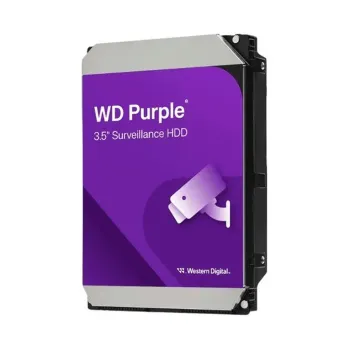
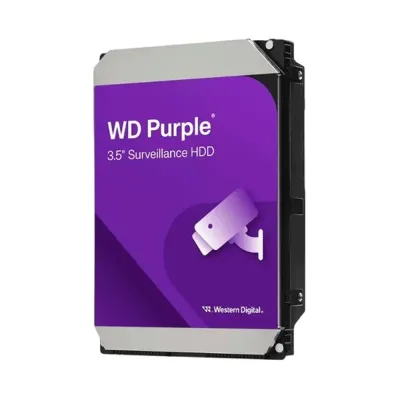
Disco Duro Western Digital 10TB 7200 RPM SATA 3 Modelo WD102PURP
SKU
WD102PURP
Disco duro interno western digital con de capacidad, ideal para expandir el almacenamiento de tu computadora de escritorio. su diseño está optimizado para sistemas de vigilancia y uso continuo, ofreciendo confiabilidad y un rendimiento ágil para manejar grandes volúmenes de datos y múltiples tareas simultáneas.
$6,849.00
Impuestos: $6,849.00
Solo 5 piezas disponibles
Entrega estimada
Entrega entre el 11/05/2026 y el 14/05/2026
Costo de envio
Calculado en el checkout
Se ajustara automaticamente con Skydropx
Compra con confianza
- Pago seguro
- MSI con tarjetas participantes
- Factura electronica SAT
Garantia
Garantia incluida segun fabricante
Garantia extendible disponible
Metodos de pago
Metodos disponibles al finalizar la compra
Etiquetas:
disco duro
, western digital
, 10tb
, 7200 rpm
, sata 3
, almacenamiento
, wd102purp
, disco interno
, 3.5 pulgadas
, backup
, servidor
, alto rendimiento
El disco duro Western Digital WD102PURP de 10TB ofrece una solución de almacenamiento confiable y de alto rendimiento para tus necesidades de datos. Con una velocidad de rotación de 7200 RPM y conexión SATA 3, garantiza transferencias rápidas y eficientes, perfecto para aplicaciones que requieren acceso constante a grandes volúmenes de información.Este disco está diseñado para usuarios que necesitan ampliar la capacidad de sus sistemas, ya sea para respaldos, servidores, edición de video o almacenamiento de archivos multimedia. Su construcción robusta asegura durabilidad y funcionamiento estable, reduciendo riesgos de pérdida de datos.Ideal para empresas, creadores de contenido y entusiastas de la tecnología que buscan un almacenamiento escalable y de calidad. Western Digital es sinónimo de confianza en el mercado, respaldado por años de innovación en soluciones de almacenamiento.
| Disco duro | |
| Capacidad de disco duro | 10 TB |
**Preguntas Frecuentes (FAQs)**
**1. ¿Es compatible con mi PC o NAS?**
Sí, es compatible con cualquier computadora de escritorio o servidor NAS que tenga un puerto SATA 3 (6 Gb/s) disponible. Verifica que tu fuente de poder tenga un conector de alimentación SATA libre.
**2. ¿Necesito formatearlo antes de usarlo por primera vez?**
Generalmente, sí. Es probable que el sistema operativo (Windows, macOS, Linux) lo detecte como un disco nuevo y solicite inicializarlo y formatearlo. Se recomienda el formato NTFS para Windows o exFAT para compatibilidad cruzada.
**3. ¿Qué significa que es de 7200 RPM?**
Significa que el disco gira a 7200 Revoluciones Por Minuto. Esto ofrece un mejor rendimiento en la transferencia de datos y tiempos de acceso en comparación con discos de 5400 RPM, ideal para aplicaciones que requieren más velocidad.
**4. ¿Para qué tipo de uso está recomendado?**
Está diseñado para almacenamiento masivo de alto rendimiento. Es perfecto para servidores NAS de pequeñas oficinas o hogar, sistemas de vigilancia (DVR/NVR), respaldos (backup) y almacenar grandes colecciones de archivos como video, fotos o juegos.
**5. ¿Viene con cables o tornillos para instalarlo?**
No, el producto es solo la unidad de disco duro (HDD). Debes contar por separado con un cable de datos SATA y, si tu gabinete lo requiere, los tornillos para fijarlo. La mayoría de los gabinetes incluyen estos tornillos.
**6. ¿Cómo puedo verificar que funciona correctamente?**
Después de instalarlo y formatearlo, puedes usar herramientas del sistema como el "Administrador de discos" en Windows o utilidades como CrystalDiskInfo para ver su estado de salud (SMART), temperatura y confirmar la capacidad.
**7. ¿Cuál es la garantía y cómo la hago válida?**
El producto incluye garantía del fabricante. El tiempo exacto de cobertura puede variar; se recomienda revisar la ficha del producto en el sitio web o conservar el ticket de compra. Para hacerla válida, debes contactar directamente al soporte de Western Digital.
**8. ¿Es seguro para guardar información importante?**
Sí, pero ningún disco duro es infalible. Para información crítica, se recomienda SIEMPRE mantener una copia de seguridad (backup) en otro dispositivo o en la nube. No confíes en un solo medio de almacenamiento.
**9. ¿Hace mucho ruido o calor?**
Al ser una unidad de 7200 RPM y 10TB, puede generar un nivel de ruido audible (zumbido o búsquedas) y algo más de calor que discos de menor capacidad o velocidad. Asegúrate de que tu gabinete tenga una ventilación adecuada.
**10. ¿Puedo usarlo como disco externo?**
Sí, pero necesitarás comprar por separado una carcasa o dock externo compatible con discos SATA de 3.5 pulgadas y que soporte la capacidad de 10TB.
**1. ¿Es compatible con mi PC o NAS?**
Sí, es compatible con cualquier computadora de escritorio o servidor NAS que tenga un puerto SATA 3 (6 Gb/s) disponible. Verifica que tu fuente de poder tenga un conector de alimentación SATA libre.
**2. ¿Necesito formatearlo antes de usarlo por primera vez?**
Generalmente, sí. Es probable que el sistema operativo (Windows, macOS, Linux) lo detecte como un disco nuevo y solicite inicializarlo y formatearlo. Se recomienda el formato NTFS para Windows o exFAT para compatibilidad cruzada.
**3. ¿Qué significa que es de 7200 RPM?**
Significa que el disco gira a 7200 Revoluciones Por Minuto. Esto ofrece un mejor rendimiento en la transferencia de datos y tiempos de acceso en comparación con discos de 5400 RPM, ideal para aplicaciones que requieren más velocidad.
**4. ¿Para qué tipo de uso está recomendado?**
Está diseñado para almacenamiento masivo de alto rendimiento. Es perfecto para servidores NAS de pequeñas oficinas o hogar, sistemas de vigilancia (DVR/NVR), respaldos (backup) y almacenar grandes colecciones de archivos como video, fotos o juegos.
**5. ¿Viene con cables o tornillos para instalarlo?**
No, el producto es solo la unidad de disco duro (HDD). Debes contar por separado con un cable de datos SATA y, si tu gabinete lo requiere, los tornillos para fijarlo. La mayoría de los gabinetes incluyen estos tornillos.
**6. ¿Cómo puedo verificar que funciona correctamente?**
Después de instalarlo y formatearlo, puedes usar herramientas del sistema como el "Administrador de discos" en Windows o utilidades como CrystalDiskInfo para ver su estado de salud (SMART), temperatura y confirmar la capacidad.
**7. ¿Cuál es la garantía y cómo la hago válida?**
El producto incluye garantía del fabricante. El tiempo exacto de cobertura puede variar; se recomienda revisar la ficha del producto en el sitio web o conservar el ticket de compra. Para hacerla válida, debes contactar directamente al soporte de Western Digital.
**8. ¿Es seguro para guardar información importante?**
Sí, pero ningún disco duro es infalible. Para información crítica, se recomienda SIEMPRE mantener una copia de seguridad (backup) en otro dispositivo o en la nube. No confíes en un solo medio de almacenamiento.
**9. ¿Hace mucho ruido o calor?**
Al ser una unidad de 7200 RPM y 10TB, puede generar un nivel de ruido audible (zumbido o búsquedas) y algo más de calor que discos de menor capacidad o velocidad. Asegúrate de que tu gabinete tenga una ventilación adecuada.
**10. ¿Puedo usarlo como disco externo?**
Sí, pero necesitarás comprar por separado una carcasa o dock externo compatible con discos SATA de 3.5 pulgadas y que soporte la capacidad de 10TB.
**Guía Rápida de Instalación y Uso**
1. **Prepara tu equipo:** Apaga completamente la computadora y desconéctala de la corriente eléctrica.
2. **Abre el gabinete:** Retira la tapa lateral de tu torre o gabinete para acceder a la bahía de unidades.
3. **Localiza un espacio:** Identifica una bahía de 3.5" libre. Si usas un NAS, consulta su manual para la ubicación correcta.
4. **Instala físicamente:** Coloca con cuidado el disco duro en la bahía y asegúralo con los tornillos proporcionados por tu gabinete.
5. **Conecta los cables:** Conecta un extremo del cable de datos SATA a la unidad y el otro a un puerto SATA libre de la tarjeta madre. Luego, conecta un cable de alimentación SATA de la fuente de poder al disco.
6. **Cierra el gabinete:** Vuelve a colocar la tapa lateral y asegúrala.
7. **Enciende el equipo:** Conecta la energía y enciende la computadora.
8. **Inicializa el disco (Windows):** Ve a "Administrador de discos" (clic derecho en Inicio). El sistema detectará el disco nuevo y te pedirá inicializarlo (usa GPT para discos >2TB).
9. **Formatea la unidad:** Después de inicializar, haz clic derecho sobre el espacio "No asignado", selecciona "Nuevo volumen simple" y sigue el asistente. Elige un sistema de archivos (ej. NTFS) y asígnale una letra de unidad.
10. **Listo para usar:** Una vez completado el formateo, la unidad aparecerá en "Este equipo" y podrás empezar a guardar archivos en ella.
**Consejo de Mantenimiento:** Realiza escaneos periódicos de errores desde las propiedades de la unidad (Herramientas > Comprobar) y monitorea su salud con software especializado.
1. **Prepara tu equipo:** Apaga completamente la computadora y desconéctala de la corriente eléctrica.
2. **Abre el gabinete:** Retira la tapa lateral de tu torre o gabinete para acceder a la bahía de unidades.
3. **Localiza un espacio:** Identifica una bahía de 3.5" libre. Si usas un NAS, consulta su manual para la ubicación correcta.
4. **Instala físicamente:** Coloca con cuidado el disco duro en la bahía y asegúralo con los tornillos proporcionados por tu gabinete.
5. **Conecta los cables:** Conecta un extremo del cable de datos SATA a la unidad y el otro a un puerto SATA libre de la tarjeta madre. Luego, conecta un cable de alimentación SATA de la fuente de poder al disco.
6. **Cierra el gabinete:** Vuelve a colocar la tapa lateral y asegúrala.
7. **Enciende el equipo:** Conecta la energía y enciende la computadora.
8. **Inicializa el disco (Windows):** Ve a "Administrador de discos" (clic derecho en Inicio). El sistema detectará el disco nuevo y te pedirá inicializarlo (usa GPT para discos >2TB).
9. **Formatea la unidad:** Después de inicializar, haz clic derecho sobre el espacio "No asignado", selecciona "Nuevo volumen simple" y sigue el asistente. Elige un sistema de archivos (ej. NTFS) y asígnale una letra de unidad.
10. **Listo para usar:** Una vez completado el formateo, la unidad aparecerá en "Este equipo" y podrás empezar a guardar archivos en ella.
**Consejo de Mantenimiento:** Realiza escaneos periódicos de errores desde las propiedades de la unidad (Herramientas > Comprobar) y monitorea su salud con software especializado.