





AGOTADO
Documentacion del producto
Documentacion disponible proximamente
- PDFs
- Fichas tecnicas
- Manuales
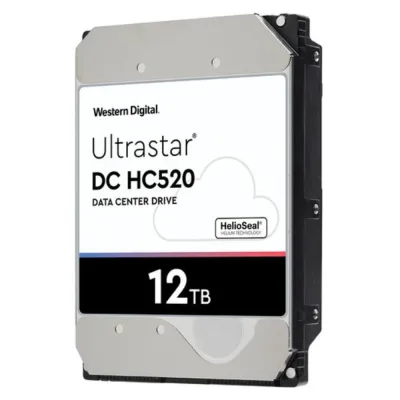
Disco Duro Interno Western Digital Ultrastar 12TB 3.5" SATA III 7200 RPM HUH721212ALE604
SKU
HUH721212ALE604
Disco duro interno western digital ultrastar de , ideal para expandir la capacidad de almacenamiento en tu computadora de escritorio o sistema de respaldo. su construcción robusta y diseño confiable de la marca lo hacen perfecto para manejar grandes volúmenes de archivos, documentos, fotos y videos. compatible con equipos de escritorio que admitan unidades sata de 3.5 pulgadas.
$12,501.41
Impuestos: $12,501.41
No Disponible
Entrega estimada
Entrega entre el 07/04/2026 y el 10/04/2026
Costo de envio
Calculado en el checkout
Se ajustara automaticamente con Skydropx
Compra con confianza
- Pago seguro
- MSI con tarjetas participantes
- Factura electronica SAT
Garantia
Garantia incluida segun fabricante
Garantia extendible disponible
Metodos de pago
Metodos disponibles al finalizar la compra
Etiquetas:
disco duro
, western digital
, ultrastar
, 12tb
, sata iii
, 7200 rpm
, servidor
, almacenamiento
, empresarial
, interno
, 3.5 pulgadas
, centro de datos
, backup
El disco duro interno Western Digital Ultrastar HUH721212ALE604 es la solución perfecta para necesidades de almacenamiento de alta capacidad en entornos empresariales. Con 12TB de espacio, interfaz SATA III de 6 Gbit/s y velocidad de 7200 RPM, garantiza un rendimiento óptimo para servidores y estaciones de trabajo.Diseñado específicamente para uso en servidores, cuenta con un buffer de 256 MB y una tasa de error no corregible menor a 1 por 10 a la 15 bits leídos, asegurando la integridad de tus datos. Su construcción robusta soporta vibraciones operativas de 0.67 G y temperaturas de funcionamiento entre 5°C y 60°C, ideal para centros de datos.Con un tiempo medio entre fallos de 2.5 millones de horas y certificaciones RoHS y REACH, este disco duro ofrece durabilidad y confiabilidad para aplicaciones críticas. Perfecto para empresas que requieren almacenamiento masivo, backups corporativos y virtualización.
| Características | |
| Cantidad | 1 |
| Storage drive buffer size | 256 MB |
| Tipo | Unidad de disco duro |
| Condiciones ambientales | |
| Golpe (fuera de operación) | 300 G |
| Golpes en funcionamiento | 70 G |
| Intervalo de temperatura de almacenaje | -40 - 70 °C |
| Intervalo de temperatura operativa | 5 - 60 °C |
| Vibración no operativa | 1.04 G |
| Vibración operativa | 0.67 G |
| Control de energía | |
| Consumo de energía (espera) | 5 W |
| Consumo energético | 6.8 W |
| Voltaje de operación | 5 / 12 V |
| Detalles técnicos | |
| Código de Sistema de Armonización (SA) | 84717050 |
| Hot-swap | |
| Sustainability certificates | RoHS |
| Disco duro | |
| Capacidad de disco duro | 12 TB |
| Ciclo comenzar/detener | 600000 |
| Hard drive interface transfer rate | 6 Gbit/s |
| Tamaño de disco duro | 3.5" |
| Velocidad de rotación de disco duro | 7200 RPM |
| Diseño | |
| Certificación | REACH |
| Otras características | |
| Uncorrectable Bit Error Rate (UBER) | < 1 per 10^15 bits read |
| Peso y dimensiones | |
| Altura | 26.1 mm |
| Ancho | 101.6 mm |
| Peso | 660 g |
| Profundidad | 147 mm |
| Procesador | |
| Componente para | Servidor/estación de trabajo |
| Puertos e Interfaces | |
| Interfaz | Serial ATA III |
| Resistencia | |
| Tiempo medio entre fallos | 2500000 h |
**Preguntas Frecuentes (FAQs)**
**1. ¿Es compatible con mi computadora de escritorio común?**
Sí, es compatible físicamente con gabinetes de escritorio estándar que tengan una bahía de 3.5". Sin embargo, al ser un disco diseñado para servidores y uso empresarial, verifica que tu fuente de poder y placa base tengan un conector SATA y alimentación SATA disponibles.
**2. ¿Necesito un software especial para usarlo?**
No, el sistema operativo (Windows, Linux) lo reconocerá como un disco nuevo. Para usarlo, deberás inicializarlo y formatearlo desde la herramienta de "Administración de discos" en Windows o una utilidad similar en otros sistemas.
**3. ¿Cómo sé si mi placa base es compatible con SATA III?**
Casi todas las placas base de los últimos 10 años tienen puertos SATA III (6 Gb/s). Revisa las especificaciones de tu modelo de placa base o busca visualmente la palabra "SATA 6G" cerca de los conectores.
**4. ¿Viene con los cables necesarios para instalarlo?**
Generalmente, los discos duros internos no incluyen cables. Necesitarás un cable de datos SATA y un cable de alimentación SATA de tu fuente de poder. Estos suelen venir con la placa base o la fuente.
**5. ¿Cuál es el periodo de garantía y cómo la hago válida?**
El producto cuenta con garantía. Para hacerla válida, conserva tu comprobante de compra y contacta al soporte del vendedor (Diten) o directamente a Western Digital con el número de serie del disco. Recomendamos revisar los términos específicos en la ficha del producto o el sitio del fabricante.
**6. ¿Puedo usarlo en un NAS o servidor?**
Sí, este modelo Ultrastar está específicamente diseñado para entornos de alto rendimiento y uso 24/7, como servidores, NAS empresariales y arreglos de almacenamiento (RAID).
**7. ¿Por qué mi sistema no detecta la capacidad completa de 12TB?**
Si estás usando un sistema operativo o una placa base muy antigua, podría haber limitaciones. En sistemas modernos (Windows 10/11, Linux reciente), debería reconocerse toda la capacidad. Si el problema persiste, verifica que el disco esté correctamente inicializado como GPT (no MBR) en la herramienta de Administración de discos.
**8. ¿Es ruidoso este disco?**
Al ser un disco de 7200 RPM y gran capacidad, puede generar más ruido y vibración que un disco de consumo. Esto es normal en discos de clase empresarial. Asegúrate de montarlo firmemente en la bahía con todos los tornillos.
**9. ¿Qué precauciones debo tomar al manipularlo?**
Maneja el disco por los costados, evita tocar los conectores dorados. Descarga la electricidad estática de tu cuerpo tocando una parte metálica del gabinete antes de instalarlo. Evita golpes o vibraciones bruscas.
**1. ¿Es compatible con mi computadora de escritorio común?**
Sí, es compatible físicamente con gabinetes de escritorio estándar que tengan una bahía de 3.5". Sin embargo, al ser un disco diseñado para servidores y uso empresarial, verifica que tu fuente de poder y placa base tengan un conector SATA y alimentación SATA disponibles.
**2. ¿Necesito un software especial para usarlo?**
No, el sistema operativo (Windows, Linux) lo reconocerá como un disco nuevo. Para usarlo, deberás inicializarlo y formatearlo desde la herramienta de "Administración de discos" en Windows o una utilidad similar en otros sistemas.
**3. ¿Cómo sé si mi placa base es compatible con SATA III?**
Casi todas las placas base de los últimos 10 años tienen puertos SATA III (6 Gb/s). Revisa las especificaciones de tu modelo de placa base o busca visualmente la palabra "SATA 6G" cerca de los conectores.
**4. ¿Viene con los cables necesarios para instalarlo?**
Generalmente, los discos duros internos no incluyen cables. Necesitarás un cable de datos SATA y un cable de alimentación SATA de tu fuente de poder. Estos suelen venir con la placa base o la fuente.
**5. ¿Cuál es el periodo de garantía y cómo la hago válida?**
El producto cuenta con garantía. Para hacerla válida, conserva tu comprobante de compra y contacta al soporte del vendedor (Diten) o directamente a Western Digital con el número de serie del disco. Recomendamos revisar los términos específicos en la ficha del producto o el sitio del fabricante.
**6. ¿Puedo usarlo en un NAS o servidor?**
Sí, este modelo Ultrastar está específicamente diseñado para entornos de alto rendimiento y uso 24/7, como servidores, NAS empresariales y arreglos de almacenamiento (RAID).
**7. ¿Por qué mi sistema no detecta la capacidad completa de 12TB?**
Si estás usando un sistema operativo o una placa base muy antigua, podría haber limitaciones. En sistemas modernos (Windows 10/11, Linux reciente), debería reconocerse toda la capacidad. Si el problema persiste, verifica que el disco esté correctamente inicializado como GPT (no MBR) en la herramienta de Administración de discos.
**8. ¿Es ruidoso este disco?**
Al ser un disco de 7200 RPM y gran capacidad, puede generar más ruido y vibración que un disco de consumo. Esto es normal en discos de clase empresarial. Asegúrate de montarlo firmemente en la bahía con todos los tornillos.
**9. ¿Qué precauciones debo tomar al manipularlo?**
Maneja el disco por los costados, evita tocar los conectores dorados. Descarga la electricidad estática de tu cuerpo tocando una parte metálica del gabinete antes de instalarlo. Evita golpes o vibraciones bruscas.
**Guía Rápida de Instalación y Primer Uso**
**Precaución:** Antes de empezar, apaga completamente la computadora y desconéctala de la corriente eléctrica.
1. **Abre el gabinete:** Retira los tornillos o paneles laterales de tu torre de computadora para acceder al interior.
2. **Localiza una bahía libre:** Identifica una bahía de 3.5" libre en tu gabinete.
3. **Monta el disco:** Desliza el disco con los conectores mirando hacia el interior de la placa base. Ajústalo firmemente a la bahía usando los cuatro tornillos (generalmente incluidos con el gabinete) para minimizar vibraciones.
4. **Conecta los cables:** Conecta un extremo del **cable de datos SATA** al disco y el otro extremo a un puerto SATA libre de tu placa base. Luego, conecta un **cable de alimentación SATA** de tu fuente de poder al disco.
5. **Cierra el gabinete:** Asegura todos los cables para que no interfieran con ventiladores y vuelve a colocar los paneles del gabinete.
6. **Enciende la computadora:** Conecta la energía y enciende tu PC. El sistema debería detectar el hardware nuevo.
7. **Inicializa y formatea (Windows):** Ve a "Administración de discos" (clic derecho en el menú Inicio). El sistema te pedirá inicializar el disco. Selecciona **GPT (Tabla de particiones GUID)** para discos mayores a 2TB. Luego, haz clic derecho en el espacio "No asignado", selecciona "Nuevo volumen simple" y sigue el asistente para formatearlo (recomendado NTFS).
8. **Listo para usar:** Una vez formateado, el disco aparecerá en "Este equipo" con una letra de unidad y podrás empezar a guardar archivos.
**Nota:** Para uso en RAID o en sistemas operativos distintos a Windows, los pasos de configuración pueden variar. Consulta la documentación de tu sistema.
**Precaución:** Antes de empezar, apaga completamente la computadora y desconéctala de la corriente eléctrica.
1. **Abre el gabinete:** Retira los tornillos o paneles laterales de tu torre de computadora para acceder al interior.
2. **Localiza una bahía libre:** Identifica una bahía de 3.5" libre en tu gabinete.
3. **Monta el disco:** Desliza el disco con los conectores mirando hacia el interior de la placa base. Ajústalo firmemente a la bahía usando los cuatro tornillos (generalmente incluidos con el gabinete) para minimizar vibraciones.
4. **Conecta los cables:** Conecta un extremo del **cable de datos SATA** al disco y el otro extremo a un puerto SATA libre de tu placa base. Luego, conecta un **cable de alimentación SATA** de tu fuente de poder al disco.
5. **Cierra el gabinete:** Asegura todos los cables para que no interfieran con ventiladores y vuelve a colocar los paneles del gabinete.
6. **Enciende la computadora:** Conecta la energía y enciende tu PC. El sistema debería detectar el hardware nuevo.
7. **Inicializa y formatea (Windows):** Ve a "Administración de discos" (clic derecho en el menú Inicio). El sistema te pedirá inicializar el disco. Selecciona **GPT (Tabla de particiones GUID)** para discos mayores a 2TB. Luego, haz clic derecho en el espacio "No asignado", selecciona "Nuevo volumen simple" y sigue el asistente para formatearlo (recomendado NTFS).
8. **Listo para usar:** Una vez formateado, el disco aparecerá en "Este equipo" con una letra de unidad y podrás empezar a guardar archivos.
**Nota:** Para uso en RAID o en sistemas operativos distintos a Windows, los pasos de configuración pueden variar. Consulta la documentación de tu sistema.
