





AGOTADO
Documentacion del producto
Documentacion disponible proximamente
- PDFs
- Fichas tecnicas
- Manuales
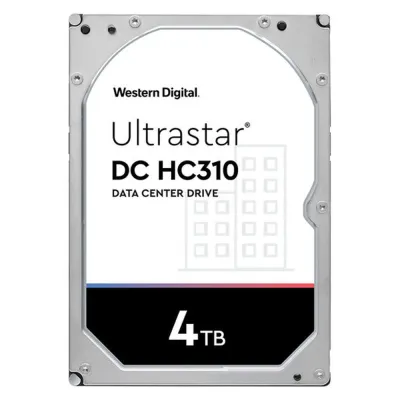
Disco Duro Interno Western Digital Ultrastar DC HC310 4TB SATA 3 7200 RPM HUS726T4TALA6L4
SKU
HUS726T4TALA6L4
Disco duro interno western digital ultrastar de , ideal para expandir la capacidad de almacenamiento en servidores y sistemas de alta demanda. su construcción robusta y diseño confiable ofrecen un rendimiento continuo para entornos donde la durabilidad es prioritaria. compatible con equipos que admiten unidades sata, es una solución de almacenamiento eficiente para centros de datos y aplicaciones empresariales.
$8,295.81
Impuestos: $8,295.81
Entrega estimada
Entrega entre el 14/04/2026 y el 17/04/2026
Costo de envio
Calculado en el checkout
Se ajustara automaticamente con Skydropx
Compra con confianza
- Pago seguro
- MSI con tarjetas participantes
- Factura electronica SAT
Garantia
Garantia incluida segun fabricante
Garantia extendible disponible
Metodos de pago
Metodos disponibles al finalizar la compra
Etiquetas:
disco duro
, western digital
, ultrastar
, 4tb
, sata 3
, 7200 rpm
, servidor
, almacenamiento
, interno
, hdd
, estacion de trabajo
El disco duro interno Western Digital Ultrastar DC HC310 es una solución de almacenamiento robusta diseñada para entornos exigentes como servidores y estaciones de trabajo. Con una capacidad de 4TB y una interfaz SATA 3 que alcanza 6 Gbit/s, garantiza transferencias rápidas y eficientes. Su velocidad de rotación de 7200 RPM, combinada con un buffer de 256 MB, asegura un rendimiento óptimo en aplicaciones que requieren alta disponibilidad y baja latencia.Este modelo HUS726T4TALA6L4 está construido para resistir condiciones adversas, soportando vibraciones operativas de 0.67 G y temperaturas entre 5°C y 60°C. Con un tiempo medio entre fallos de 2,000,000 horas, es ideal para centros de datos, empresas y profesionales que necesitan almacenamiento confiable y duradero. Sus dimensiones de 3.5 pulgadas lo hacen compatible con la mayoría de gabinetes estándar, facilitando su instalación y mantenimiento.
| Características | |
| Cantidad | 1 |
| Storage drive buffer size | 256 MB |
| Tipo | Unidad de disco duro |
| Condiciones ambientales | |
| Golpe (fuera de operación) | 300 G |
| Golpes en funcionamiento | 70 G |
| Intervalo de temperatura de almacenaje | -40 - 70 °C |
| Intervalo de temperatura operativa | 5 - 60 °C |
| Vibración no operativa | 1.04 G |
| Vibración operativa | 0.67 G |
| Control de energía | |
| Consumo de energía (espera) | 5.9 W |
| Consumo energético | 7 W |
| Voltaje de operación | 5 / 12 V |
| Disco duro | |
| Capacidad de disco duro | 4 TB |
| Ciclo comenzar/detener | 600000 |
| Hard drive interface transfer rate | 6 Gbit/s |
| Promedio de latencia | 4.16 ms |
| Tamaño de disco duro | 3.5" |
| Tiempo de escritura | 8.6 ms |
| Tiempo de lectura | 8 ms |
| Velocidad de rotación de disco duro | 7200 RPM |
| Peso y dimensiones | |
| Altura | 26.1 mm |
| Ancho | 101.6 mm |
| Peso | 715 g |
| Profundidad | 147 mm |
| Procesador | |
| Componente para | Servidor/estación de trabajo |
| Puertos e Interfaces | |
| Interfaz | Serial ATA III |
| Resistencia | |
| Tiempo medio entre fallos | 2000000 h |
**Preguntas Frecuentes (FAQs)**
**1. ¿Es compatible con mi computadora de escritorio común?**
Sí, es compatible físicamente con cualquier gabinete de escritorio que tenga una bahía de 3.5" y una fuente de poder con conector SATA de alimentación. Sin embargo, este modelo está optimizado para servidores y entornos de alto rendimiento/uso constante. Para uso doméstico general, existen modelos de WD más adecuados.
**2. ¿Qué tipo de conexión utiliza?**
Utiliza una interfaz SATA 3 (SATA III) estándar de 6.0 Gb/s. Necesitarás un cable de datos SATA y un conector de alimentación SATA de tu fuente de poder.
**3. ¿Viene con el cable SATA para instalarlo?**
No, los discos duros internos generalmente no incluyen cables. Debes adquirir por separado un cable de datos SATA.
**4. ¿Cómo activo la garantía del producto?**
La garantía se gestiona directamente con el vendedor (Diten.mx). Conserva tu comprobante de compra. Para detalles específicos sobre el plazo y cobertura, te recomendamos revisar la política de garantía en su sitio web o contactar a su servicio al cliente.
**5. ¿Necesito formatear el disco antes de usarlo?**
Sí. Una vez instalado físicamente en tu sistema, deberás inicializar y formatear el disco desde el sistema operativo (por ejemplo, usando la herramienta "Administración de discos" en Windows o "Utilidad de Discos" en macOS) para poder almacenar archivos.
**6. ¿Es adecuado para una NAS o un servidor casero?**
Sí, es una excelente opción. El modelo Ultrastar DC HC310 está diseñado específicamente para cargas de trabajo pesadas y funcionamiento 24/7, como en servidores, sistemas de almacenamiento conectado en red (NAS) y arreglos RAID.
**7. ¿Qué significa 7200 RPM?**
Significa que los platos del disco giran a 7200 Revoluciones Por Minuto. Una velocidad mayor generalmente ofrece tiempos de búsqueda y transferencia de datos más rápidos en comparación con discos de 5400 RPM.
**8. ¿Puedo usarlo como disco principal (para el sistema operativo)?**
Técnicamente sí, pero no es lo recomendado para un usuario común. Está optimizado para almacenamiento de datos y rendimiento sostenido. Para un disco de sistema, un SSD (unidad de estado sólido) ofrecerá un rendimiento mucho mayor en el arranque y la respuesta general del sistema.
**1. ¿Es compatible con mi computadora de escritorio común?**
Sí, es compatible físicamente con cualquier gabinete de escritorio que tenga una bahía de 3.5" y una fuente de poder con conector SATA de alimentación. Sin embargo, este modelo está optimizado para servidores y entornos de alto rendimiento/uso constante. Para uso doméstico general, existen modelos de WD más adecuados.
**2. ¿Qué tipo de conexión utiliza?**
Utiliza una interfaz SATA 3 (SATA III) estándar de 6.0 Gb/s. Necesitarás un cable de datos SATA y un conector de alimentación SATA de tu fuente de poder.
**3. ¿Viene con el cable SATA para instalarlo?**
No, los discos duros internos generalmente no incluyen cables. Debes adquirir por separado un cable de datos SATA.
**4. ¿Cómo activo la garantía del producto?**
La garantía se gestiona directamente con el vendedor (Diten.mx). Conserva tu comprobante de compra. Para detalles específicos sobre el plazo y cobertura, te recomendamos revisar la política de garantía en su sitio web o contactar a su servicio al cliente.
**5. ¿Necesito formatear el disco antes de usarlo?**
Sí. Una vez instalado físicamente en tu sistema, deberás inicializar y formatear el disco desde el sistema operativo (por ejemplo, usando la herramienta "Administración de discos" en Windows o "Utilidad de Discos" en macOS) para poder almacenar archivos.
**6. ¿Es adecuado para una NAS o un servidor casero?**
Sí, es una excelente opción. El modelo Ultrastar DC HC310 está diseñado específicamente para cargas de trabajo pesadas y funcionamiento 24/7, como en servidores, sistemas de almacenamiento conectado en red (NAS) y arreglos RAID.
**7. ¿Qué significa 7200 RPM?**
Significa que los platos del disco giran a 7200 Revoluciones Por Minuto. Una velocidad mayor generalmente ofrece tiempos de búsqueda y transferencia de datos más rápidos en comparación con discos de 5400 RPM.
**8. ¿Puedo usarlo como disco principal (para el sistema operativo)?**
Técnicamente sí, pero no es lo recomendado para un usuario común. Está optimizado para almacenamiento de datos y rendimiento sostenido. Para un disco de sistema, un SSD (unidad de estado sólido) ofrecerá un rendimiento mucho mayor en el arranque y la respuesta general del sistema.
**Guía Rápida de Instalación y Puesta en Marcha**
**ADVERTENCIA:** Antes de manipular componentes internos, apaga la computadora, desconéctala de la corriente eléctrica y descárgate de electricidad estática tocando una superficie metálica sin pintar.
1. **Prepara el espacio:** Abre la carcasa o gabinete de tu computadora o servidor.
2. **Ubica la bahía:** Identifica una bahía libre de 3.5 pulgadas donde montar el disco.
3. **Montaje físico:** Coloca con cuidado el disco en la bahía y asegúralo con los tornillos proporcionados con tu gabinete.
4. **Conecta la alimentación:** Toma un conector de alimentación SATA (cable plano ancho) de tu fuente de poder y conéctalo al disco.
5. **Conecta los datos:** Toma un cable de datos SATA (cable plano y delgado) y conecta un extremo al disco y el otro a un puerto SATA disponible en la placa madre (tarjeta madre).
6. **Cierra el gabinete:** Una vez todas las conexiones estén firmes, cierra la carcasa de tu equipo.
7. **Enciende el sistema:** Conecta la energía y enciende la computadora.
8. **Inicializa el disco (Windows):** Ve a "Administración de discos" (clic derecho en Inicio). El nuevo disco aparecerá como "No inicializado". Sigue el asistente para inicializarlo (usar GPT para discos >2TB).
9. **Formatea el disco:** Tras la inicialización, asigna una letra de unidad y formatea (NTFS es el sistema de archivos recomendado para Windows).
10. **Listo para usar:** Tu nuevo disco aparecerá en "Este equipo" y estará listo para almacenar datos.
**Nota:** Para sistemas RAID, NAS o servidores, el proceso de configuración puede variar. Consulta el manual de tu controlador RAID, NAS o placa madre para instrucciones específicas.
**ADVERTENCIA:** Antes de manipular componentes internos, apaga la computadora, desconéctala de la corriente eléctrica y descárgate de electricidad estática tocando una superficie metálica sin pintar.
1. **Prepara el espacio:** Abre la carcasa o gabinete de tu computadora o servidor.
2. **Ubica la bahía:** Identifica una bahía libre de 3.5 pulgadas donde montar el disco.
3. **Montaje físico:** Coloca con cuidado el disco en la bahía y asegúralo con los tornillos proporcionados con tu gabinete.
4. **Conecta la alimentación:** Toma un conector de alimentación SATA (cable plano ancho) de tu fuente de poder y conéctalo al disco.
5. **Conecta los datos:** Toma un cable de datos SATA (cable plano y delgado) y conecta un extremo al disco y el otro a un puerto SATA disponible en la placa madre (tarjeta madre).
6. **Cierra el gabinete:** Una vez todas las conexiones estén firmes, cierra la carcasa de tu equipo.
7. **Enciende el sistema:** Conecta la energía y enciende la computadora.
8. **Inicializa el disco (Windows):** Ve a "Administración de discos" (clic derecho en Inicio). El nuevo disco aparecerá como "No inicializado". Sigue el asistente para inicializarlo (usar GPT para discos >2TB).
9. **Formatea el disco:** Tras la inicialización, asigna una letra de unidad y formatea (NTFS es el sistema de archivos recomendado para Windows).
10. **Listo para usar:** Tu nuevo disco aparecerá en "Este equipo" y estará listo para almacenar datos.
**Nota:** Para sistemas RAID, NAS o servidores, el proceso de configuración puede variar. Consulta el manual de tu controlador RAID, NAS o placa madre para instrucciones específicas.
