Documentacion del producto
Documentacion disponible proximamente
- PDFs
- Fichas tecnicas
- Manuales
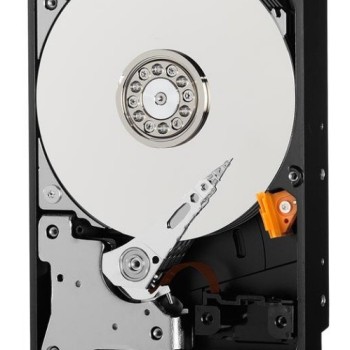
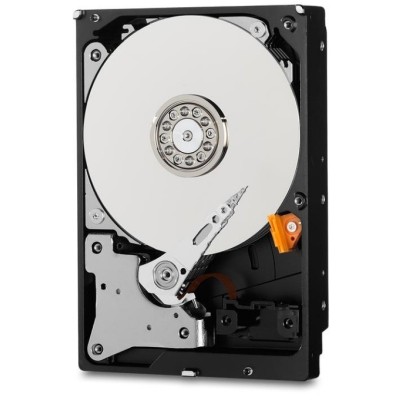
Disco Duro Interno Western Digital Purple 1TB 3.5 Pulgadas SATA para Video Vigilancia - WD10PURZ
SKU
WD-WD10PURZ
Disco duro interno western digital purple, diseñado específicamente para sistemas de video vigilancia continua. su construcción robusta y tecnología optimizada para grabación las 24 horas lo hace confiable para almacenar secuencias de seguridad. compatible con equipos de videovigilancia que admitan unidades sata de 3.5 pulgadas, es una solución de almacenamiento duradera para tu hogar o negocio.
$2,099.00
Impuestos: $2,099.00
Solo 5 piezas disponibles
Entrega estimada
Entrega entre el 11/05/2026 y el 14/05/2026
Costo de envio
Calculado en el checkout
Se ajustara automaticamente con Skydropx
Compra con confianza
- Pago seguro
- MSI con tarjetas participantes
- Factura electronica SAT
Garantia
Garantia incluida segun fabricante
Garantia extendible disponible
Metodos de pago
Metodos disponibles al finalizar la compra
Etiquetas:
disco duro
, western digital
, wd purple
, video vigilancia
, almacenamiento
, 1tb
, sata
, nvr
, seguridad
, disco interno
, 5400rpm
El disco duro interno Western Digital Purple de 1TB está especialmente diseñado para sistemas de video vigilancia y seguridad. Con tecnología AllFrame 4K, optimiza la reproducción de video y reduce los errores de cuadro perdido, garantizando grabaciones fluidas y confiables las 24 horas del día.Ideal para sistemas NVR y DVR, este disco de 3.5 pulgadas con interfaz SATA ofrece 64MB de caché y velocidad de 5400RPM. Su construcción robusta soporta hasta 64 cámaras simultáneamente y está diseñado para funcionar en entornos de alta exigencia con temperaturas variables.Perfecto para hogares, negocios y aplicaciones comerciales que requieren almacenamiento continuo y confiable. Western Digital Purple incluye tecnología de gestión de energía que reduce el consumo sin comprometer el rendimiento, asegurando durabilidad y eficiencia en sistemas de vigilancia profesional.
**Preguntas Frecuentes (FAQs)**
**1. ¿En qué se diferencia este disco Purple de un disco normal para PC?**
El WD Purple está optimizado para grabación continua 24/7 en sistemas de videovigilancia (DVR, NVR). Maneja mejor las cargas de trabajo constantes y múltiples flujos de video simultáneos.
**2. ¿Es compatible con mi grabadora (DVR/NVR) o computadora?**
Sí, es compatible con la mayoría de grabadoras y PCs que tengan una bahía de 3.5 pulgadas y un puerto SATA. Verifica que tu equipo use interfaz SATA y tenga un conector de alimentación disponible.
**3. ¿Cómo lo instalo físicamente en mi gabinete o grabadora?**
1. Apaga y desenchufa el equipo. 2. Abre la carcasa. 3. Ubica una bahía libre de 3.5". 4. Fíjalo con los tornillos proporcionados (si los incluye) o de la bahía. 5. Conecta el cable SATA de datos a la placa madre/grabadora y el cable de alimentación SATA de la fuente de poder.
**4. ¿Necesito formatearlo o configurarlo antes de usarlo?**
Probablemente sí. La grabadora o el sistema operativo (Windows, etc.) pueden no reconocerlo inicialmente. Deberás acceder a las herramientas de administración de discos del sistema para inicializarlo y formatearlo (generalmente en NTFS o un formato propio del fabricante de la grabadora).
**5. ¿Puedo usarlo como disco principal en mi computadora de escritorio?**
Sí, es posible, pero no es su función óptima. Su rendimiento (5400 RPM) está pensado para escritura continua de video, no para la rapidez de un sistema operativo o videojuegos. Para una PC de uso general, se recomienda un disco Blue o Black.
**6. ¿Qué garantía tiene y cómo la hago válida?**
El producto incluye garantía del fabricante (Western Digital). El tiempo específico puede variar; se recomienda revisar la ficha del producto en el sitio web del vendedor o la página de soporte de WD. Para hacerla válida, generalmente necesitas el número de serie del disco y la factura de compra.
**7. ¿Por qué mi sistema no detecta el disco nuevo?**
Verifica: a) Que ambos cables (SATA de datos y de poder) estén bien conectados. b) Que en la BIOS/UEFI o en la herramienta de administración de discos del sistema operativo esté habilitado. c) Que necesite ser inicializado y formateado (ver pregunta 4).
**8. ¿Requiere mantenimiento especial?**
No, es un disco de estado sólido sin partes móviles expuestas. Solo asegúrate de que esté bien fijo para evitar vibraciones y que el equipo tenga una ventilación adecuada para no sobrecalentarlo.
**9. ¿Es seguro para almacenar datos importantes a largo plazo?**
Está diseñado para fiabilidad en grabación continua, pero como cualquier disco duro, puede fallar. Para datos críticos, SIEMPRE se debe tener una copia de seguridad (backup) en otro dispositivo o en la nube. No es un método de archivo infalible.
**10. ¿Puedo usarlo en un sistema RAID para videovigilancia?**
Sí, los discos WD Purple son compatibles con configuraciones RAID diseñadas para videovigilancia (como RAID de la grabadora). Consulta el manual de tu grabadora para la configuración específica.
**1. ¿En qué se diferencia este disco Purple de un disco normal para PC?**
El WD Purple está optimizado para grabación continua 24/7 en sistemas de videovigilancia (DVR, NVR). Maneja mejor las cargas de trabajo constantes y múltiples flujos de video simultáneos.
**2. ¿Es compatible con mi grabadora (DVR/NVR) o computadora?**
Sí, es compatible con la mayoría de grabadoras y PCs que tengan una bahía de 3.5 pulgadas y un puerto SATA. Verifica que tu equipo use interfaz SATA y tenga un conector de alimentación disponible.
**3. ¿Cómo lo instalo físicamente en mi gabinete o grabadora?**
1. Apaga y desenchufa el equipo. 2. Abre la carcasa. 3. Ubica una bahía libre de 3.5". 4. Fíjalo con los tornillos proporcionados (si los incluye) o de la bahía. 5. Conecta el cable SATA de datos a la placa madre/grabadora y el cable de alimentación SATA de la fuente de poder.
**4. ¿Necesito formatearlo o configurarlo antes de usarlo?**
Probablemente sí. La grabadora o el sistema operativo (Windows, etc.) pueden no reconocerlo inicialmente. Deberás acceder a las herramientas de administración de discos del sistema para inicializarlo y formatearlo (generalmente en NTFS o un formato propio del fabricante de la grabadora).
**5. ¿Puedo usarlo como disco principal en mi computadora de escritorio?**
Sí, es posible, pero no es su función óptima. Su rendimiento (5400 RPM) está pensado para escritura continua de video, no para la rapidez de un sistema operativo o videojuegos. Para una PC de uso general, se recomienda un disco Blue o Black.
**6. ¿Qué garantía tiene y cómo la hago válida?**
El producto incluye garantía del fabricante (Western Digital). El tiempo específico puede variar; se recomienda revisar la ficha del producto en el sitio web del vendedor o la página de soporte de WD. Para hacerla válida, generalmente necesitas el número de serie del disco y la factura de compra.
**7. ¿Por qué mi sistema no detecta el disco nuevo?**
Verifica: a) Que ambos cables (SATA de datos y de poder) estén bien conectados. b) Que en la BIOS/UEFI o en la herramienta de administración de discos del sistema operativo esté habilitado. c) Que necesite ser inicializado y formateado (ver pregunta 4).
**8. ¿Requiere mantenimiento especial?**
No, es un disco de estado sólido sin partes móviles expuestas. Solo asegúrate de que esté bien fijo para evitar vibraciones y que el equipo tenga una ventilación adecuada para no sobrecalentarlo.
**9. ¿Es seguro para almacenar datos importantes a largo plazo?**
Está diseñado para fiabilidad en grabación continua, pero como cualquier disco duro, puede fallar. Para datos críticos, SIEMPRE se debe tener una copia de seguridad (backup) en otro dispositivo o en la nube. No es un método de archivo infalible.
**10. ¿Puedo usarlo en un sistema RAID para videovigilancia?**
Sí, los discos WD Purple son compatibles con configuraciones RAID diseñadas para videovigilancia (como RAID de la grabadora). Consulta el manual de tu grabadora para la configuración específica.
**Guía Rápida de Instalación y Puesta en Marcha**
**Material necesario:** Destornillador (posiblemente), cables SATA de datos y alimentación (si tu equipo no los tiene disponibles).
**Pasos:**
1. **Preparación:** Apaga completamente tu computadora o grabadora (DVR/NVR) y desconéctala de la corriente eléctrica.
2. **Acceso:** Abre la carcasa o tapa del equipo donde instalarás el disco, siguiendo las instrucciones del fabricante.
3. **Ubicación:** Identifica una bahía (espacio) libre de 3.5 pulgadas dentro del equipo.
4. **Montaje:** Coloca con cuidado el disco duro en la bahía. Alinéalo con los agujeros para tornillos.
5. **Fijación:** Asegúralo utilizando cuatro tornillos (generalmente se usan en los costados). Si la bahía es de tipo "tool-less" (sin tornillos), sigue su mecanismo de sujeción.
6. **Conexión de datos:** Toma un cable SATA y conecta un extremo al puerto SATA del disco duro y el otro extremo a un puerto SATA disponible en la placa base o tarjeta de la grabadora.
7. **Conexión de poder:** Conecta un cable de alimentación SATA (que sale de la fuente de poder) al conector de energía del disco.
8. **Verificación:** Antes de cerrar la carcasa, revisa que ambas conexiones (datos y poder) estén firmes y bien insertadas.
9. **Cierre:** Vuelve a colocar y asegurar la tapa o carcasa del equipo.
10. **Encendido y configuración:** Conecta la energía y enciende el equipo. Accede a la herramienta de administración de discos de tu sistema operativo (Windows) o al menú de configuración de almacenamiento de tu grabadora para inicializar y formatear el nuevo disco.
11. **Formateo:** Sigue los pasos en pantalla para formatear la unidad. En una grabadora, este proceso suele ser automático o guiado por el menú de instalación de discos.
12. **Verificación final:** Confirma que el sistema reconoce la capacidad completa del disco y que está listo para grabar o almacenar datos.
**Nota:** Para detalles específicos de configuración en tu grabadora (marca/modelo), consulta siempre su manual de usuario.
**Material necesario:** Destornillador (posiblemente), cables SATA de datos y alimentación (si tu equipo no los tiene disponibles).
**Pasos:**
1. **Preparación:** Apaga completamente tu computadora o grabadora (DVR/NVR) y desconéctala de la corriente eléctrica.
2. **Acceso:** Abre la carcasa o tapa del equipo donde instalarás el disco, siguiendo las instrucciones del fabricante.
3. **Ubicación:** Identifica una bahía (espacio) libre de 3.5 pulgadas dentro del equipo.
4. **Montaje:** Coloca con cuidado el disco duro en la bahía. Alinéalo con los agujeros para tornillos.
5. **Fijación:** Asegúralo utilizando cuatro tornillos (generalmente se usan en los costados). Si la bahía es de tipo "tool-less" (sin tornillos), sigue su mecanismo de sujeción.
6. **Conexión de datos:** Toma un cable SATA y conecta un extremo al puerto SATA del disco duro y el otro extremo a un puerto SATA disponible en la placa base o tarjeta de la grabadora.
7. **Conexión de poder:** Conecta un cable de alimentación SATA (que sale de la fuente de poder) al conector de energía del disco.
8. **Verificación:** Antes de cerrar la carcasa, revisa que ambas conexiones (datos y poder) estén firmes y bien insertadas.
9. **Cierre:** Vuelve a colocar y asegurar la tapa o carcasa del equipo.
10. **Encendido y configuración:** Conecta la energía y enciende el equipo. Accede a la herramienta de administración de discos de tu sistema operativo (Windows) o al menú de configuración de almacenamiento de tu grabadora para inicializar y formatear el nuevo disco.
11. **Formateo:** Sigue los pasos en pantalla para formatear la unidad. En una grabadora, este proceso suele ser automático o guiado por el menú de instalación de discos.
12. **Verificación final:** Confirma que el sistema reconoce la capacidad completa del disco y que está listo para grabar o almacenar datos.
**Nota:** Para detalles específicos de configuración en tu grabadora (marca/modelo), consulta siempre su manual de usuario.