Documentacion del producto
Documentacion disponible proximamente
- PDFs
- Fichas tecnicas
- Manuales
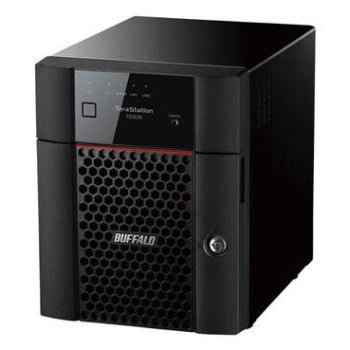
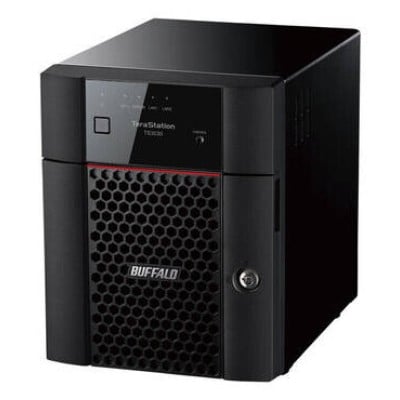
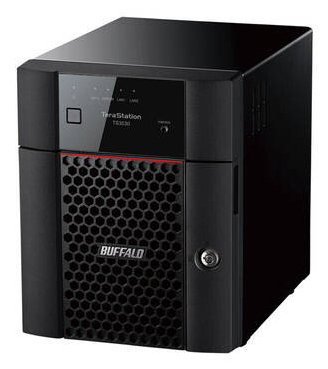
NAS Buffalo TeraStation 3430DN 16TB - 4 Bahías con Discos Incluidos - TS3430DN1604
SKU
TS3430DN1604
Sistema de almacenamiento nas buffalo terastation 3430dn de 4 bahías, listo para usar con sus discos incluidos que ofrecen una capacidad total de . ideal para respaldo seguro, compartir archivos y acceso remoto en el hogar o la pequeña oficina. su diseño compacto y operación silenciosa lo hacen perfecto para el entorno de trabajo. gestiona fácilmente tu almacenamiento centralizado y protege tus datos importantes con esta solución todo en uno.
$20,199.00
Impuestos: $20,199.00
Solo 1 piezas disponibles
Entrega estimada
Entrega entre el 13/02/2026 y el 16/02/2026
Costo de envio
Calculado en el checkout
Se ajustara automaticamente con Skydropx
Compra con confianza
- Pago seguro
- MSI con tarjetas participantes
- Factura electronica SAT
Garantia
Garantia incluida segun fabricante
Garantia extendible disponible
Metodos de pago
Metodos disponibles al finalizar la compra
Etiquetas:
nas
, buffalo
, terastation
, 16tb
, 4 bahías
, almacenamiento
, respaldo
, hogar
, oficina
, raid
, ethernet
, disco duro
, servidor
El NAS Buffalo TeraStation 3430DN es la solución perfecta para almacenamiento seguro y accesible en hogares y pequeñas oficinas. Con 16TB de capacidad total distribuidos en 4 bahías hot-swap y discos duros incluidos, garantiza un rendimiento confiable para respaldos, compartición de archivos y acceso remoto. Incluye soporte para múltiples niveles RAID (0, 1, 5, 6, 10, JBOD), permitiendo configuraciones personalizadas según tus necesidades de seguridad y velocidad. Equipado con un procesador Alpine AL-524 de 4 núcleos y 2GB de memoria DDR4, asegura un procesamiento eficiente para tareas simultáneas. Sus dos puertos Ethernet LAN soportan velocidades de hasta 2500 Mbit/s, ideal para transferencias rápidas, mientras que los puertos USB 3.2 Gen 1 facilitan la expansión y copias adicionales. Diseñado para operar en condiciones ambientales estables (0-40°C), consume solo 33W en uso normal, siendo una opción energéticamente eficiente. Perfecto para usuarios que buscan centralizar datos, realizar respaldos automáticos en la nube o configurar un servidor de medios accesible desde cualquier dispositivo.
Especificaciones
| Condiciones ambientales | |
|---|---|
| Intervalo de temperatura operativa (T-T) | 0 - 40 °C |
| Intervalo de humedad relativa para funcionamiento | 10 - 85% |
| Control de energía | |
| Consumo energético | 33 W |
| Voltaje de entrada AC | 100 - 240 V |
| Frecuencia de entrada AC | 50 - 60 Hz |
| Consumo de energía (máx.) | 85 W |
| Desempeño | |
| Tipo | NAS |
| Clase del dispositivo | Hogar y oficina en el hogar |
| Función de copia de seguridad | Si |
| Opciones de copia de seguridad | Nube |
| Diseño | |
| Tipo de chasis | Escritorio |
| Color del producto | Negro |
| Medios de almacenaje | |
| Niveles RAID | 0, 1, 5, 6, 10, JBOD |
| Compatibilidad con RAID | Si |
| Receptáculos de unidades hot-swap | Si |
| Interfaz de unidad de almacenamiento | Serial ATA III |
| Unidades de almacenamiento instaladas | Si |
| Capacidad de la unidad de almacenamiento | 4 TB |
| Capacidad de almacenamiento total instalado | 16 TB |
| Tipo de unidades de almacenamiento instaladas | Unidad de disco duro |
| Tipos de unidades de almacenamiento admitidas | HDD & SSD |
| Interfaces de disco de almacenamiento soportados | Serial ATA III |
| Número de unidades de almacenamiento instaladas | 4 |
| Número de unidades de almacenamiento compatibles | 4 |
| Memoria | |
| Memoria interna | 2 GB |
| Tipo de memoria interna | DDR4 |
| Peso y dimensiones | |
| Peso | 6.21 kg |
| Ancho | 152.4 mm |
| Altura | 203.2 mm |
| Profundidad | 228.6 mm |
| Procesador | |
| Familia de procesador | Annapurna Labs |
| Modelo del procesador | Alpine AL-524 |
| Núcleos del procesador | 4 |
| Fabricante de procesador | Annapurna Labs |
| Frecuencia del procesador | 2 GHz |
| Puertos e Interfaces | |
| Puerto USB | Si |
| Puertos Ethernet LAN (RJ-45) | 2 |
| Cantidad de puertos tipo A USB 3.2 Gen 1 (3.1 Gen 1) | 2 |
| Red | |
| Wifi | No |
| Ethernet | Si |
| Soporte iSCSI | Si |
| Protocolos de red compatibles | TCP/IP |
| Ethernet LAN, velocidad de transferencia de datos | 10,100,1000,2500 Mbit/s |
**Preguntas Frecuentes (FAQ)**
**1. ¿Qué necesito para empezar a usar el TeraStation?**
Necesitarás: el dispositivo, cables de red (Ethernet), fuente de poder incluida, una computadora en la misma red y acceso a un navegador web (Chrome, Firefox, etc.) para la configuración.
**2. ¿Cómo conecto y configuro el NAS por primera vez?**
Conecta el NAS a la corriente y a tu router con un cable Ethernet. Enciéndelo. Desde una computadora en la misma red, abre tu navegador y accede a la dirección IP que asigna el router al NAS (puedes usar la utilidad NAS Navigator de Buffalo o revisar la lista de dispositivos en tu router). Sigue el asistente de configuración web.
**3. ¿Qué modos RAID soporta y cuál recomiendan?**
Soporta RAID 0, 1, 5, 6 y 10. Para un balance entre rendimiento, seguridad y capacidad con 4 discos, RAID 5 es una opción común (permite falla de 1 disco sin perder datos). RAID 1 (espejo) ofrece mayor seguridad pero menor capacidad útil. La elección depende de tus necesidades.
**4. ¿Es compatible con Windows y macOS?**
Sí, es compatible con ambos sistemas. Puedes mapear las unidades de red (SMB/CIFS) en Windows y conectarte vía SMB en macOS. También soporta otros protocolos como FTP y WebDAV.
**5. ¿Cómo realizo copias de seguridad automáticas de mis computadoras?**
Puedes usar el software de respaldo incluido (como Buffalo Backup Utility) o configurar las herramientas nativas de tu sistema (Historial de archivos en Windows, Time Machine en macOS) para que apunten a una carpeta del NAS.
**6. ¿Qué pasa si se daña un disco duro?**
Si estás usando un RAID con redundancia (como RAID 1, 5 o 6), el sistema seguirá funcionando en modo degradado. Deberás apagar el NAS, reemplazar el disco dañado por uno nuevo de igual o mayor capacidad, y seguir el proceso de reconstrucción del RAID desde la interfaz web de administración.
**7. ¿Cuál es la garantía y dónde obtengo soporte en México?**
El producto incluye garantía. Para validarla y obtener soporte técnico, debes contactar al distribuidor o vendedor autorizado en México donde realizaste la compra, ya que ellos gestionan el proceso de garantía local.
**8. ¿Puedo acceder a mis archivos desde internet fuera de casa/oficina?**
Sí, pero requiere configuración adicional por seguridad. Puedes usar la función de acceso remoto de Buffalo (WebAccess) o configurar una VPN en tu router para acceder de forma segura a la red local. No se recomienda exponer los puertos del NAS directamente a internet sin medidas de seguridad.
**9. ¿Se pueden reemplazar o ampliar los discos después?**
Sí, las bahías permiten el reemplazo de discos. Para ampliar la capacidad, puedes reemplazar todos los discos por otros de mayor tamaño uno a uno (dependiendo del RAID) y luego expandir el volumen. Consulta la guía oficial para el procedimiento específico de tu configuración RAID.
**10. ¿El NAS viene con los discos duros preinstalados y formateados?**
Sí, el modelo TS3430DN1604 incluye 4 discos de 4TB cada uno preinstalados físicamente. Sin embargo, es necesario configurar el arreglo de discos (RAID) y formatear los volúmenes a través de la interfaz web durante la configuración inicial.
**1. ¿Qué necesito para empezar a usar el TeraStation?**
Necesitarás: el dispositivo, cables de red (Ethernet), fuente de poder incluida, una computadora en la misma red y acceso a un navegador web (Chrome, Firefox, etc.) para la configuración.
**2. ¿Cómo conecto y configuro el NAS por primera vez?**
Conecta el NAS a la corriente y a tu router con un cable Ethernet. Enciéndelo. Desde una computadora en la misma red, abre tu navegador y accede a la dirección IP que asigna el router al NAS (puedes usar la utilidad NAS Navigator de Buffalo o revisar la lista de dispositivos en tu router). Sigue el asistente de configuración web.
**3. ¿Qué modos RAID soporta y cuál recomiendan?**
Soporta RAID 0, 1, 5, 6 y 10. Para un balance entre rendimiento, seguridad y capacidad con 4 discos, RAID 5 es una opción común (permite falla de 1 disco sin perder datos). RAID 1 (espejo) ofrece mayor seguridad pero menor capacidad útil. La elección depende de tus necesidades.
**4. ¿Es compatible con Windows y macOS?**
Sí, es compatible con ambos sistemas. Puedes mapear las unidades de red (SMB/CIFS) en Windows y conectarte vía SMB en macOS. También soporta otros protocolos como FTP y WebDAV.
**5. ¿Cómo realizo copias de seguridad automáticas de mis computadoras?**
Puedes usar el software de respaldo incluido (como Buffalo Backup Utility) o configurar las herramientas nativas de tu sistema (Historial de archivos en Windows, Time Machine en macOS) para que apunten a una carpeta del NAS.
**6. ¿Qué pasa si se daña un disco duro?**
Si estás usando un RAID con redundancia (como RAID 1, 5 o 6), el sistema seguirá funcionando en modo degradado. Deberás apagar el NAS, reemplazar el disco dañado por uno nuevo de igual o mayor capacidad, y seguir el proceso de reconstrucción del RAID desde la interfaz web de administración.
**7. ¿Cuál es la garantía y dónde obtengo soporte en México?**
El producto incluye garantía. Para validarla y obtener soporte técnico, debes contactar al distribuidor o vendedor autorizado en México donde realizaste la compra, ya que ellos gestionan el proceso de garantía local.
**8. ¿Puedo acceder a mis archivos desde internet fuera de casa/oficina?**
Sí, pero requiere configuración adicional por seguridad. Puedes usar la función de acceso remoto de Buffalo (WebAccess) o configurar una VPN en tu router para acceder de forma segura a la red local. No se recomienda exponer los puertos del NAS directamente a internet sin medidas de seguridad.
**9. ¿Se pueden reemplazar o ampliar los discos después?**
Sí, las bahías permiten el reemplazo de discos. Para ampliar la capacidad, puedes reemplazar todos los discos por otros de mayor tamaño uno a uno (dependiendo del RAID) y luego expandir el volumen. Consulta la guía oficial para el procedimiento específico de tu configuración RAID.
**10. ¿El NAS viene con los discos duros preinstalados y formateados?**
Sí, el modelo TS3430DN1604 incluye 4 discos de 4TB cada uno preinstalados físicamente. Sin embargo, es necesario configurar el arreglo de discos (RAID) y formatear los volúmenes a través de la interfaz web durante la configuración inicial.
**Guía Rápida de Configuración Inicial**
1. **Desempaqueta y conecta:** Saca el NAS y todos los accesorios. Conecta el cable de alimentación y un cable Ethernet de la bahía del NAS a un puerto LAN de tu router.
2. **Enciende:** Presiona el botón de encendido. Espera a que termine el arranque (los LEDs dejarán de parpadajar intensamente).
3. **Encuentra el NAS:** En una computadora conectada a la misma red, descarga e instala "NAS Navigator" desde el sitio web de Buffalo o revisa la lista de dispositivos conectados en la interfaz de tu router para conocer la IP asignada.
4. **Accede a la interfaz:** Abre tu navegador web y escribe la dirección IP del NAS en la barra de direcciones (ej: http://192.168.1.20).
5. **Inicia sesión:** Usa las credenciales predeterminadas (usuario: admin, contraseña: password). **Cambia estas credenciales inmediatamente por seguridad.**
6. **Ejecuta el Asistente de Inicialización:** Sigue los pasos en pantalla. Este asistente te guiará para:
* Cambiar la contraseña de administrador.
* Configurar la fecha/hora.
* **Elegir el modo RAID** (ej: RAID 5 para equilibrio).
* Formatear y crear los volúmenes de almacenamiento.
7. **Crea carpetas compartidas:** Una vez listo el volumen, ve a la sección "Compartir" y crea carpetas (ej: "Respaldo", "Documentos", "Multimedia").
8. **Crea usuarios (opcional pero recomendado):** En "Usuarios/Grupos", crea cuentas para las personas que usarán el NAS y asígnales permisos a las carpetas.
9. **Conecta desde tu PC (Windows):** En el Explorador de Archivos, en la barra de direcciones, escribe `\\[IP-del-NAS]` (ej: \\192.168.1.20) y presiona Enter. Ingresa tus credenciales si creaste usuarios.
10. **Configura respaldos automáticos:** Usa el software Buffalo Backup Utility o configura Time Machine/Historial de archivos para que apunten a una carpeta del NAS.
**Nota:** Para configuraciones avanzadas, restablecimiento de contraseña o detalles sobre modos RAID, consulta el manual completo del producto en el sitio de soporte de Buffalo.
1. **Desempaqueta y conecta:** Saca el NAS y todos los accesorios. Conecta el cable de alimentación y un cable Ethernet de la bahía del NAS a un puerto LAN de tu router.
2. **Enciende:** Presiona el botón de encendido. Espera a que termine el arranque (los LEDs dejarán de parpadajar intensamente).
3. **Encuentra el NAS:** En una computadora conectada a la misma red, descarga e instala "NAS Navigator" desde el sitio web de Buffalo o revisa la lista de dispositivos conectados en la interfaz de tu router para conocer la IP asignada.
4. **Accede a la interfaz:** Abre tu navegador web y escribe la dirección IP del NAS en la barra de direcciones (ej: http://192.168.1.20).
5. **Inicia sesión:** Usa las credenciales predeterminadas (usuario: admin, contraseña: password). **Cambia estas credenciales inmediatamente por seguridad.**
6. **Ejecuta el Asistente de Inicialización:** Sigue los pasos en pantalla. Este asistente te guiará para:
* Cambiar la contraseña de administrador.
* Configurar la fecha/hora.
* **Elegir el modo RAID** (ej: RAID 5 para equilibrio).
* Formatear y crear los volúmenes de almacenamiento.
7. **Crea carpetas compartidas:** Una vez listo el volumen, ve a la sección "Compartir" y crea carpetas (ej: "Respaldo", "Documentos", "Multimedia").
8. **Crea usuarios (opcional pero recomendado):** En "Usuarios/Grupos", crea cuentas para las personas que usarán el NAS y asígnales permisos a las carpetas.
9. **Conecta desde tu PC (Windows):** En el Explorador de Archivos, en la barra de direcciones, escribe `\\[IP-del-NAS]` (ej: \\192.168.1.20) y presiona Enter. Ingresa tus credenciales si creaste usuarios.
10. **Configura respaldos automáticos:** Usa el software Buffalo Backup Utility o configura Time Machine/Historial de archivos para que apunten a una carpeta del NAS.
**Nota:** Para configuraciones avanzadas, restablecimiento de contraseña o detalles sobre modos RAID, consulta el manual completo del producto en el sitio de soporte de Buffalo.