Categorías

Categorías

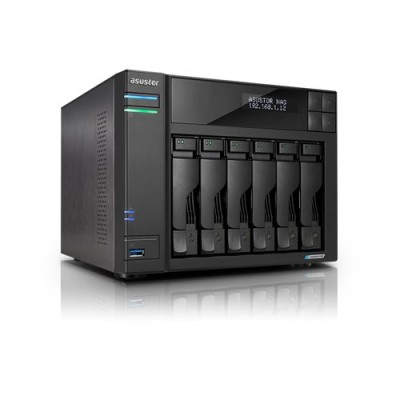
NAS Asustor Lockerstor 6 Gen2 - 6 Bahías Intel Celeron N5105 8GB - AS6706T

NAS Asustor Lockerstor 6 Gen2 - 6 Bahías Intel Celeron N5105 8GB - AS6706T
AGOTADO
Documentacion del producto
Documentacion disponible proximamente
  • PDFs
  • Fichas tecnicas
  • Manuales

NAS Asustor Lockerstor 6 Gen2 - 6 Bahías Intel Celeron N5105 8GB - AS6706T

El NAS Asustor Lockerstor 6 Gen2 es un sistema de almacenamiento de red con seis bahías, ideal para respaldo centralizado y acceso remoto a tus archivos. Ofrece un rendimiento ágil para el hogar o la oficina pequeña, permitiendo compartir fotos, videos y documentos de forma segura entre todos tus dispositivos compatibles. Su diseño robusto y compacto facilita su integración en tu espacio de trabajo o entretenimiento.
$24,746.67
Impuestos: $24,746.67
No Disponible
Entrega estimada
Entrega entre el 04/03/2026 y el 07/03/2026
Costo de envio
Calculado en el checkout
Se ajustara automaticamente con Skydropx
Compra con confianza
  • Pago seguro
  • MSI con tarjetas participantes
  • Factura electronica SAT
Garantia
Garantia incluida segun fabricante
Garantia extendible disponible
Metodos de pago
Metodos disponibles al finalizar la compra
El NAS Asustor Lockerstor 6 Gen2 modelo AS6706T es la solución ideal para usuarios que requieren un almacenamiento centralizado confiable y de alto rendimiento. Equipado con el procesador Intel Celeron N5105 y 8GB de memoria RAM, garantiza un funcionamiento fluido para múltiples tareas simultáneas como backups automáticos, streaming de contenido multimedia 4K y acceso remoto seguro.Con sus 6 bahías de expansión, este NAS te permite configurar grandes capacidades de almacenamiento según tus necesidades, ideal para oficinas pequeñas, estudios creativos o entusiastas del hogar que manejan grandes volúmenes de datos. Su diseño robusto y sistema operativo ADM facilitan la gestión de archivos, sincronización en la nube y creación de un centro de entretenimiento personal.Destaca por su versatilidad: sirve como servidor de archivos, centro de vigilancia con soporte para cámaras IP, plataforma de descargas y mucho más. No incluye discos duros, por lo que puedes elegir los que mejor se adapten a tu presupuesto y requerimientos de capacidad.


**Preguntas Frecuentes (FAQ)**

**1. ¿Qué discos duros son compatibles con este NAS?**
Es compatible con discos duros SATA de 3.5" y 2.5", tanto HDD como SSD. Se recomienda usar discos de grado NAS para mayor confiabilidad y rendimiento. Verifica la lista de compatibilidad en el sitio de soporte de Asustor.

**2. ¿Cómo instalo el sistema operativo (ADM) por primera vez?**
Conecta el NAS a tu red y a la corriente. Descarga e instala la herramienta "Asustor Control Center" en tu computadora. Esta buscará el NAS en la red y te guiará para instalar el sistema operativo ADM y configurar el almacenamiento.

**3. ¿Qué garantía tiene y cómo la hago válida?**
El producto cuenta con garantía del fabricante. Para hacerla válida, conserva tu ticket o factura de compra y contacta al soporte técnico autorizado de Asustor en México o al vendedor donde lo adquiriste.

**4. ¿Puedo acceder a mis archivos desde fuera de mi casa/oficina?**
Sí. Puedes configurar el acceso remoto seguro mediante los servicios en la nube de Asustor (como ASUSTOR EZ Connect) o configurar tu propio acceso VPN directamente al NAS.

**5. ¿Es necesario configurar un RAID? ¿Cuál recomiendan?**
No es obligatorio, pero es muy recomendable para proteger tus datos contra fallas de un disco. Para 6 bahías, una configuración RAID 5 o RAID 6 ofrece un buen equilibrio entre capacidad, rendimiento y tolerancia a fallos.

**6. ¿Qué pasa si se apaga la luz? ¿Se dañan los datos?**
Para proteger los datos y el hardware, es altamente recomendable conectar el NAS a un regulador o, idealmente, a una UPS (batería de respaldo). El ADM puede integrarse con muchas UPS para apagados automáticos seguros.

**7. ¿Puedo usarlo como servidor multimedia para ver películas en mi TV?**
Sí. Incluye aplicaciones como Plex, Emby o el nativo LooksGood. Puedes instalar Plex Media Server en el NAS y usar la app de Plex en tu Smart TV, consola o dispositivo para transmitir tu biblioteca.

**8. ¿Cómo mantengo el NAS y sus discos en buen estado?**
Realiza limpiezas periódicas del polvo en las rejillas de ventilación. Monitorea la salud de los discos duros desde el Administrador de Almacenamiento en ADM. Mantén el sistema operativo ADM actualizado a la última versión estable.
**Guía de Uso Rápido - Primeros Pasos**

1. **Desempaqueta y monta los discos:** Apaga el NAS. Desliza y retira las bandejas para discos. Instala hasta 6 discos duros SATA compatibles en las bahías y vuelve a insertar las bandejas en el NAS.
2. **Conecta el hardware:** Conecta el cable de alimentación y un cable de red Ethernet a tu router o switch. Enciende el NAS presionando el botón de encendido.
3. **Encuentra el NAS en tu red:** En una computadora de la misma red, descarga e instala "Asustor Control Center" desde el sitio web de Asustor. Ejecútalo para buscar y detectar tu NAS.
4. **Instala el Sistema (ADM):** En el Control Center, selecciona tu NAS y haz clic en "Configurar". Sigue el asistente para instalar la última versión del sistema operativo ADM.
5. **Configura el almacenamiento:** El asistente te guiará para crear un volumen de almacenamiento. Elige un tipo de RAID (ej. RAID 5 para equilibrio) y formatea los discos.
6. **Accede al escritorio ADM:** Una vez finalizado, abre tu navegador web e ingresa la dirección IP del NAS (que muestra el Control Center) o usa "http://asustor" (en algunas redes). Inicia sesión con la cuenta de administrador que creaste.
7. **Crea carpetas y usuarios:** Ve a "Administrador de Archivos" para crear carpetas compartidas (como "Musica", "Backup"). Luego, en "Preferencias", ve a "Usuarios" para crear cuentas para otros usuarios.
8. **Instala aplicaciones:** Ve al "App Central" (como una tienda de apps) para instalar aplicaciones como Plex Media Server, herramientas de backup (como Backup Plan) o servicios en la nube.
9. **Configura el acceso remoto (Opcional):** Para acceder desde fuera, ve a "Servicios" > "EZ- Router" y "Cloud Connect" para configurar un acceso sencillo y seguro.
10. **Realiza tu primer backup:** Usa la app "Backup Plan" para programar una copia de seguridad automática de las carpetas importantes de tu computadora hacia el NAS.

Escribir una reseña

Por favor inicia sesión o regístrate para reseñar

Vistos recientemente

Marca: ESET SKU: TMESET-224
El Antivirus ESET Small Office Security Pack es la solución ideal para proteger tu negocio contra amenazas cibernéticas. Este paquete incluye 5 licenc..
$1,769.00
Impuestos:$1,769.00
Agregar
Marca: ESET SKU: TMESET-441
ESET Home Security Premium ofrece una protección integral para tu vida digital. Este software de seguridad avanzado protege hasta 2 dispositivos simul..
$1,389.00
Impuestos:$1,389.00
Agregar