





AGOTADO
Documentacion del producto
Documentacion disponible proximamente
- PDFs
- Fichas tecnicas
- Manuales
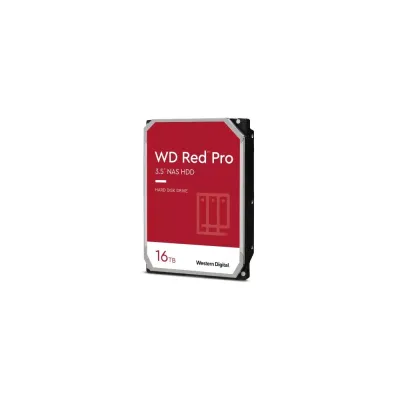
Disco Duro Western Digital Red Pro 16TB SATA para NAS - WD161KFGX
SKU
WD161KFGX
Disco duro Western Digital Red Pro diseñado para sistemas NAS, ideal para almacenar y compartir archivos en casa o pequeñas oficinas. Ofrece alta capacidad de para respaldos, colecciones multimedia y trabajo colaborativo, con construcción resistente para funcionamiento continuo. Su interfaz SATA es compatible con gabinetes NAS de múltiples bahías, brindando confiabilidad y rendimiento optimizado para entornos de red.
$7,528.47
Impuestos: $7,528.47
No Disponible
Entrega estimada
Entrega entre el 14/04/2026 y el 17/04/2026
Costo de envio
Calculado en el checkout
Se ajustara automaticamente con Skydropx
Compra con confianza
- Pago seguro
- MSI con tarjetas participantes
- Factura electronica SAT
Garantia
Garantia incluida segun fabricante
Garantia extendible disponible
Metodos de pago
Metodos disponibles al finalizar la compra
Etiquetas:
disco duro
, western digital
, wd red pro
, 16tb
, nas
, almacenamiento
, sata
, disco empresarial
, backup
, multimedia
, servidor
, datos
, wd161kfgx
El disco duro Western Digital Red Pro de 16TB es la solución ideal para sistemas NAS que requieren alto rendimiento y confiabilidad continua. Con tecnología SATA y formato 3.5 pulgadas, está específicamente diseñado para entornos de almacenamiento conectado en red que operan las 24 horas del día.Este modelo WD161KFGX incorpora características avanzadas como la tecnología HelioSeal que mejora la eficiencia energética y reduce el ruido operativo. Es perfecto para pequeñas y medianas empresas, estudios creativos y usuarios domésticos que necesitan almacenamiento expansivo para backups, multimedia y archivos importantes.Western Digital Red Pro garantiza compatibilidad con los principales sistemas NAS del mercado y ofrece una garantía extendida, brindando tranquilidad para tus datos más valiosos. Su construcción robusta y tecnología de vibración controlada aseguran un funcionamiento estable incluso en entornos multi-bay.
**Preguntas Frecuentes (FAQs)**
**1. ¿Es compatible con mi NAS (sistema de almacenamiento en red)?**
R: Este disco está diseñado específicamente para NAS. Es compatible con la mayoría de los sistemas NAS de marcas como Synology, QNAP, Asustor, TerraMaster y Netgear. Para confirmar, revisa la lista de compatibilidad de tu modelo de NAS.
**2. ¿Cómo instalo físicamente el disco en mi gabinete NAS?**
R: Apaga y desenchufa tu NAS. Retira las bahías o carriles del gabinete. Conecta el disco duro a los carriles (usando los tornillos incluidos con tu NAS), insértalo en la bahía y conecta los cables de alimentación y datos SATA. Vuelve a encender el NAS.
**3. ¿Necesito formatear el disco antes de usarlo?**
R: Generalmente NO. La mayoría de los sistemas NAS detectan el disco nuevo y te guían en el proceso de configuración e inicialización (que incluye formateo) desde su interfaz de administración (como DSM de Synology o QTS de QNAP).
**4. ¿Cuál es la garantía y cómo la hago válida?**
R: Este modelo WD Red Pro incluye una garantía limitada de 5 años directamente con Western Digital. Guarda tu factura de compra. Para hacerla válida, registra tu producto en el sitio de soporte de WD y contacta a su servicio técnico en caso de falla.
**5. ¿Puedo usarlo como disco externo o en una PC de escritorio?**
R: Sí, es posible conectarlo a una PC mediante un adaptador SATA a USB o instalándolo internamente. Sin embargo, está optimizado para el entorno 24/7 de un NAS, por lo que su uso en PC no aprovechará todas sus características.
**6. ¿Qué significa "tecnología NASware"?**
R: Es un firmware especial de WD que mejora la compatibilidad, la gestión de errores y la integración con sistemas NAS, ayudando a prevenir caídas del sistema y mejorando la protección de datos.
**7. Mi NAS no detecta el disco, ¿qué hago?**
R: Verifica que esté bien conectado (cables SATA y de poder). Prueba el disco en otra bahía del NAS o en otra computadora (si es posible) para descartar una falla de conexión. Si persiste el problema, contacta al soporte técnico.
**8. ¿Es seguro para almacenar datos importantes?**
R: Sí, está diseñado para confiabilidad y trabajo constante. No obstante, NINGÚN disco es infalible. Para seguridad real, siempre configura tu NAS con una opción de redundancia (como RAID 1, 5 o SHR) y mantén una copia de seguridad externa adicional (regla 3-2-1).
**1. ¿Es compatible con mi NAS (sistema de almacenamiento en red)?**
R: Este disco está diseñado específicamente para NAS. Es compatible con la mayoría de los sistemas NAS de marcas como Synology, QNAP, Asustor, TerraMaster y Netgear. Para confirmar, revisa la lista de compatibilidad de tu modelo de NAS.
**2. ¿Cómo instalo físicamente el disco en mi gabinete NAS?**
R: Apaga y desenchufa tu NAS. Retira las bahías o carriles del gabinete. Conecta el disco duro a los carriles (usando los tornillos incluidos con tu NAS), insértalo en la bahía y conecta los cables de alimentación y datos SATA. Vuelve a encender el NAS.
**3. ¿Necesito formatear el disco antes de usarlo?**
R: Generalmente NO. La mayoría de los sistemas NAS detectan el disco nuevo y te guían en el proceso de configuración e inicialización (que incluye formateo) desde su interfaz de administración (como DSM de Synology o QTS de QNAP).
**4. ¿Cuál es la garantía y cómo la hago válida?**
R: Este modelo WD Red Pro incluye una garantía limitada de 5 años directamente con Western Digital. Guarda tu factura de compra. Para hacerla válida, registra tu producto en el sitio de soporte de WD y contacta a su servicio técnico en caso de falla.
**5. ¿Puedo usarlo como disco externo o en una PC de escritorio?**
R: Sí, es posible conectarlo a una PC mediante un adaptador SATA a USB o instalándolo internamente. Sin embargo, está optimizado para el entorno 24/7 de un NAS, por lo que su uso en PC no aprovechará todas sus características.
**6. ¿Qué significa "tecnología NASware"?**
R: Es un firmware especial de WD que mejora la compatibilidad, la gestión de errores y la integración con sistemas NAS, ayudando a prevenir caídas del sistema y mejorando la protección de datos.
**7. Mi NAS no detecta el disco, ¿qué hago?**
R: Verifica que esté bien conectado (cables SATA y de poder). Prueba el disco en otra bahía del NAS o en otra computadora (si es posible) para descartar una falla de conexión. Si persiste el problema, contacta al soporte técnico.
**8. ¿Es seguro para almacenar datos importantes?**
R: Sí, está diseñado para confiabilidad y trabajo constante. No obstante, NINGÚN disco es infalible. Para seguridad real, siempre configura tu NAS con una opción de redundancia (como RAID 1, 5 o SHR) y mantén una copia de seguridad externa adicional (regla 3-2-1).
**Guía de Uso Rápido - WD Red Pro 16TB para NAS**
**ADVERTENCIA:** Antes de manipular, apaga y desenchufa tu equipo. Maneja el disco con cuidado, evitando golpes y estática.
1. **Preparación:** Apaga por completo tu NAS y desenchúfalo de la corriente eléctrica.
2. **Apertura:** Retira con cuidado la cubierta o las bahías para discos de tu gabinete NAS según su manual.
3. **Montaje:** Si tu NAS usa carriles, atornilla el disco duro a ellos. Si no, desliza el disco con suavidad hasta que los conectores queden alineados.
4. **Conexión:** Conecta firmemente el cable de datos SATA del NAS al disco y luego el conector de alimentación SATA.
5. **Cierre:** Inserta el disco (con o sin carriles) en la bahía asignada hasta que encaje. Vuelve a colocar la cubierta del NAS.
6. **Encendido:** Conecta el cable de energía y enciende tu sistema NAS.
7. **Configuración:** Accede a la interfaz de administración de tu NAS (vía navegador web) usando su dirección IP.
8. **Detección:** Ve al administrador de almacenamiento (ej., "Administrador de Almacenamiento" en Synology). Tu NAS debería detectar el nuevo disco como "No inicializado".
9. **Inicialización (SI ES EL PRIMER DISCO):** Si es el primer y único disco, el sistema te guiará para crear un volumen/almacenamiento, lo que incluye formatearlo. Sigue los pasos en pantalla.
10. **Agregar a un RAID existente:** Si agregas este disco a un volumen RAID ya creado (para expandir o reparar), usa la opción "Administrar" en tu volumen y selecciona "Agregar disco" o similar. **¡CUIDADO! Asegúrate de entender el proceso para no perder datos.**
11. **Prueba:** Una vez configurado, crea una carpeta de prueba y copia algunos archivos para verificar que todo funcione.
12. **Monitoreo:** Configura alertas en tu NAS para que te notifique de cualquier problema de salud del disco en el futuro.
**Nota:** Los pasos 8-10 pueden variar según la marca y modelo de tu NAS. Consulta el manual de usuario de tu dispositivo para instrucciones precisas.
**ADVERTENCIA:** Antes de manipular, apaga y desenchufa tu equipo. Maneja el disco con cuidado, evitando golpes y estática.
1. **Preparación:** Apaga por completo tu NAS y desenchúfalo de la corriente eléctrica.
2. **Apertura:** Retira con cuidado la cubierta o las bahías para discos de tu gabinete NAS según su manual.
3. **Montaje:** Si tu NAS usa carriles, atornilla el disco duro a ellos. Si no, desliza el disco con suavidad hasta que los conectores queden alineados.
4. **Conexión:** Conecta firmemente el cable de datos SATA del NAS al disco y luego el conector de alimentación SATA.
5. **Cierre:** Inserta el disco (con o sin carriles) en la bahía asignada hasta que encaje. Vuelve a colocar la cubierta del NAS.
6. **Encendido:** Conecta el cable de energía y enciende tu sistema NAS.
7. **Configuración:** Accede a la interfaz de administración de tu NAS (vía navegador web) usando su dirección IP.
8. **Detección:** Ve al administrador de almacenamiento (ej., "Administrador de Almacenamiento" en Synology). Tu NAS debería detectar el nuevo disco como "No inicializado".
9. **Inicialización (SI ES EL PRIMER DISCO):** Si es el primer y único disco, el sistema te guiará para crear un volumen/almacenamiento, lo que incluye formatearlo. Sigue los pasos en pantalla.
10. **Agregar a un RAID existente:** Si agregas este disco a un volumen RAID ya creado (para expandir o reparar), usa la opción "Administrar" en tu volumen y selecciona "Agregar disco" o similar. **¡CUIDADO! Asegúrate de entender el proceso para no perder datos.**
11. **Prueba:** Una vez configurado, crea una carpeta de prueba y copia algunos archivos para verificar que todo funcione.
12. **Monitoreo:** Configura alertas en tu NAS para que te notifique de cualquier problema de salud del disco en el futuro.
**Nota:** Los pasos 8-10 pueden variar según la marca y modelo de tu NAS. Consulta el manual de usuario de tu dispositivo para instrucciones precisas.
