Documentacion del producto
Documentacion disponible proximamente
- PDFs
- Fichas tecnicas
- Manuales
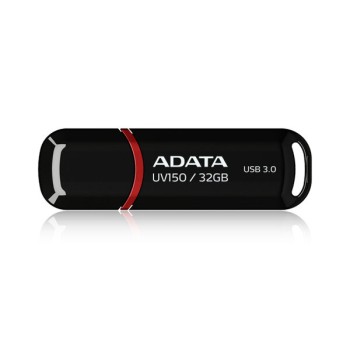
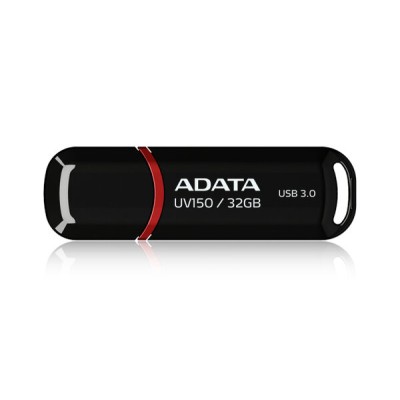
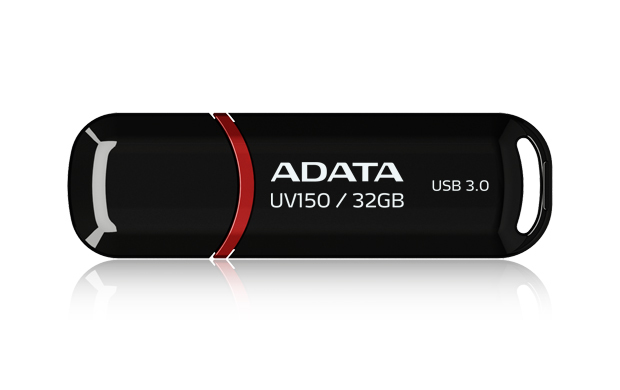
Memoria USB ADATA DashDrive UV150 32GB USB 3.2 Gen 1 Negro Modelo AUV150-32G-RBK
SKU
AUV150-32G-RBK
Memoria usb adata dashdrive uv150 de , ideal para almacenar y transportar tus archivos personales, documentos de trabajo o material multimedia. su diseño compacto y resistente en color negro facilita llevarla a cualquier lugar, y su conexión usb te permite usarla en computadoras y dispositivos compatibles. es una solución práctica para hacer respaldos o liberar espacio en tu equipo principal.
$119.00
Impuestos: $119.00
Solo 5 piezas disponibles
Entrega estimada
Entrega entre el 26/03/2026 y el 29/03/2026
Costo de envio
Calculado en el checkout
Se ajustara automaticamente con Skydropx
Compra con confianza
- Pago seguro
- MSI con tarjetas participantes
- Factura electronica SAT
Garantia
Garantia incluida segun fabricante
Garantia extendible disponible
Metodos de pago
Metodos disponibles al finalizar la compra
Etiquetas:
memoria usb
, adata
, 32gb
, usb 3.2 gen 1
, dashdrive uv150
, almacenamiento
, portatil
, negro
, transferencia rapida
, windows
, mac
, linux
, plug and play
, estudiantes
, profesionales
La memoria USB ADATA DashDrive UV150 es la solución perfecta para tus necesidades de almacenamiento portátil. Con una capacidad de 32GB, podrás guardar todos tus archivos importantes, desde documentos de trabajo hasta tus fotos y videos favoritos.Gracias a su interfaz USB 3.2 Gen 1 (anteriormente USB 3.1 Gen 1), disfrutarás de velocidades de transferencia significativamente más rápidas que las memorias USB 2.0 tradicionales. Esto significa menos tiempo de espera al copiar archivos grandes y mayor productividad en tu día a día.Su diseño compacto y ligero (solo 9 gramos) la hace extremadamente portátil, ideal para llevarla contigo a todas partes. La tapa protectora mantiene el conector USB tipo A seguro cuando no está en uso, y su color negro le da un aspecto profesional y elegante.Es compatible con los sistemas operativos más populares, incluyendo Windows, Mac y Linux, funcionando bajo el principio plug and play, por lo que no requiere instalación de drivers adicionales. Perfecta para estudiantes, profesionales, y cualquier persona que necesite transferir y almacenar datos de manera rápida y confiable.
Especificaciones
| Desempeño | |
|---|---|
| Capacidad | 32 GB |
| Versión USB | 3.2 Gen 1 (3.1 Gen 1) |
| Interfaz del dispositivo | USB tipo A |
| Conectar y usar (Plug and Play) | Si |
| Sistemas operativos Mac soportados | Si |
| Sistemas operativos Linux soportados | Si |
| Sistemas operativos Windows soportados | Si |
| Diseño | |
| Certificación | CE / FCC / VCCI / BSMI |
| Factor de forma | Tapa |
| Color del producto | Negro |
| Peso y dimensiones | |
| Peso | 9 g |
| Ancho | 18 mm |
| Altura | 11 mm |
| Profundidad | 58 mm |
**Preguntas Frecuentes (FAQ)**
**1. ¿Es compatible con mi computadora?**
Sí, es compatible con cualquier puerto USB estándar (USB-A). Funciona con Windows, macOS y Linux sin necesidad de instalar controladores adicionales.
**2. ¿Qué significa USB 3.2 Gen 1?**
Es la nomenclatura actual para lo que antes se conocía como USB 3.0. Ofrece velocidades de transferencia más rápidas que el USB 2.0, siempre que lo conectes a un puerto compatible (generalmente de color azul).
**3. ¿Necesito formatearla antes de usarla por primera vez?**
No, generalmente viene preformateada y lista para usar. Si tu sistema operativo la reconoce pero no puedes guardar archivos, es posible que necesites formatearla.
**4. ¿Cómo puedo expulsarla de forma segura?**
En Windows, haz clic en el icono de "Quitar hardware con seguridad" en la barra de tareas y selecciona la unidad. En macOS, arrastra el icono de la memoria a la Papelera (que se convertirá en el icono de expulsar).
**5. ¿Puedo usarla para instalar un sistema operativo (ej. Windows)?**
Sí, es una opción común. Necesitarás usar una herramienta especial (como Rufus o el Media Creation Tool de Microsoft) para crear una unidad de instalación booteable.
**6. ¿Qué hago si mi computadora no la reconoce?**
Prueba estos pasos: 1) Conéctala a otro puerto USB. 2) Prueba en otra computadora. 3) Verifica en "Administración de discos" (Windows) o "Utilidad de Discos" (macOS) si aparece la unidad. Si el problema persiste, podría estar dañada.
**7. ¿Tiene garantía? ¿Cómo la hago válida?**
Sí, los productos ADATA suelen tener garantía limitada. Para hacerla válida, conserva tu ticket o comprobante de compra y contacta directamente al soporte de ADATA o al punto de venta donde la adquiriste.
**8. ¿Es resistente al agua?**
El modelo UV150 tiene un diseño resistente, pero no está especificado como a prueba de agua. Se recomienda evitar el contacto con líquidos y protegerla de golpes.
**9. ¿Puedo proteger con contraseña los archivos en esta memoria?**
La memoria no incluye software de cifrado por hardware. Para proteger tus archivos, necesitarás usar un software de encriptación de terceros (como VeraCrypt).
**10. ¿Por qué la capacidad real es menor a 32GB?**
Esto es normal. Parte del espacio es utilizado por el sistema de archivos (FAT32, exFAT, etc.) para su funcionamiento. La capacidad disponible para el usuario suele ser de aproximadamente 29-30 GB.
**1. ¿Es compatible con mi computadora?**
Sí, es compatible con cualquier puerto USB estándar (USB-A). Funciona con Windows, macOS y Linux sin necesidad de instalar controladores adicionales.
**2. ¿Qué significa USB 3.2 Gen 1?**
Es la nomenclatura actual para lo que antes se conocía como USB 3.0. Ofrece velocidades de transferencia más rápidas que el USB 2.0, siempre que lo conectes a un puerto compatible (generalmente de color azul).
**3. ¿Necesito formatearla antes de usarla por primera vez?**
No, generalmente viene preformateada y lista para usar. Si tu sistema operativo la reconoce pero no puedes guardar archivos, es posible que necesites formatearla.
**4. ¿Cómo puedo expulsarla de forma segura?**
En Windows, haz clic en el icono de "Quitar hardware con seguridad" en la barra de tareas y selecciona la unidad. En macOS, arrastra el icono de la memoria a la Papelera (que se convertirá en el icono de expulsar).
**5. ¿Puedo usarla para instalar un sistema operativo (ej. Windows)?**
Sí, es una opción común. Necesitarás usar una herramienta especial (como Rufus o el Media Creation Tool de Microsoft) para crear una unidad de instalación booteable.
**6. ¿Qué hago si mi computadora no la reconoce?**
Prueba estos pasos: 1) Conéctala a otro puerto USB. 2) Prueba en otra computadora. 3) Verifica en "Administración de discos" (Windows) o "Utilidad de Discos" (macOS) si aparece la unidad. Si el problema persiste, podría estar dañada.
**7. ¿Tiene garantía? ¿Cómo la hago válida?**
Sí, los productos ADATA suelen tener garantía limitada. Para hacerla válida, conserva tu ticket o comprobante de compra y contacta directamente al soporte de ADATA o al punto de venta donde la adquiriste.
**8. ¿Es resistente al agua?**
El modelo UV150 tiene un diseño resistente, pero no está especificado como a prueba de agua. Se recomienda evitar el contacto con líquidos y protegerla de golpes.
**9. ¿Puedo proteger con contraseña los archivos en esta memoria?**
La memoria no incluye software de cifrado por hardware. Para proteger tus archivos, necesitarás usar un software de encriptación de terceros (como VeraCrypt).
**10. ¿Por qué la capacidad real es menor a 32GB?**
Esto es normal. Parte del espacio es utilizado por el sistema de archivos (FAT32, exFAT, etc.) para su funcionamiento. La capacidad disponible para el usuario suele ser de aproximadamente 29-30 GB.
**Guía de Uso Rápido**
1. **Inserta la memoria:** Conecta la memoria USB ADATA UV150 en un puerto USB disponible de tu computadora.
2. **Espera reconocimiento:** El sistema operativo la detectará automáticamente. En Windows, aparecerá una notificación y la unidad en "Este equipo". En Mac, aparecerá un icono en el escritorio.
3. **Abre la memoria:** Haz doble clic en el icono de la unidad para explorar su contenido (inicialmente estará vacía).
4. **Transferir archivos:** Para guardar archivos, arrástralos y suéltalos en la ventana de la memoria, o cópialos y pégalos (Ctrl+C / Ctrl+V en Windows, Cmd+C / Cmd+V en Mac).
5. **Organiza el contenido:** Crea carpetas dentro de la memoria para mantener tus archivos ordenados.
6. **Expulsión segura:** **NUNCA** la desconectes físicamente mientras la luz LED (si tiene) parpadee. Siempre expúlsala de forma segura usando el procedimiento de tu sistema operativo (ver FAQ #4).
7. **Desconexión:** Una vez expulsada correctamente, puedes retirarla físicamente del puerto USB.
8. **Formateo (solo si es necesario):** Si necesitas formatearla, ve a "Este equipo" (Windows) o "Utilidad de Discos" (Mac), haz clic derecho sobre la unidad y selecciona "Formatear". Elige el sistema de archivos **exFAT** para máxima compatibilidad entre Windows y Mac.
9. **Mantenimiento:** Guárdala en un lugar seco y evita golpes o temperaturas extremas cuando no esté en uso.
1. **Inserta la memoria:** Conecta la memoria USB ADATA UV150 en un puerto USB disponible de tu computadora.
2. **Espera reconocimiento:** El sistema operativo la detectará automáticamente. En Windows, aparecerá una notificación y la unidad en "Este equipo". En Mac, aparecerá un icono en el escritorio.
3. **Abre la memoria:** Haz doble clic en el icono de la unidad para explorar su contenido (inicialmente estará vacía).
4. **Transferir archivos:** Para guardar archivos, arrástralos y suéltalos en la ventana de la memoria, o cópialos y pégalos (Ctrl+C / Ctrl+V en Windows, Cmd+C / Cmd+V en Mac).
5. **Organiza el contenido:** Crea carpetas dentro de la memoria para mantener tus archivos ordenados.
6. **Expulsión segura:** **NUNCA** la desconectes físicamente mientras la luz LED (si tiene) parpadee. Siempre expúlsala de forma segura usando el procedimiento de tu sistema operativo (ver FAQ #4).
7. **Desconexión:** Una vez expulsada correctamente, puedes retirarla físicamente del puerto USB.
8. **Formateo (solo si es necesario):** Si necesitas formatearla, ve a "Este equipo" (Windows) o "Utilidad de Discos" (Mac), haz clic derecho sobre la unidad y selecciona "Formatear". Elige el sistema de archivos **exFAT** para máxima compatibilidad entre Windows y Mac.
9. **Mantenimiento:** Guárdala en un lugar seco y evita golpes o temperaturas extremas cuando no esté en uso.