

Documentacion del producto
Documentacion disponible proximamente
- PDFs
- Fichas tecnicas
- Manuales
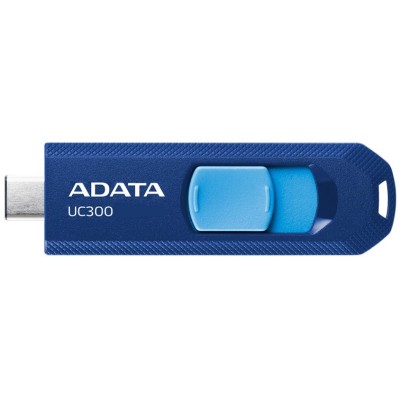
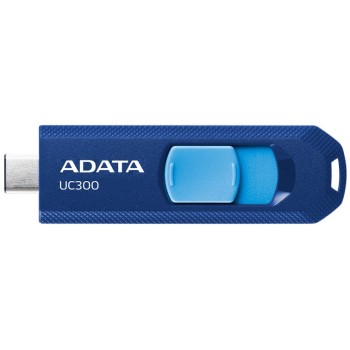
Memoria USB ADATA UC300 64GB USB-C Azul - ACHO-UC300-64G-RNB/BU
SKU
ACHO-UC300-64G-RNB/BU
Memoria USB ADATA UC300 de 64GB con conexión USB-C, ideal para transferir archivos rápidamente entre dispositivos. Compatible con Windows, Mac, Android y iOS, perfecta para estudiantes y profesionales.
$119.00
Impuestos: $119.00
Solo 5 piezas disponibles
Atributos clave
- Altura 10 mm
- Ancho 20 mm
- Color del producto Azul
- Peso 7 g
- Profundidad 63 mm
Entrega estimada
Entrega entre el 04/02/2026 y el 07/02/2026
Costo de envio
Calculado en el checkout
Se ajustara automaticamente con Skydropx
Compra con confianza
- Pago seguro
- MSI con tarjetas participantes
- Factura electronica SAT
Garantia
Garantia incluida segun fabricante
Garantia extendible disponible
Metodos de pago
Metodos disponibles al finalizar la compra
Etiquetas:
memoria usb
, adata
, 64gb
, usb-c
, azul
, almacenamiento
, portátil
, transferencia rápida
, compatible multiplataforma
, estudiantes
, profesionales
, uc300
La memoria USB ADATA UC300 es tu aliada perfecta para almacenar y transferir archivos con facilidad. Con 64GB de capacidad y conexión USB-C, disfruta de velocidades de lectura de hasta 100 MB/s, lo que te permite mover documentos, fotos y videos en segundos. Su diseño deslizante y compacto en color azul la hace portátil y resistente, ideal para llevarla contigo a todas partes.Compatible con una amplia gama de sistemas operativos, incluyendo Windows, Mac, Linux, Android e iOS, esta memoria es versátil y se adapta a tus necesidades diarias. Ya sea para el trabajo, estudios o uso personal, su ligero peso de solo 7 gramos y dimensiones reducidas la convierten en la opción perfecta para quienes buscan practicidad y rendimiento.Incluye garantía y envío rápido, asegurando que recibas un producto de calidad listo para usar. Optimiza tu productividad con ADATA, una marca confiable en soluciones de almacenamiento.
Especificaciones
| Contenido del empaque | |
|---|---|
| Cantidad por paquete | 1 pieza(s) |
| Desempeño | |
| Capacidad | 64 GB |
| Versión USB | 3.2 Gen 1 (3.1 Gen 1) |
| Compatible con Mac | Si |
| Velocidad de lectura | 100 MB/s |
| Interfaz del dispositivo | USB Tipo C |
| Sistemas operativos Mac soportados | Mac OS X 10.6 Snow Leopard, Mac OS X 10.7 Lion, Mac OS X 10.7.5 Lion, Mac OS X 10.8 Mountain Lion, Mac OS X 10.9 Mavericks, Mac OS X 11.0 Big Sur, Mac OS X 12.0 Monterey, Mac OS X 13.0 Ventura, Mac OS X 14.0 Sonoma |
| Sistemas operativos Linux soportados | Si |
| Sistemas operativos Windows soportados | Windows 10, Windows 11, Windows 7, Windows 8, Windows 8.1, Windows Vista |
| Sistemas operativos móviles soportados | Android, iOS |
| Diseño | |
| Factor de forma | Deslizar |
| Color del producto | Azul |
| Material de la cubierta | Plástico |
| Peso y dimensiones | |
| Peso | 7 g |
| Ancho | 20 mm |
| Altura | 10 mm |
| Profundidad | 63 mm |
**Preguntas Frecuentes (FAQs)**
**1. ¿Con qué dispositivos es compatible esta memoria USB?**
Es compatible con dispositivos que tengan puerto USB-C, incluyendo computadoras con Windows, Mac, y muchos teléfonos y tablets Android e iOS modernos. Para dispositivos con puerto USB-A tradicional, necesitarás un adaptador.
**2. ¿Necesito instalar algún software o controlador para usarla?**
No, generalmente no es necesario. La mayoría de los sistemas operativos (Windows, macOS, Android) la reconocen automáticamente como un dispositivo de almacenamiento extraíble. Solo conéctala y ya podrás transferir archivos.
**3. ¿Cuál es la velocidad real de transferencia de archivos?**
El fabricante indica una velocidad de lectura de hasta 100 MB/s. La velocidad de escritura suele ser menor. La velocidad real puede variar dependiendo del tipo y tamaño de los archivos, y del puerto USB de tu dispositivo.
**4. ¿Cómo puedo formatear la memoria y qué sistema de archivos debo usar?**
Puedes formatearla desde tu computadora (Windows: Explorador de archivos > clic derecho > Formatear; Mac: Utilidad de Discos). Para máxima compatibilidad entre Windows y Mac, usa el sistema de archivos exFAT. FAT32 tiene límite de 4GB por archivo. NTFS es ideal solo para Windows.
**5. Mi computadora o teléfono no la reconoce. ¿Qué puedo hacer?**
1. Asegúrate de que el puerto USB-C esté limpio y libre de polvo.
2. Prueba a conectarla en otro puerto de tu dispositivo.
3. Reinicia tu computadora o teléfono y vuelve a conectar.
4. Si usas un adaptador o cable, verifica que sea de calidad y esté funcionando.
**6. ¿Viene con algún software de seguridad o cifrado?**
No, este modelo básico no incluye software de cifrado por hardware. Para proteger archivos sensibles, se recomienda usar software de cifrado por software (como Veracrypt) o almacenar los archivos en una carpeta comprimida con contraseña.
**7. ¿Cuál es la garantía y cómo la hago válida?**
El producto cuenta con garantía del fabricante. Para hacerla válida, debes conservar tu ticket o factura de compra y contactar directamente al soporte de ADATA o al punto de venta donde la adquiriste, según sus políticas.
**8. ¿Puedo usarla para instalar un sistema operativo (ej. Windows) o como memoria de arranque?**
Sí, puedes usarla para crear una unidad de instalación o recuperación de un sistema operativo, formateándola e instalando los archivos necesarios con herramientas como Rufus (Windows) o el Creador de instalación de macOS.
**9. ¿Cómo debo cuidarla para que dure más tiempo?**
- Siempre expúlsala o "retírala de forma segura" desde tu sistema operativo antes de desconectarla físicamente.
- Evita exponerla a humedad, calor extremo o golpes.
- Protege el conector USB-C con la tapa cuando no la uses.
**10. La capacidad que muestra mi computadora es menor a 64GB. ¿Es normal?**
Sí, es normal. Parte del espacio es utilizado por el sistema de archivos y la diferencia entre GB anunciados (base 10) y GiB que muestran los sistemas (base 2). Una memoria de 64GB suele mostrar alrededor de 59-60 GB de espacio usable.
**1. ¿Con qué dispositivos es compatible esta memoria USB?**
Es compatible con dispositivos que tengan puerto USB-C, incluyendo computadoras con Windows, Mac, y muchos teléfonos y tablets Android e iOS modernos. Para dispositivos con puerto USB-A tradicional, necesitarás un adaptador.
**2. ¿Necesito instalar algún software o controlador para usarla?**
No, generalmente no es necesario. La mayoría de los sistemas operativos (Windows, macOS, Android) la reconocen automáticamente como un dispositivo de almacenamiento extraíble. Solo conéctala y ya podrás transferir archivos.
**3. ¿Cuál es la velocidad real de transferencia de archivos?**
El fabricante indica una velocidad de lectura de hasta 100 MB/s. La velocidad de escritura suele ser menor. La velocidad real puede variar dependiendo del tipo y tamaño de los archivos, y del puerto USB de tu dispositivo.
**4. ¿Cómo puedo formatear la memoria y qué sistema de archivos debo usar?**
Puedes formatearla desde tu computadora (Windows: Explorador de archivos > clic derecho > Formatear; Mac: Utilidad de Discos). Para máxima compatibilidad entre Windows y Mac, usa el sistema de archivos exFAT. FAT32 tiene límite de 4GB por archivo. NTFS es ideal solo para Windows.
**5. Mi computadora o teléfono no la reconoce. ¿Qué puedo hacer?**
1. Asegúrate de que el puerto USB-C esté limpio y libre de polvo.
2. Prueba a conectarla en otro puerto de tu dispositivo.
3. Reinicia tu computadora o teléfono y vuelve a conectar.
4. Si usas un adaptador o cable, verifica que sea de calidad y esté funcionando.
**6. ¿Viene con algún software de seguridad o cifrado?**
No, este modelo básico no incluye software de cifrado por hardware. Para proteger archivos sensibles, se recomienda usar software de cifrado por software (como Veracrypt) o almacenar los archivos en una carpeta comprimida con contraseña.
**7. ¿Cuál es la garantía y cómo la hago válida?**
El producto cuenta con garantía del fabricante. Para hacerla válida, debes conservar tu ticket o factura de compra y contactar directamente al soporte de ADATA o al punto de venta donde la adquiriste, según sus políticas.
**8. ¿Puedo usarla para instalar un sistema operativo (ej. Windows) o como memoria de arranque?**
Sí, puedes usarla para crear una unidad de instalación o recuperación de un sistema operativo, formateándola e instalando los archivos necesarios con herramientas como Rufus (Windows) o el Creador de instalación de macOS.
**9. ¿Cómo debo cuidarla para que dure más tiempo?**
- Siempre expúlsala o "retírala de forma segura" desde tu sistema operativo antes de desconectarla físicamente.
- Evita exponerla a humedad, calor extremo o golpes.
- Protege el conector USB-C con la tapa cuando no la uses.
**10. La capacidad que muestra mi computadora es menor a 64GB. ¿Es normal?**
Sí, es normal. Parte del espacio es utilizado por el sistema de archivos y la diferencia entre GB anunciados (base 10) y GiB que muestran los sistemas (base 2). Una memoria de 64GB suele mostrar alrededor de 59-60 GB de espacio usable.
**Guía de Uso Rápido - Memoria ADATA UC300**
1. **Preparación:** Retira la tapa protectora del conector USB-C.
2. **Conexión:** Inserta la memoria directamente en un puerto USB-C de tu computadora, laptop, teléfono o tablet. Si tu dispositivo solo tiene puerto USB-A (rectangular), necesitarás un adaptador USB-C a USB-A.
3. **Detección:** Espera unos segundos a que tu sistema operativo (Windows, macOS, Android) detecte y prepare la unidad automáticamente.
4. **Acceso a Archivos (Windows/Mac):** Abre el Explorador de archivos (Windows) o el Finder (Mac). La memoria aparecerá como una unidad nueva con un nombre como "UC300" o "Disco extraíble". Haz doble clic para abrirla.
5. **Acceso a Archivos (Android/iOS):** En tu teléfono, una notificación suele aparecer. Tócala para abrir un gestor de archivos y acceder al contenido. En iOS, es posible que necesites usar la app "Archivos".
6. **Transferir Archivos:** Para copiar archivos *hacia* la memoria, arrástralos y suéltalos en su ventana, o cópialos (Ctrl+C / Cmd+C) y pégalos (Ctrl+V / Cmd+V) dentro. Para copiar archivos *desde* la memoria, arrástralos a tu computadora.
7. **Expulsión Segura (IMPORTANTE):** Antes de desconectarla físicamente, asegúrate de que no haya transferencias en curso. En Windows, haz clic en el icono "Quitar hardware con seguridad" en la barra de tareas y selecciona la memoria. En Mac, arrastra el icono de la memoria al basurero (que se convertirá en un símbolo de expulsión). En Android, ve a Ajustes > Almacenamiento y selecciona "Expulsar".
8. **Desconexión:** Una vez que el sistema indique que es seguro retirar el hardware, puedes extraer la memoria con cuidado y volver a colocar su tapa protectora.
**Nota:** Para especificaciones técnicas detalladas, consulta la ficha del producto o el sitio web oficial de ADATA.
1. **Preparación:** Retira la tapa protectora del conector USB-C.
2. **Conexión:** Inserta la memoria directamente en un puerto USB-C de tu computadora, laptop, teléfono o tablet. Si tu dispositivo solo tiene puerto USB-A (rectangular), necesitarás un adaptador USB-C a USB-A.
3. **Detección:** Espera unos segundos a que tu sistema operativo (Windows, macOS, Android) detecte y prepare la unidad automáticamente.
4. **Acceso a Archivos (Windows/Mac):** Abre el Explorador de archivos (Windows) o el Finder (Mac). La memoria aparecerá como una unidad nueva con un nombre como "UC300" o "Disco extraíble". Haz doble clic para abrirla.
5. **Acceso a Archivos (Android/iOS):** En tu teléfono, una notificación suele aparecer. Tócala para abrir un gestor de archivos y acceder al contenido. En iOS, es posible que necesites usar la app "Archivos".
6. **Transferir Archivos:** Para copiar archivos *hacia* la memoria, arrástralos y suéltalos en su ventana, o cópialos (Ctrl+C / Cmd+C) y pégalos (Ctrl+V / Cmd+V) dentro. Para copiar archivos *desde* la memoria, arrástralos a tu computadora.
7. **Expulsión Segura (IMPORTANTE):** Antes de desconectarla físicamente, asegúrate de que no haya transferencias en curso. En Windows, haz clic en el icono "Quitar hardware con seguridad" en la barra de tareas y selecciona la memoria. En Mac, arrastra el icono de la memoria al basurero (que se convertirá en un símbolo de expulsión). En Android, ve a Ajustes > Almacenamiento y selecciona "Expulsar".
8. **Desconexión:** Una vez que el sistema indique que es seguro retirar el hardware, puedes extraer la memoria con cuidado y volver a colocar su tapa protectora.
**Nota:** Para especificaciones técnicas detalladas, consulta la ficha del producto o el sitio web oficial de ADATA.
| Procesador | |
| Altura | 10 mm |
| Ancho | 20 mm |
| Color del producto | Azul |
| Peso | 7 g |
| Profundidad | 63 mm |
-350x350.jpg "Contacto Magnético Dahua Inalámbrico 1 Entrada Interior Modelo DHI-ARD323-W2(S)")