Documentacion del producto
Documentacion disponible proximamente
- PDFs
- Fichas tecnicas
- Manuales
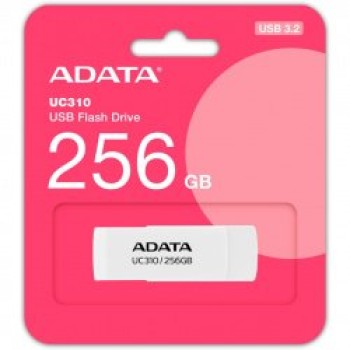
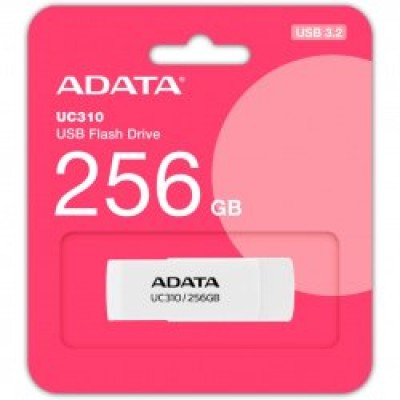
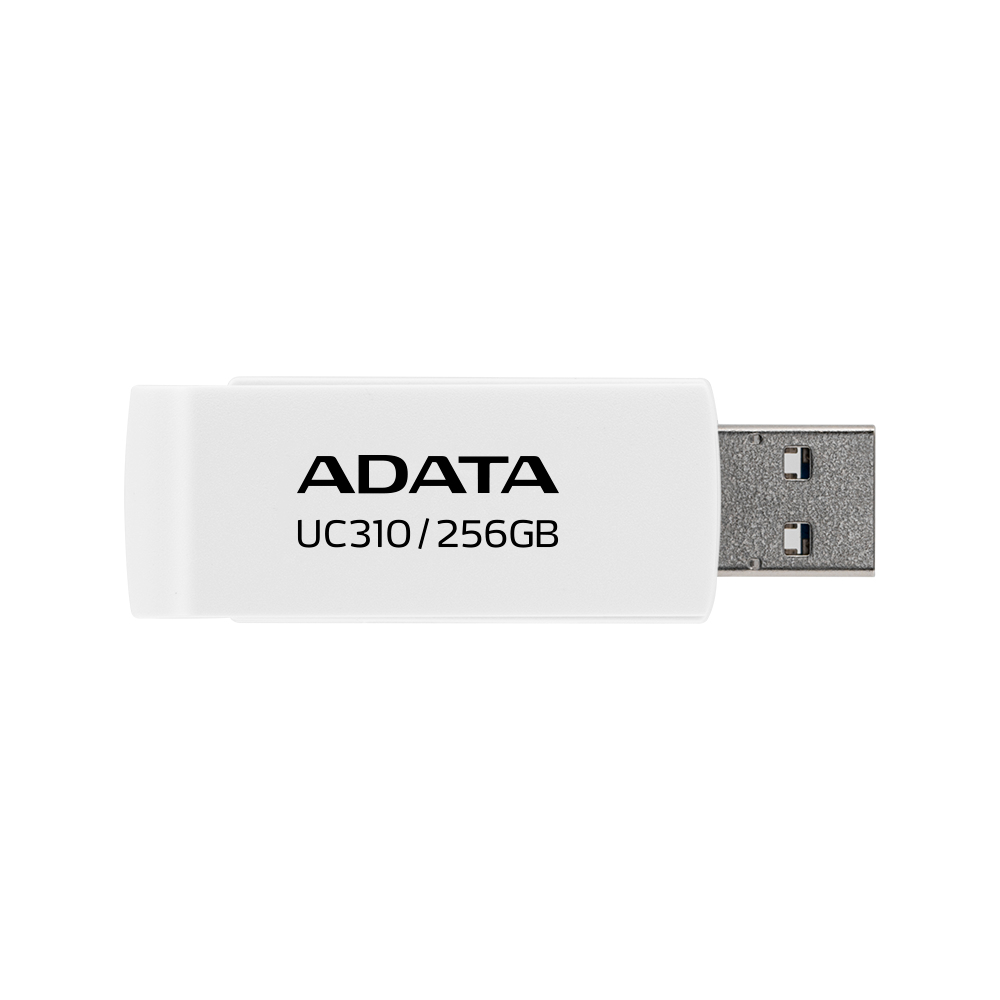
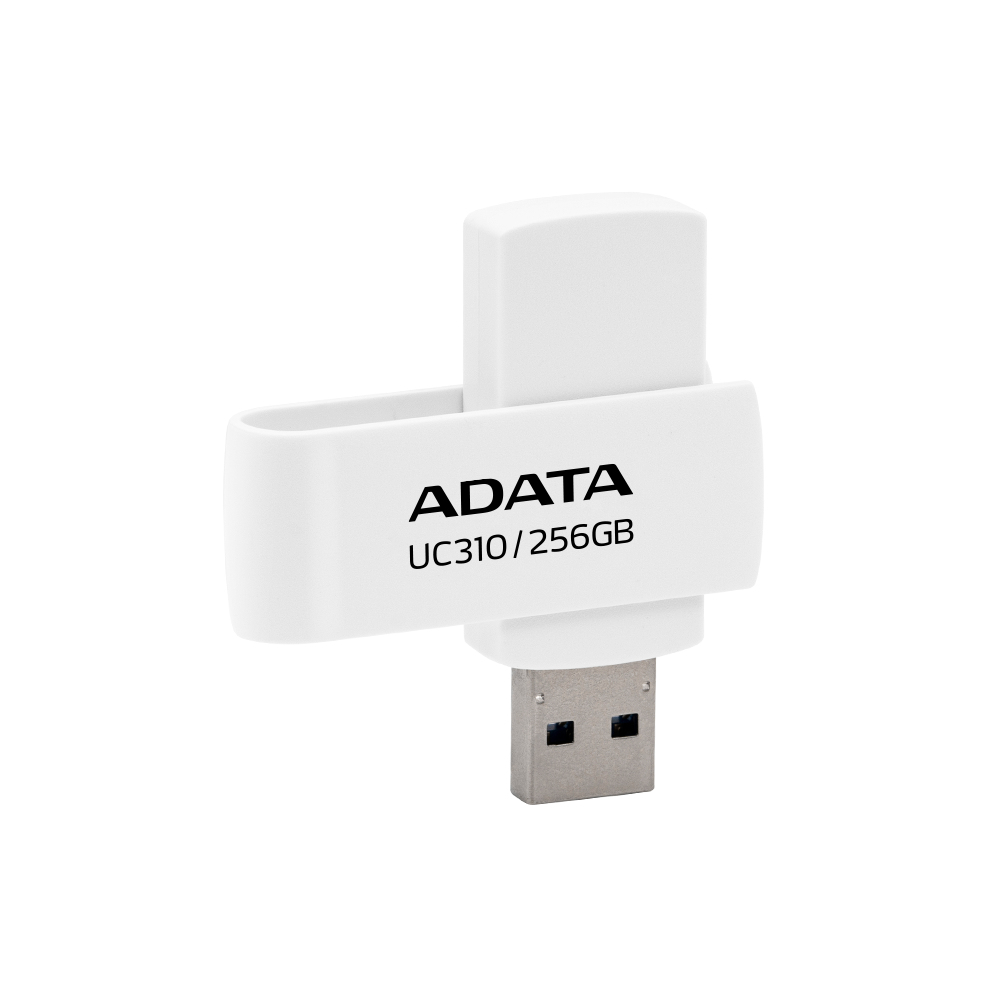
Memoria USB ADATA UC310 256GB USB 3.2 Blanco Modelo UC310-256G-RWH
SKU
UC310-256G-RWH
Memoria usb adata uc310 de en color blanco, ideal para almacenar y transportar tus archivos personales, documentos de trabajo o material multimedia de manera práctica. su diseño compacto y moderno facilita llevarla a cualquier lugar, y su conexión usb te permite usarla con computadoras y dispositivos compatibles para transferencias rápidas y sencillas.
$559.00
Impuestos: $559.00
Solo 3 piezas disponibles
Entrega estimada
Entrega entre el 26/03/2026 y el 29/03/2026
Costo de envio
Calculado en el checkout
Se ajustara automaticamente con Skydropx
Compra con confianza
- Pago seguro
- MSI con tarjetas participantes
- Factura electronica SAT
Garantia
Garantia incluida segun fabricante
Garantia extendible disponible
Metodos de pago
Metodos disponibles al finalizar la compra
Etiquetas:
memoria usb
, adata
, 256gb
, usb 3.2
, almacenamiento
, portatil
, blanco
, transferencia rapida
, uc310
, oficina
, estudiantes
, archivos
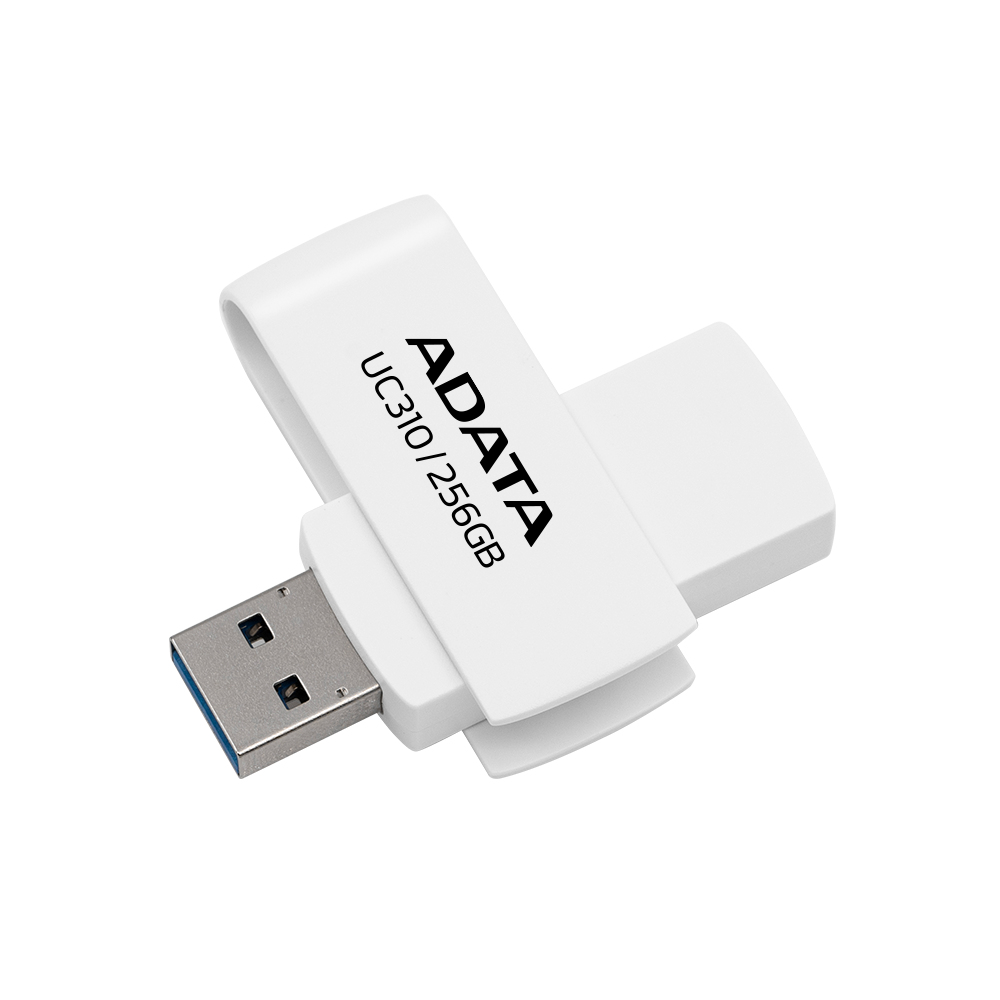
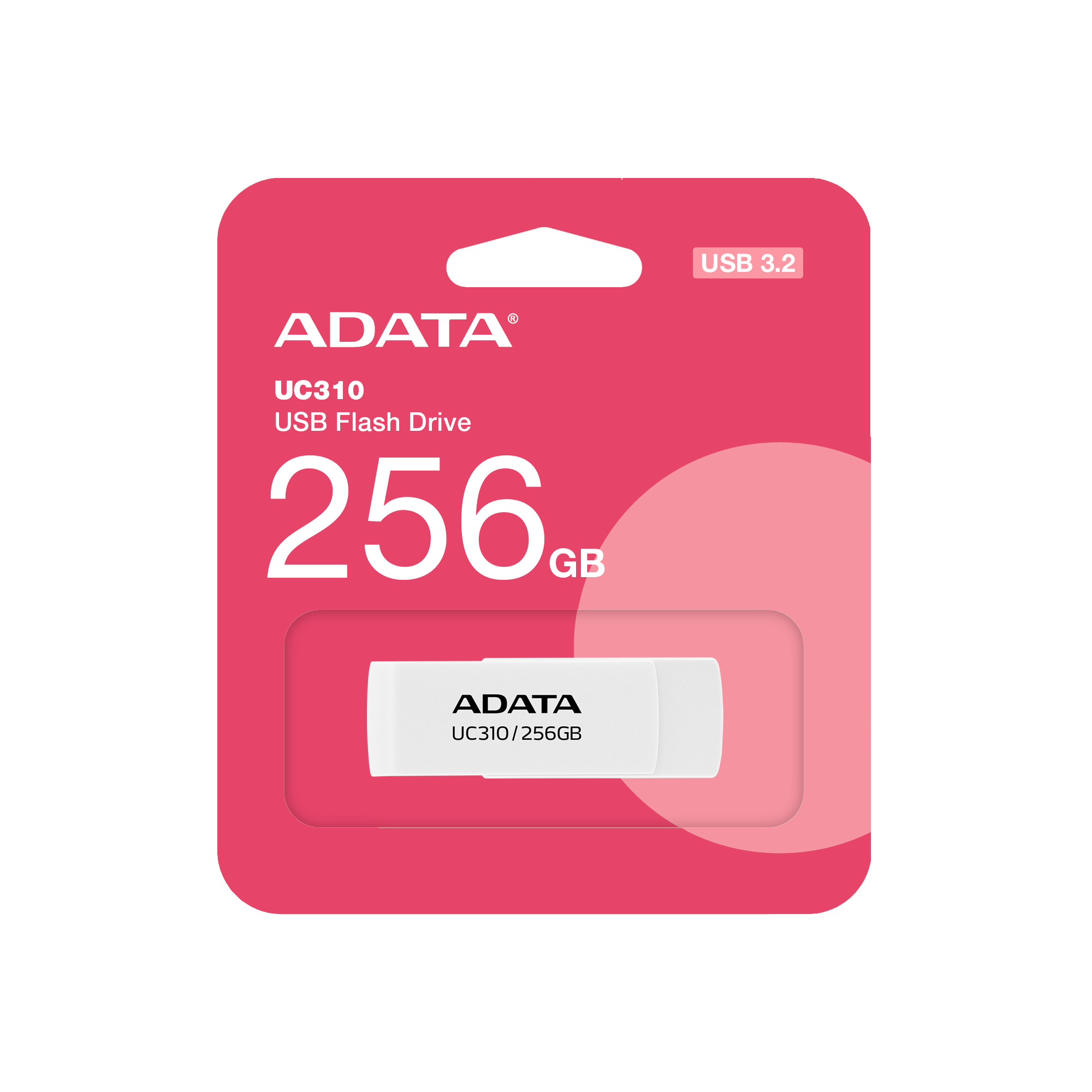
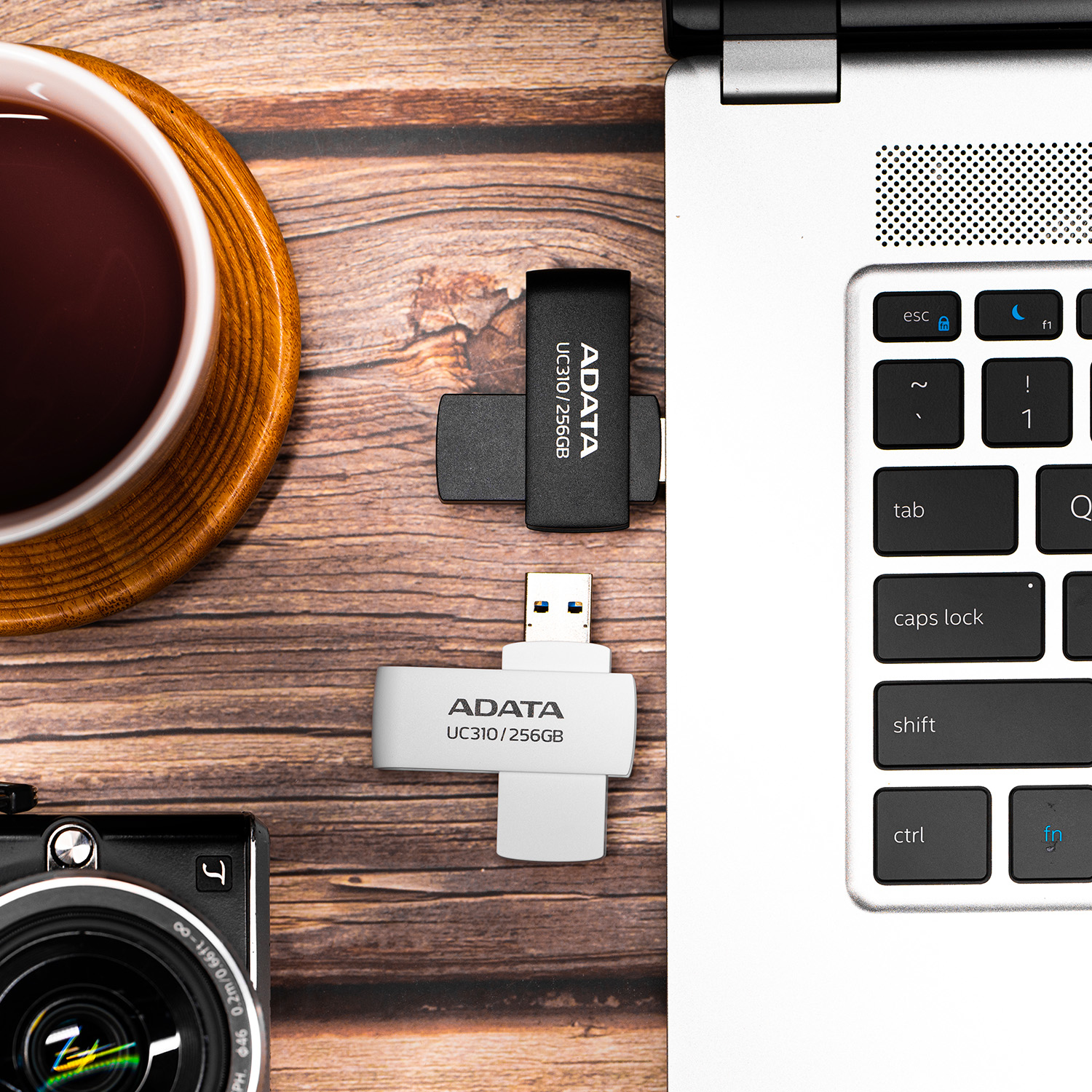
La memoria USB ADATA UC310 es la solución perfecta para tus necesidades de almacenamiento portátil. Con una generosa capacidad de 256GB, podrás guardar miles de documentos, fotos de alta resolución, música y videos sin preocuparte por el espacio. Su interfaz USB 3.2 Gen 1 te ofrece velocidades de lectura de hasta 100 MB/s, permitiendo transferir archivos grandes en segundos y ahorrando tiempo valioso.Diseñada con un práctico mecanismo giratorio que protege el conector USB tipo A cuando no está en uso, esta memoria es extremadamente portátil con solo 9 gramos de peso y dimensiones compactas (20x13x58 mm). Fabricada en plástico resistente y disponible en elegante color blanco, combina durabilidad con un estilo moderno que se adapta a cualquier entorno.Compatible con Windows Vista/7/8/8.1/10/11, Mac OS X 10.6+ y Linux Kernel 2.6+, es ideal para estudiantes, profesionales, creativos y cualquier persona que necesite llevar sus archivos importantes a donde vaya. Viene empaquetada en blister para garantizar su perfecto estado al momento de la entrega.
Especificaciones
| Contenido del empaque | |
|---|---|
| Cantidad por paquete | 1 pieza(s) |
| Desempeño | |
| Capacidad | 256 GB |
| Versión USB | 3.2 Gen 1 (3.1 Gen 1) |
| Velocidad de lectura | 100 MB/s |
| Interfaz del dispositivo | USB tipo A |
| Sistemas operativos compatibles | Windows Vista/7/8/8.1/10/11, Mac OS X 10.6+, Linux Kernel 2.6+ |
| Diseño | |
| Factor de forma | Girar |
| Color del producto | Blanco |
| Material de la cubierta | Plástico |
| Empaquetado de datos | |
| Tipo de empaque | Blister |
| Peso y dimensiones | |
| Peso | 9 g |
| Ancho | 20 mm |
| Altura | 13 mm |
| Profundidad | 58 mm |
**Preguntas Frecuentes (FAQ)**
**1. ¿Es compatible con puertos USB 2.0 o USB-C?**
Sí, es compatible con puertos USB 2.0 y 3.0/3.1/3.2, pero la velocidad máxima de 100 MB/s solo se alcanza en puertos USB 3.0 o superiores. No tiene conector USB-C integrado; para usarla en un puerto USB-C necesitarás un adaptador.
**2. ¿Necesito instalar algún software o controlador para usarla?**
No, en la mayoría de los sistemas operativos modernos (Windows, macOS, Linux) es plug & play. Se reconoce automáticamente como una unidad de almacenamiento extraíble.
**3. ¿Cómo protejo la conexión USB cuando no la uso?**
El diseño es giratorio. Gira la cubierta metálica para exponer el conector USB cuando vayas a usarla y vuélvela a girar para cubrirlo y protegerlo cuando termines.
**4. ¿Qué debo hacer si mi computadora no la reconoce?**
Primero, prueba en otro puerto USB. Si no funciona, verifica en 'Administración de discos' (Windows) o 'Utilidad de Discos' (macOS) si aparece la unidad. Si el problema persiste, podría necesitar formatearse (esto borrará todos los datos).
**5. ¿Cómo debo formatearla y qué sistema de archivos usar?**
Puedes formatearla desde el explorador de archivos (clic derecho > Formatear). Para máxima compatibilidad entre Windows y macOS, usa el sistema de archivos exFAT. NTFS es ideal solo para Windows, y FAT32 tiene límite de 4GB por archivo.
**6. ¿Cuál es la forma correcta de retirarla de la computadora?**
Para evitar corrupción de datos, siempre usa la opción 'Expulsar' o 'Quitar hardware con seguridad' en tu sistema operativo antes de desconectarla físicamente.
**7. ¿Tiene algún software de seguridad o cifrado incluido?**
No, según la descripción del producto, no incluye software de cifrado. Para proteger datos sensibles, se recomienda usar software de cifrado de terceros o archivos comprimidos con contraseña.
**8. ¿Cuál es la garantía y dónde puedo obtener soporte?**
La garantía es proporcionada por ADATA. Se recomienda conservar el ticket de compra y consultar la política de garantía en la página oficial de ADATA o contactando al soporte del lugar donde la adquiriste.
**9. ¿La velocidad de 100 MB/s es para lectura y escritura?**
La descripción menciona 'velocidad 100 MB/s'. Típicamente, este valor se refiere a la velocidad de lectura. La velocidad de escritura suele ser menor. Para especificaciones exactas, consulta la ficha técnica completa en el sitio del fabricante.
**10. ¿Puedo usarla para instalar un sistema operativo o arrancar mi PC?**
Sí, puedes crear una unidad de arranque (por ejemplo, para Windows o Linux) formateándola y usando herramientas específicas como Rufus o el Media Creation Tool de Microsoft.
**1. ¿Es compatible con puertos USB 2.0 o USB-C?**
Sí, es compatible con puertos USB 2.0 y 3.0/3.1/3.2, pero la velocidad máxima de 100 MB/s solo se alcanza en puertos USB 3.0 o superiores. No tiene conector USB-C integrado; para usarla en un puerto USB-C necesitarás un adaptador.
**2. ¿Necesito instalar algún software o controlador para usarla?**
No, en la mayoría de los sistemas operativos modernos (Windows, macOS, Linux) es plug & play. Se reconoce automáticamente como una unidad de almacenamiento extraíble.
**3. ¿Cómo protejo la conexión USB cuando no la uso?**
El diseño es giratorio. Gira la cubierta metálica para exponer el conector USB cuando vayas a usarla y vuélvela a girar para cubrirlo y protegerlo cuando termines.
**4. ¿Qué debo hacer si mi computadora no la reconoce?**
Primero, prueba en otro puerto USB. Si no funciona, verifica en 'Administración de discos' (Windows) o 'Utilidad de Discos' (macOS) si aparece la unidad. Si el problema persiste, podría necesitar formatearse (esto borrará todos los datos).
**5. ¿Cómo debo formatearla y qué sistema de archivos usar?**
Puedes formatearla desde el explorador de archivos (clic derecho > Formatear). Para máxima compatibilidad entre Windows y macOS, usa el sistema de archivos exFAT. NTFS es ideal solo para Windows, y FAT32 tiene límite de 4GB por archivo.
**6. ¿Cuál es la forma correcta de retirarla de la computadora?**
Para evitar corrupción de datos, siempre usa la opción 'Expulsar' o 'Quitar hardware con seguridad' en tu sistema operativo antes de desconectarla físicamente.
**7. ¿Tiene algún software de seguridad o cifrado incluido?**
No, según la descripción del producto, no incluye software de cifrado. Para proteger datos sensibles, se recomienda usar software de cifrado de terceros o archivos comprimidos con contraseña.
**8. ¿Cuál es la garantía y dónde puedo obtener soporte?**
La garantía es proporcionada por ADATA. Se recomienda conservar el ticket de compra y consultar la política de garantía en la página oficial de ADATA o contactando al soporte del lugar donde la adquiriste.
**9. ¿La velocidad de 100 MB/s es para lectura y escritura?**
La descripción menciona 'velocidad 100 MB/s'. Típicamente, este valor se refiere a la velocidad de lectura. La velocidad de escritura suele ser menor. Para especificaciones exactas, consulta la ficha técnica completa en el sitio del fabricante.
**10. ¿Puedo usarla para instalar un sistema operativo o arrancar mi PC?**
Sí, puedes crear una unidad de arranque (por ejemplo, para Windows o Linux) formateándola y usando herramientas específicas como Rufus o el Media Creation Tool de Microsoft.
**Guía Rápida de Uso**
1. **Extracción:** Sostén el cuerpo de plástico blanco de la memoria y gira suavemente la cubierta metálica para exponer el conector USB.
2. **Conexión:** Inserta el conector USB en un puerto disponible de tu computadora (preferentemente USB 3.0 o superior, de color azul, para máxima velocidad).
3. **Espera:** Aguarda unos segundos a que el sistema operativo detecte e instale automáticamente los controladores necesarios.
4. **Acceso:** Abre el explorador de archivos (Windows) o Finder (macOS). La memoria aparecerá como una nueva unidad extraíble (ej. 'ADATA USB' o 'Unidad E:').
5. **Transferencia:** Copia, corta o arrastra tus archivos hacia la carpeta de la memoria USB como lo harías con cualquier otra carpeta.
6. **Expulsión Segura:** Antes de retirarla, haz clic en el ícono de 'Quitar hardware con seguridad' en la barra de tareas (Windows) o arrastra el ícono de la unidad a la papelera (macOS) y espera el mensaje de que es seguro desconectar.
7. **Desconexión:** Una vez autorizada la expulsión, retira con cuidado la memoria del puerto USB.
8. **Protección:** Gira la cubierta metálica de vuelta hasta que cubra completamente el conector USB para protegerlo de polvo y daños físicos.
9. **Almacenamiento:** Guárdala en un lugar seco y fresco, lejos de campos magnéticos intensos o calor excesivo.
**Nota:** Si es la primera vez que la usas o si proviene de otro sistema, es posible que necesite ser formateada. Asegúrate de no tener datos importantes antes de realizar esta acción.
1. **Extracción:** Sostén el cuerpo de plástico blanco de la memoria y gira suavemente la cubierta metálica para exponer el conector USB.
2. **Conexión:** Inserta el conector USB en un puerto disponible de tu computadora (preferentemente USB 3.0 o superior, de color azul, para máxima velocidad).
3. **Espera:** Aguarda unos segundos a que el sistema operativo detecte e instale automáticamente los controladores necesarios.
4. **Acceso:** Abre el explorador de archivos (Windows) o Finder (macOS). La memoria aparecerá como una nueva unidad extraíble (ej. 'ADATA USB' o 'Unidad E:').
5. **Transferencia:** Copia, corta o arrastra tus archivos hacia la carpeta de la memoria USB como lo harías con cualquier otra carpeta.
6. **Expulsión Segura:** Antes de retirarla, haz clic en el ícono de 'Quitar hardware con seguridad' en la barra de tareas (Windows) o arrastra el ícono de la unidad a la papelera (macOS) y espera el mensaje de que es seguro desconectar.
7. **Desconexión:** Una vez autorizada la expulsión, retira con cuidado la memoria del puerto USB.
8. **Protección:** Gira la cubierta metálica de vuelta hasta que cubra completamente el conector USB para protegerlo de polvo y daños físicos.
9. **Almacenamiento:** Guárdala en un lugar seco y fresco, lejos de campos magnéticos intensos o calor excesivo.
**Nota:** Si es la primera vez que la usas o si proviene de otro sistema, es posible que necesite ser formateada. Asegúrate de no tener datos importantes antes de realizar esta acción.