Documentacion del producto
Documentacion disponible proximamente
- PDFs
- Fichas tecnicas
- Manuales
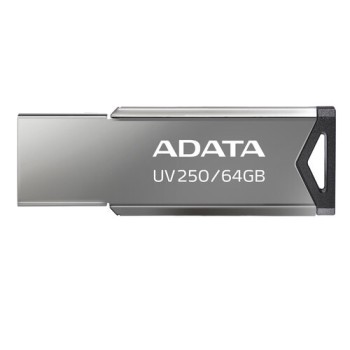
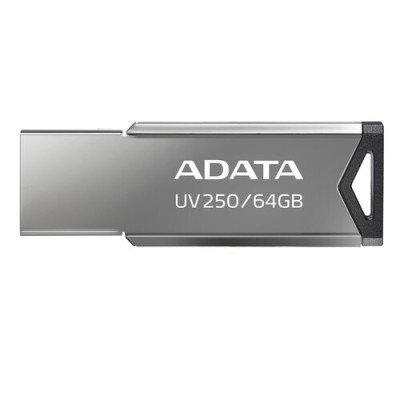
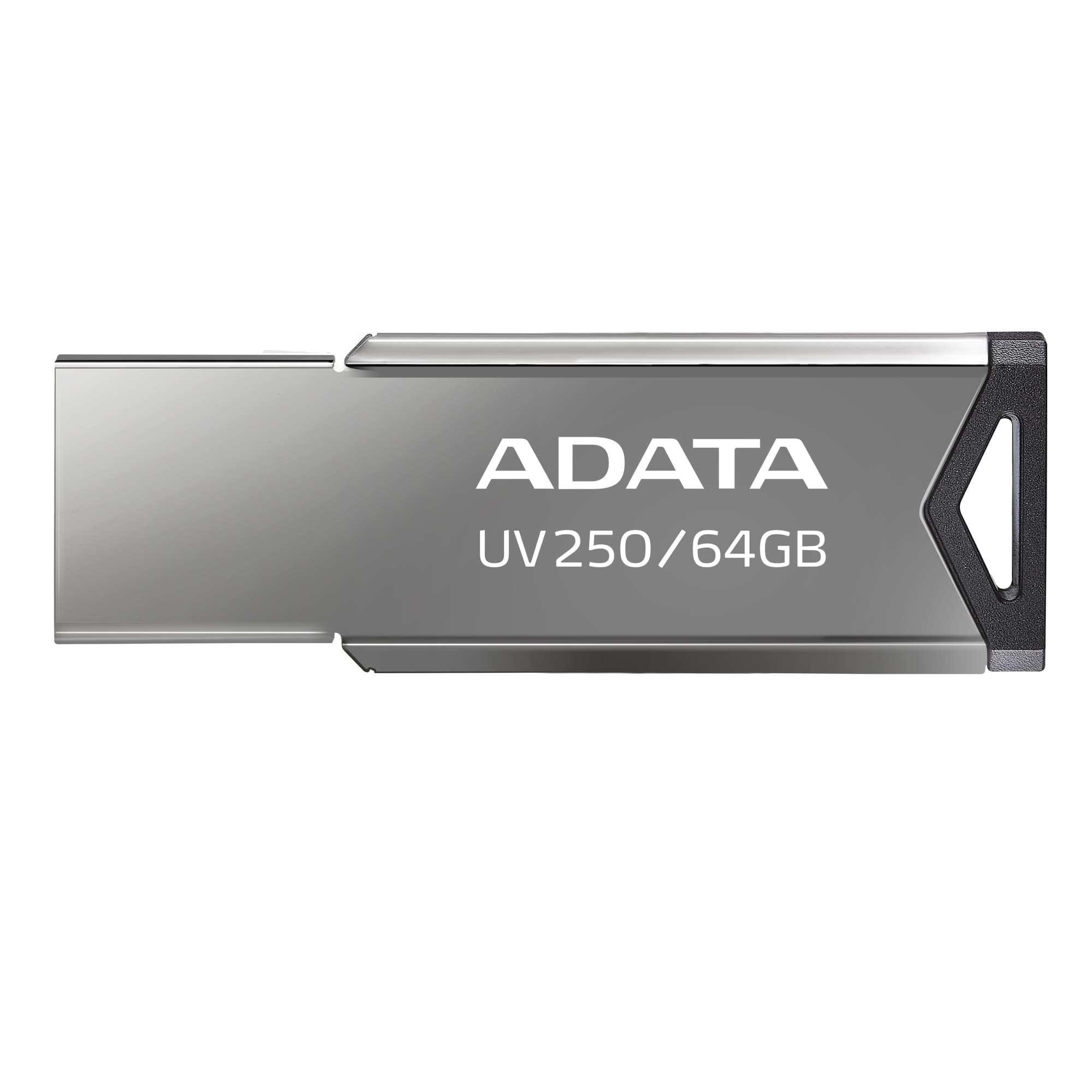
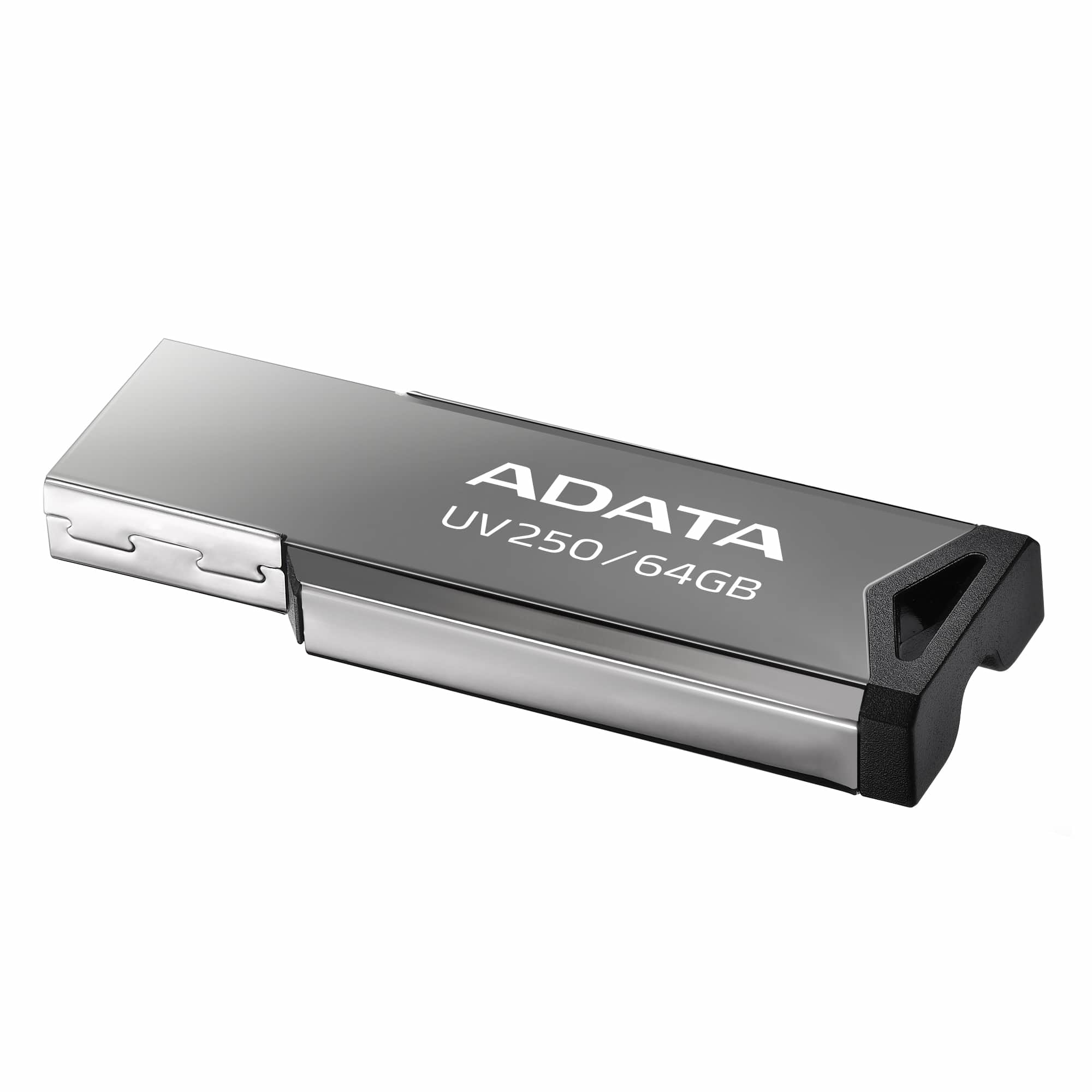
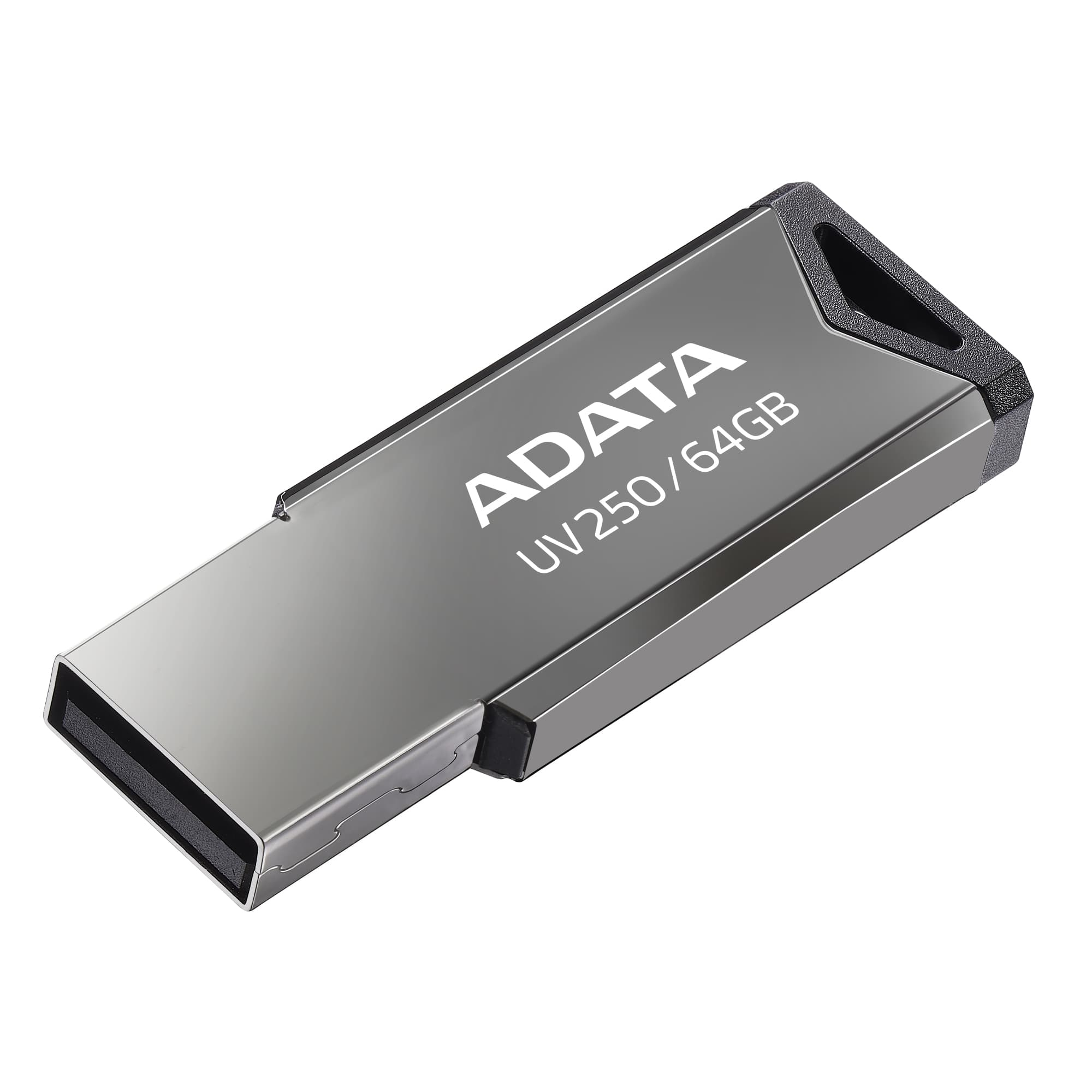
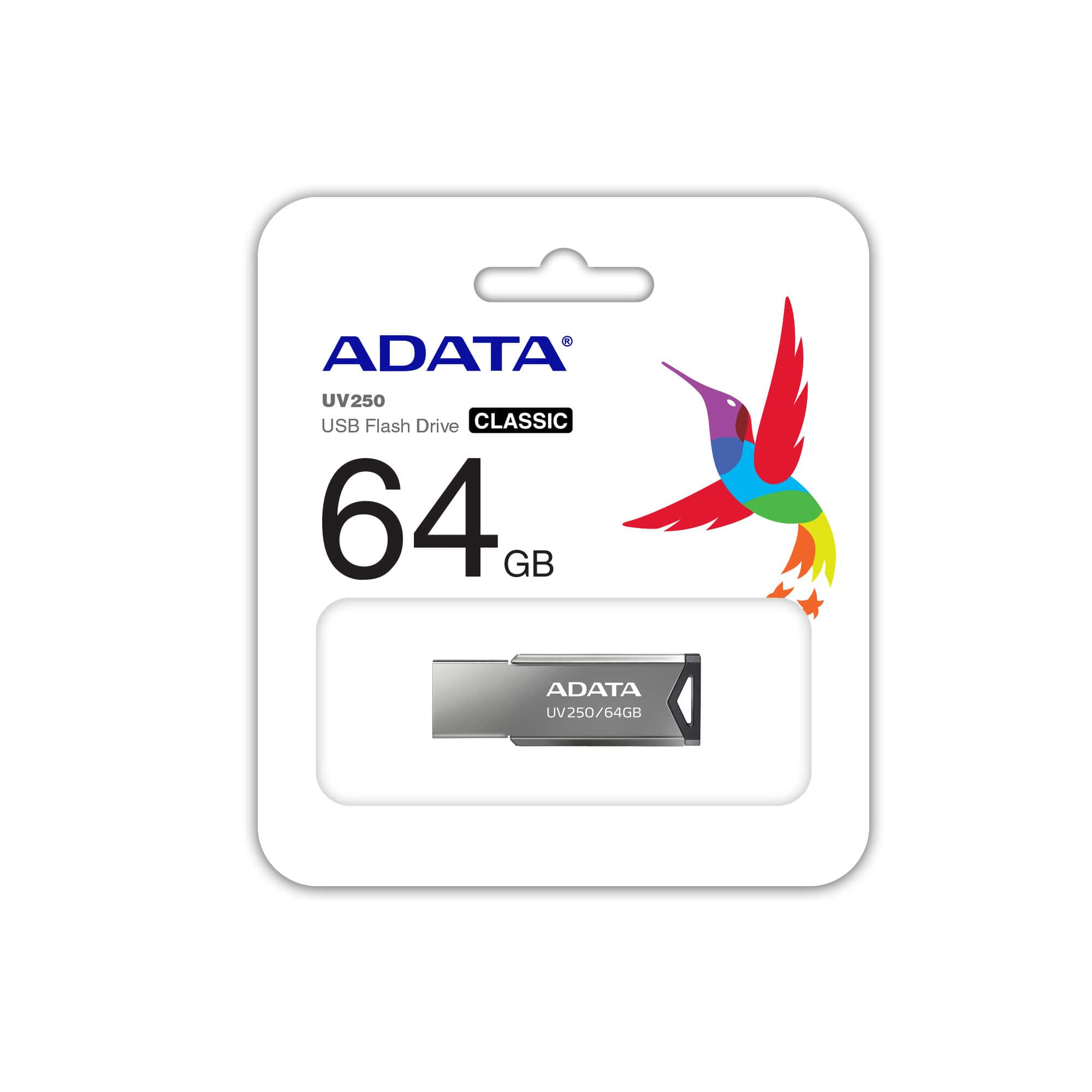
Memoria USB ADATA UV250 64GB USB 2.0 Plata Modelo AUV250-64G-RBK
SKU
AUV250-64G-RBK
Memoria USB ADATA UV250 de 64GB con conexión USB 2.0 en color plata. Ideal para almacenar documentos, fotos, música y videos con gran capacidad y compatibilidad con múltiples sistemas operativos.
$119.00
Impuestos: $119.00
Solo 3 piezas disponibles
Entrega estimada
Entrega entre el 04/02/2026 y el 07/02/2026
Costo de envio
Calculado en el checkout
Se ajustara automaticamente con Skydropx
Compra con confianza
- Pago seguro
- MSI con tarjetas participantes
- Factura electronica SAT
Garantia
Garantia incluida segun fabricante
Garantia extendible disponible
Metodos de pago
Metodos disponibles al finalizar la compra
Etiquetas:
memoria usb
, adata
, 64gb
, usb 2.0
, plata
, almacenamiento
, portátil
, computadora
, windows
, mac
, linux
, estudiantes
, oficina
, backup
La memoria USB ADATA UV250 es tu compañera perfecta para el almacenamiento portátil. Con 64GB de capacidad, podrás guardar todos tus archivos importantes, desde documentos de trabajo hasta tus fotos y videos favoritos. Su conexión USB 2.0 garantiza transferencias estables y confiables.Compatible con Windows XP, Vista, 7, 8, 8.1, 10, Mac OS X 10.6 o posterior y Linux kernel 2.6 o posterior, esta memoria se adapta a cualquier entorno de trabajo o estudio. Su diseño compacto y ligero (solo 5.6 gramos) la hace fácil de transportar en tu bolsillo o mochila.Perfecta para estudiantes, profesionales y cualquier persona que necesite llevar su información de forma segura y accesible. Viene empaquetada en blister individual para garantizar su protección hasta que llegue a tus manos.
Especificaciones
| Características | |
|---|---|
| Color del producto | Plata |
| Sistemas operativos compatibles | Windows XP, Vista, 7, 8, 8.1, 10, Mac OS X 10.6 or later, Linux kernel 2.6 or later |
| Empaquetado de datos | |
| Tipo de empaque | Blister |
| Cantidad por paquete | 1 pieza(s) |
| Memoria | |
| Capacidad | 64 GB |
| Tipo de tarjeta flash | CompactFlash |
| Peso y dimensiones | |
| Peso | 5.6 g |
| Ancho | 14.9 mm |
| Altura | 45.4 mm |
| Profundidad | 5.35 mm |
**Preguntas Frecuentes (FAQ)**
**1. ¿Es compatible con mi computadora?**
Sí, es compatible con sistemas operativos Windows, Mac y Linux. Solo necesitas un puerto USB disponible.
**2. ¿Necesito instalar algún software o controlador?**
No, generalmente no es necesario. La mayoría de los sistemas operativos modernos la reconocen automáticamente como un dispositivo de almacenamiento extraíble.
**3. ¿Cómo formateo la memoria USB?**
Puedes formatearla desde tu sistema operativo. En Windows, ve a "Este equipo", haz clic derecho en la unidad USB y selecciona "Formatear". Elige el sistema de archivos (FAT32 es el más compatible). ¡ADVERTENCIA: Esto borrará todos los datos!
**4. ¿Qué hago si mi computadora no la reconoce?**
Primero, prueba con otro puerto USB. Si no funciona, intenta en otra computadora para descartar un problema del puerto. Si el problema persiste, contacta al soporte técnico de ADATA o al lugar de compra.
**5. ¿Tiene garantía?**
Sí, el producto incluye garantía. Para hacerla válida, conserva tu ticket o comprobante de compra. Los detalles específicos de la garantía (duración, cobertura) pueden variar; consulta la ficha del producto o contacta al vendedor.
**6. ¿Es segura para transferir archivos confidenciales?**
Esta memoria no incluye cifrado de hardware por defecto. Para archivos confidenciales, se recomienda usar software de cifrado o considerar un modelo con protección de seguridad integrada.
**7. ¿Por qué la velocidad de transferencia parece lenta?**
Al ser USB 2.0, las velocidades son menores comparadas con USB 3.0 o superiores. La velocidad real también depende del tipo y número de archivos, y del puerto USB de tu computadora.
**8. ¿Cómo debo cuidarla para que dure más?**
Sácala siempre usando la opción "Expulsar hardware con seguridad" (o equivalente) de tu sistema operativo. Guárdala en un lugar seco, alejada de calor extremo, humedad o campos magnéticos fuertes. Evita golpes o doblarla.
**1. ¿Es compatible con mi computadora?**
Sí, es compatible con sistemas operativos Windows, Mac y Linux. Solo necesitas un puerto USB disponible.
**2. ¿Necesito instalar algún software o controlador?**
No, generalmente no es necesario. La mayoría de los sistemas operativos modernos la reconocen automáticamente como un dispositivo de almacenamiento extraíble.
**3. ¿Cómo formateo la memoria USB?**
Puedes formatearla desde tu sistema operativo. En Windows, ve a "Este equipo", haz clic derecho en la unidad USB y selecciona "Formatear". Elige el sistema de archivos (FAT32 es el más compatible). ¡ADVERTENCIA: Esto borrará todos los datos!
**4. ¿Qué hago si mi computadora no la reconoce?**
Primero, prueba con otro puerto USB. Si no funciona, intenta en otra computadora para descartar un problema del puerto. Si el problema persiste, contacta al soporte técnico de ADATA o al lugar de compra.
**5. ¿Tiene garantía?**
Sí, el producto incluye garantía. Para hacerla válida, conserva tu ticket o comprobante de compra. Los detalles específicos de la garantía (duración, cobertura) pueden variar; consulta la ficha del producto o contacta al vendedor.
**6. ¿Es segura para transferir archivos confidenciales?**
Esta memoria no incluye cifrado de hardware por defecto. Para archivos confidenciales, se recomienda usar software de cifrado o considerar un modelo con protección de seguridad integrada.
**7. ¿Por qué la velocidad de transferencia parece lenta?**
Al ser USB 2.0, las velocidades son menores comparadas con USB 3.0 o superiores. La velocidad real también depende del tipo y número de archivos, y del puerto USB de tu computadora.
**8. ¿Cómo debo cuidarla para que dure más?**
Sácala siempre usando la opción "Expulsar hardware con seguridad" (o equivalente) de tu sistema operativo. Guárdala en un lugar seco, alejada de calor extremo, humedad o campos magnéticos fuertes. Evita golpes o doblarla.
**Guía de Uso Rápido**
1. **Conectar:** Inserta la memoria USB ADATA UV250 en un puerto USB libre de tu computadora.
2. **Esperar reconocimiento:** Tu sistema (Windows, Mac o Linux) la detectará automáticamente y la mostrará como una unidad nueva.
3. **Abrir:** Ve al explorador de archivos ("Este equipo" en Windows, "Finder" en Mac) y haz doble clic en la unidad correspondiente a la memoria USB.
4. **Transferir archivos:**
- **Para copiar archivos a la USB:** Arrástralos y suéltalos en la ventana de la memoria, o cópialos (Ctrl+C) y pégalos (Ctrl+V) allí.
- **Para copiar archivos desde la USB:** Selecciona los archivos dentro de la memoria y cópialos a la carpeta deseada de tu computadora.
5. **Expulsar de forma segura (IMPORTANTE):** Antes de retirar físicamente la memoria:
- En **Windows:** Haz clic en el icono de "Hardware seguro para quitar" en la barra de tareas y selecciona "Expulsar" para tu dispositivo ADATA.
- En **Mac:** Arrastra el icono de la memoria USB desde el escritorio a la Papelera (que se convertirá en el icono de expulsar).
6. **Retirar:** Una vez que el sistema indique que es seguro, retira la memoria USB del puerto con cuidado.
**Consejo:** Para un rendimiento óptimo, evita llenar la memoria por completo. Deja siempre algo de espacio libre (al menos 5-10%).
1. **Conectar:** Inserta la memoria USB ADATA UV250 en un puerto USB libre de tu computadora.
2. **Esperar reconocimiento:** Tu sistema (Windows, Mac o Linux) la detectará automáticamente y la mostrará como una unidad nueva.
3. **Abrir:** Ve al explorador de archivos ("Este equipo" en Windows, "Finder" en Mac) y haz doble clic en la unidad correspondiente a la memoria USB.
4. **Transferir archivos:**
- **Para copiar archivos a la USB:** Arrástralos y suéltalos en la ventana de la memoria, o cópialos (Ctrl+C) y pégalos (Ctrl+V) allí.
- **Para copiar archivos desde la USB:** Selecciona los archivos dentro de la memoria y cópialos a la carpeta deseada de tu computadora.
5. **Expulsar de forma segura (IMPORTANTE):** Antes de retirar físicamente la memoria:
- En **Windows:** Haz clic en el icono de "Hardware seguro para quitar" en la barra de tareas y selecciona "Expulsar" para tu dispositivo ADATA.
- En **Mac:** Arrastra el icono de la memoria USB desde el escritorio a la Papelera (que se convertirá en el icono de expulsar).
6. **Retirar:** Una vez que el sistema indique que es seguro, retira la memoria USB del puerto con cuidado.
**Consejo:** Para un rendimiento óptimo, evita llenar la memoria por completo. Deja siempre algo de espacio libre (al menos 5-10%).