Reciente
Documentacion del producto
Documentacion disponible proximamente
- PDFs
- Fichas tecnicas
- Manuales
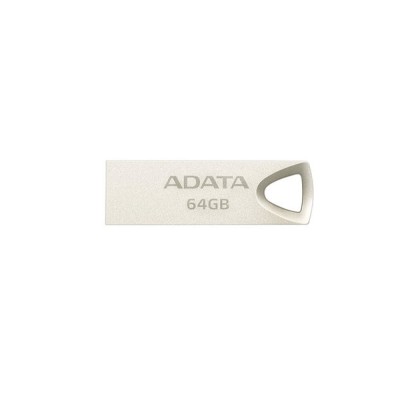
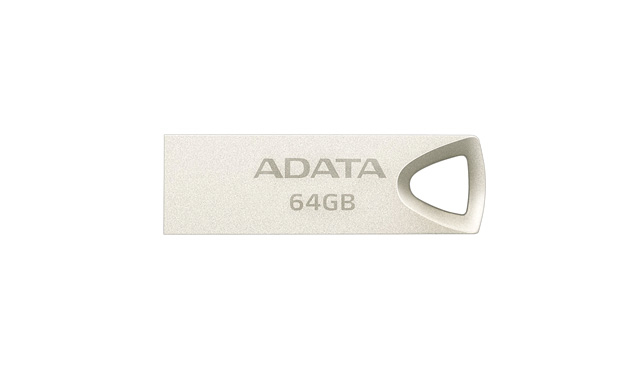
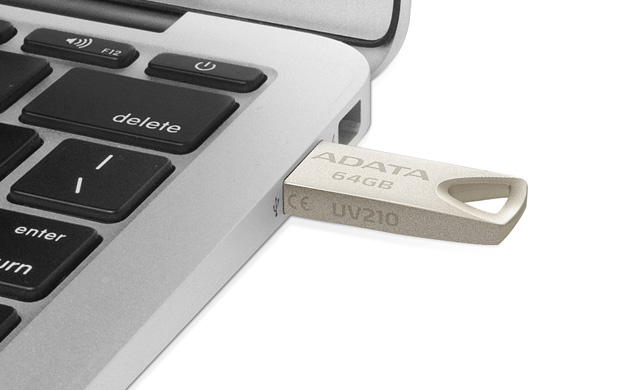
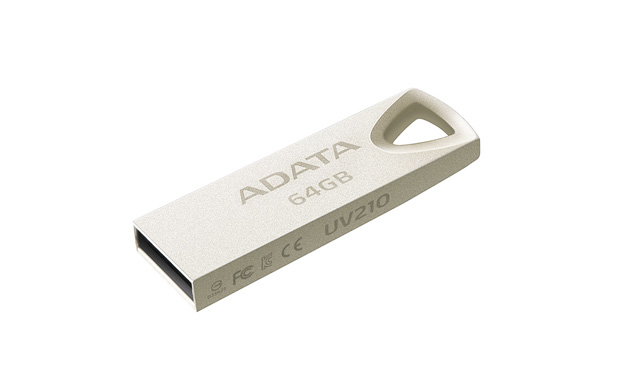
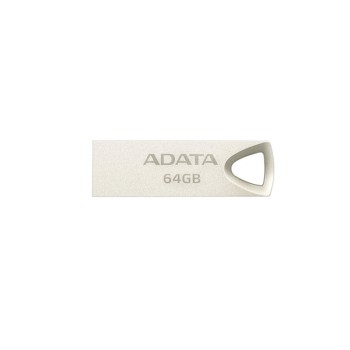
Memoria USB ADATA UV210 64GB USB 2.0 Metálico Beige - AUV210-64G-RGD
SKU
AUV210-64G-RGD
Memoria USB ADATA UV210 de 64GB con interfaz USB 2.0, diseño metálico resistente y color beige. Ideal para almacenar documentos, fotos y archivos con conexión plug and play.
$119.00
Impuestos: $119.00
Solo 5 piezas disponibles
Entrega estimada
Entrega entre el 04/02/2026 y el 07/02/2026
Costo de envio
Calculado en el checkout
Se ajustara automaticamente con Skydropx
Compra con confianza
- Pago seguro
- MSI con tarjetas participantes
- Factura electronica SAT
Garantia
Garantia incluida segun fabricante
Garantia extendible disponible
Metodos de pago
Metodos disponibles al finalizar la compra
Etiquetas:
memoria usb
, adata
, uv210
, 64gb
, usb 2.0
, metálica
, beige
, almacenamiento
, portátil
, plug and play
, oficina
, estudiantes
, transferencia archivos
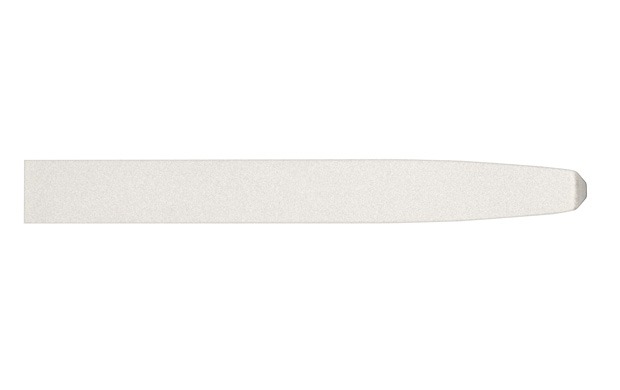
La memoria USB ADATA UV210 es la solución perfecta para tus necesidades de almacenamiento portátil. Con una capacidad de 64GB, podrás guardar miles de documentos, fotos, música y videos importantes. Su interfaz USB 2.0 garantiza compatibilidad con la mayoría de computadoras y dispositivos, mientras que el diseño metálico le brinda durabilidad y resistencia ante golpes y caídas.Este modelo cuenta con certificaciones RoHS, CE y FC, asegurando calidad y seguridad en su uso. Su compacto diseño de solo 6 gramos de peso y dimensiones reducidas (12.2mm x 4.5mm x 39mm) la hace fácil de transportar en cualquier bolsillo o mochila. Perfecta para estudiantes, profesionales y cualquier persona que necesite transferir archivos de forma rápida y confiable.La memoria es plug and play, por lo que no requiere instalación de software adicional. Simplemente conéctala y comienza a usarla inmediatamente. Su elegante color beige y construcción en metal la convierten en un accesorio funcional y estético para tu día a día.
Especificaciones
| Contenido del empaque | |
|---|---|
| Cantidad por paquete | 1 pieza(s) |
| Datos de logística | |
| Código de Sistema de Armonización (SA) | 84717070 |
| Desempeño | |
| Capacidad | 64 GB |
| Versión USB | 2.0 |
| Interfaz del dispositivo | USB tipo A |
| Conectar y usar (Plug and Play) | Si |
| Diseño | |
| Certificación | RoHS, CE, FC |
| Factor de forma | Otro |
| Color del producto | Beige |
| Material de la cubierta | Metal |
| Peso y dimensiones | |
| Peso | 6 g |
| Ancho | 12.2 mm |
| Altura | 4.5 mm |
| Profundidad | 39 mm |
| Seguridad | |
| Lector de huella digital | No |
**Preguntas Frecuentes (FAQ)**
**1. ¿Es compatible con mi computadora?**
Sí, es compatible con cualquier puerto USB estándar (USB-A) en sistemas Windows, macOS y Linux. No requiere controladores adicionales para funcionamiento básico.
**2. ¿Necesito formatearla antes de usarla por primera vez?**
Generalmente no. La memoria viene preformateada en un sistema de archivos compatible (como FAT32). Puedes usarla directamente. Si tu sistema operativo la detecta pero no la puede leer, es posible que necesite formatearse.
**3. ¿Cómo la conecto y desconecto de manera segura?**
En Windows, haz clic en el icono de "Quitar hardware con seguridad" en la barra de tareas y selecciona la unidad antes de extraerla. En macOS, arrastra el icono de la memoria a la papelera de reciclaje (que se convertirá en un icono de expulsar) antes de retirarla.
**4. ¿Qué hago si mi computadora no la reconoce?**
1. Prueba con otro puerto USB.
2. Revisa si aparece en el "Administrador de discos" (Windows) o "Utilidad de Discos" (macOS).
3. Si aparece allí pero no en el explorador, es posible que necesite un formato. **ADVERTENCIA:** El formateo borrará todos los datos.
**5. ¿Cuál es la velocidad de transferencia?**
Al ser USB 2.0, las velocidades son estándar para esa interfaz. Para especificaciones técnicas exactas (velocidades de lectura/escritura), te recomendamos consultar la ficha técnica oficial del producto en el sitio del fabricante.
**6. ¿Tiene garantía?**
Sí, el producto cuenta con garantía. Para los términos, condiciones y procedimiento específico, consulta la política de garantía del vendedor (Diten) o contacta directamente a su servicio al cliente.
**7. ¿Cómo la limpio o mantengo?**
Mantén el conector USB libre de polvo y humedad. Para limpiar, usa un paño seco y suave. No uses líquidos ni productos abrasivos. Evita golpes o caídas.
**8. ¿Puedo usarla para instalar un sistema operativo o arrancar mi PC?**
Sí, puedes hacerla booteable (de arranque) utilizando herramientas de software específicas para crear medios de instalación (como Windows Media Creation Tool o Rufus). El proceso no es automático y requiere configuración.
**1. ¿Es compatible con mi computadora?**
Sí, es compatible con cualquier puerto USB estándar (USB-A) en sistemas Windows, macOS y Linux. No requiere controladores adicionales para funcionamiento básico.
**2. ¿Necesito formatearla antes de usarla por primera vez?**
Generalmente no. La memoria viene preformateada en un sistema de archivos compatible (como FAT32). Puedes usarla directamente. Si tu sistema operativo la detecta pero no la puede leer, es posible que necesite formatearse.
**3. ¿Cómo la conecto y desconecto de manera segura?**
En Windows, haz clic en el icono de "Quitar hardware con seguridad" en la barra de tareas y selecciona la unidad antes de extraerla. En macOS, arrastra el icono de la memoria a la papelera de reciclaje (que se convertirá en un icono de expulsar) antes de retirarla.
**4. ¿Qué hago si mi computadora no la reconoce?**
1. Prueba con otro puerto USB.
2. Revisa si aparece en el "Administrador de discos" (Windows) o "Utilidad de Discos" (macOS).
3. Si aparece allí pero no en el explorador, es posible que necesite un formato. **ADVERTENCIA:** El formateo borrará todos los datos.
**5. ¿Cuál es la velocidad de transferencia?**
Al ser USB 2.0, las velocidades son estándar para esa interfaz. Para especificaciones técnicas exactas (velocidades de lectura/escritura), te recomendamos consultar la ficha técnica oficial del producto en el sitio del fabricante.
**6. ¿Tiene garantía?**
Sí, el producto cuenta con garantía. Para los términos, condiciones y procedimiento específico, consulta la política de garantía del vendedor (Diten) o contacta directamente a su servicio al cliente.
**7. ¿Cómo la limpio o mantengo?**
Mantén el conector USB libre de polvo y humedad. Para limpiar, usa un paño seco y suave. No uses líquidos ni productos abrasivos. Evita golpes o caídas.
**8. ¿Puedo usarla para instalar un sistema operativo o arrancar mi PC?**
Sí, puedes hacerla booteable (de arranque) utilizando herramientas de software específicas para crear medios de instalación (como Windows Media Creation Tool o Rufus). El proceso no es automático y requiere configuración.
**Guía Rápida de Uso**
1. **Extrae la memoria** de su empaque.
2. **Retira la tapa** protectora del conector USB metálico.
3. **Localiza un puerto USB-A** disponible en tu computadora (generalmente rectangular).
4. **Inserta la memoria** con el logotipo de ADATA hacia arriba. El conector solo entra en una orientación; no forces la conexión.
5. **Espera unos segundos**. Tu sistema operativo la detectará automáticamente y, en la mayoría de los casos, mostrará una ventana o notificación.
6. **Accede a tus archivos** abriendo "Este equipo" (Windows) o el "Finder" (macOS). La unidad aparecerá como un disco extraíble, normalmente con el nombre "ADATA" o similar.
7. **Para guardar archivos**, arrástralos y suéltalos en la ventana de la memoria, o cópialos y pégalos como lo harías con cualquier carpeta.
8. **Para transferir desde la memoria**, abre su carpeta y copia los archivos a tu computadora.
9. **Antes de retirarla, expúlsala de forma segura** siguiendo el método para tu sistema operativo (ver FAQ #3). Esto previene la corrupción de datos.
10. **Extrae la memoria** del puerto y vuelve a colocar la tapa protectora para evitar daños al conector.
**Consejo:** Es buena práctica hacer una copia de seguridad de los archivos importantes que guardes en la memoria, ya que cualquier dispositivo de almacenamiento puede fallar.
1. **Extrae la memoria** de su empaque.
2. **Retira la tapa** protectora del conector USB metálico.
3. **Localiza un puerto USB-A** disponible en tu computadora (generalmente rectangular).
4. **Inserta la memoria** con el logotipo de ADATA hacia arriba. El conector solo entra en una orientación; no forces la conexión.
5. **Espera unos segundos**. Tu sistema operativo la detectará automáticamente y, en la mayoría de los casos, mostrará una ventana o notificación.
6. **Accede a tus archivos** abriendo "Este equipo" (Windows) o el "Finder" (macOS). La unidad aparecerá como un disco extraíble, normalmente con el nombre "ADATA" o similar.
7. **Para guardar archivos**, arrástralos y suéltalos en la ventana de la memoria, o cópialos y pégalos como lo harías con cualquier carpeta.
8. **Para transferir desde la memoria**, abre su carpeta y copia los archivos a tu computadora.
9. **Antes de retirarla, expúlsala de forma segura** siguiendo el método para tu sistema operativo (ver FAQ #3). Esto previene la corrupción de datos.
10. **Extrae la memoria** del puerto y vuelve a colocar la tapa protectora para evitar daños al conector.
**Consejo:** Es buena práctica hacer una copia de seguridad de los archivos importantes que guardes en la memoria, ya que cualquier dispositivo de almacenamiento puede fallar.
-350x350.jpg "Contacto Magnético Dahua Inalámbrico 1 Entrada Interior Modelo DHI-ARD323-W2(S)")