Documentacion del producto
Documentacion disponible proximamente
- PDFs
- Fichas tecnicas
- Manuales
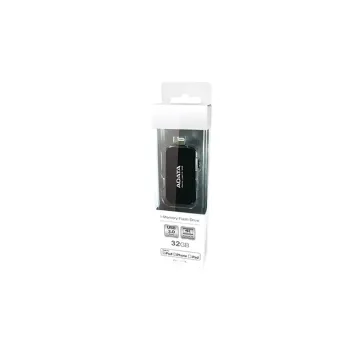
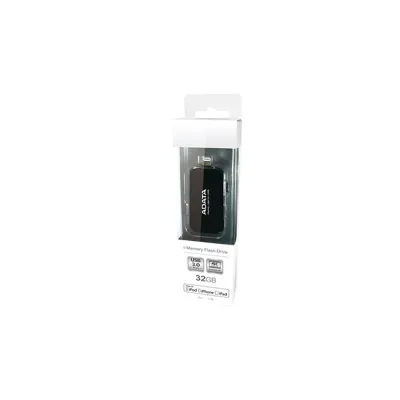
Memoria USB Adata UE710 32GB USB Type-A y Lightning 3.2 Gen 1 Negro - AUE710-32GB-CBK
SKU
AUE710-32GB-CBK
Memoria USB Adata UE710 de 32GB con conectores USB Type-A y Lightning, ideal para transferir datos entre dispositivos iOS y computadoras. Velocidad USB 3.2 Gen 1 para transferencias rápidas y diseño negro compacto.
$749.00
Impuestos: $749.00
Solo 5 piezas disponibles
Entrega estimada
Entrega entre el 04/02/2026 y el 07/02/2026
Costo de envio
Calculado en el checkout
Se ajustara automaticamente con Skydropx
Compra con confianza
- Pago seguro
- MSI con tarjetas participantes
- Factura electronica SAT
Garantia
Garantia incluida segun fabricante
Garantia extendible disponible
Metodos de pago
Metodos disponibles al finalizar la compra
Etiquetas:
memoria usb
, adata
, ue710
, 32gb
, usb type-a
, lightning
, usb 3.2
, almacenamiento
, transferencia datos
, dispositivos ios
, portátil
, negro
, computadora
, iphone
, ipad
La memoria USB Adata UE710 de 32GB es la solución perfecta para quienes necesitan transferir archivos entre dispositivos Apple con conector Lightning y computadoras con puerto USB Type-A. Con su doble conector, puedes pasar fotos, videos, documentos y más de tu iPhone o iPad a tu PC o Mac sin necesidad de cables adicionales.Gracias a la tecnología USB 3.2 Gen 1, disfruta de velocidades de transferencia superiores a las memorias USB tradicionales, ahorrando tiempo al mover archivos grandes. Su capacidad de 32GB te permite almacenar miles de fotos, documentos importantes o tu música favorita, manteniendo todo organizado y accesible.Este modelo es ideal para estudiantes, profesionales y cualquier usuario de dispositivos iOS que valore la practicidad. Su diseño negro y compacto facilita el transporte en bolsillos o mochilas, mientras que la marca Adata garantiza calidad y durabilidad. Simplifica tu vida digital con esta memoria versátil y confiable.
**Preguntas Frecuentes (FAQ)**
**1. ¿Con qué dispositivos es compatible esta memoria USB?**
Es compatible con dispositivos que tengan puerto USB Type-A (la mayoría de computadoras Windows, Mac, consolas, etc.) y con dispositivos iOS que tengan puerto Lightning (iPhone, iPad).
**2. ¿Necesito instalar algún software o aplicación para usarla?**
Para usar el conector USB-A en una computadora, generalmente no. Para usar el conector Lightning en un iPhone o iPad, es probable que necesites descargar la aplicación oficial de Adata (como "i-Memory") desde la App Store para gestionar los archivos.
**3. ¿Cómo transfiero archivos desde mi iPhone a la memoria?**
Conecta el conector Lightning a tu dispositivo, abre la aplicación de gestión de archivos de Adata (si es requerida) y sigue las instrucciones para copiar fotos, videos u otros documentos.
**4. ¿Qué significa USB 3.2 Gen 1? ¿Es rápida?**
Sí, el estándar USB 3.2 Gen 1 (antes USB 3.0) ofrece velocidades de transferencia más rápidas que USB 2.0, ideal para mover archivos grandes como videos o respaldos.
**5. ¿La memoria viene formateada y lista para usar?**
Sí, normalmente viene preformateada (generalmente en exFAT) para ser compatible tanto con Windows como con macOS y iOS. Si tienes problemas de reconocimiento, podrías necesitar formatearla (esto borrará todo el contenido).
**6. ¿Mi iPhone la reconocerá automáticamente al conectarla?**
Es posible que no. Es común que necesites abrir la aplicación de Adata para que el sistema iOS reconozca el almacenamiento externo y permita la transferencia de archivos.
**7. ¿Qué debo hacer si la memoria no es reconocida por mi computadora?**
Prueba con otro puerto USB (preferentemente uno USB 3.0, de color azul). Si persiste el problema, verifica en "Administración de discos" (Windows) o "Utilidad de Discos" (Mac) si el sistema la detecta. Podría requerir formateo.
**8. ¿Cuál es la garantía del producto y cómo la hago válida?**
El producto incluye garantía. Para hacerla válida, conserva tu ticket o factura de compra y contacta al soporte técnico de Adata o al punto de venta donde la adquiriste, según sus políticas.
**9. ¿Es segura para almacenar información personal?**
Como cualquier memoria USB, es un dispositivo de almacenamiento físico. Para mayor seguridad, se recomienda no guardar información extremadamente sensible o, en su caso, proteger los archivos con contraseña mediante software de cifrado.
**10. ¿Puedo usarla para expandir la memoria permanente de mi iPhone?**
No. Esta memoria es para transferir y hacer respaldos de archivos, no funciona como una extensión de la memoria interna del teléfono. No podrás instalar aplicaciones en ella.
**1. ¿Con qué dispositivos es compatible esta memoria USB?**
Es compatible con dispositivos que tengan puerto USB Type-A (la mayoría de computadoras Windows, Mac, consolas, etc.) y con dispositivos iOS que tengan puerto Lightning (iPhone, iPad).
**2. ¿Necesito instalar algún software o aplicación para usarla?**
Para usar el conector USB-A en una computadora, generalmente no. Para usar el conector Lightning en un iPhone o iPad, es probable que necesites descargar la aplicación oficial de Adata (como "i-Memory") desde la App Store para gestionar los archivos.
**3. ¿Cómo transfiero archivos desde mi iPhone a la memoria?**
Conecta el conector Lightning a tu dispositivo, abre la aplicación de gestión de archivos de Adata (si es requerida) y sigue las instrucciones para copiar fotos, videos u otros documentos.
**4. ¿Qué significa USB 3.2 Gen 1? ¿Es rápida?**
Sí, el estándar USB 3.2 Gen 1 (antes USB 3.0) ofrece velocidades de transferencia más rápidas que USB 2.0, ideal para mover archivos grandes como videos o respaldos.
**5. ¿La memoria viene formateada y lista para usar?**
Sí, normalmente viene preformateada (generalmente en exFAT) para ser compatible tanto con Windows como con macOS y iOS. Si tienes problemas de reconocimiento, podrías necesitar formatearla (esto borrará todo el contenido).
**6. ¿Mi iPhone la reconocerá automáticamente al conectarla?**
Es posible que no. Es común que necesites abrir la aplicación de Adata para que el sistema iOS reconozca el almacenamiento externo y permita la transferencia de archivos.
**7. ¿Qué debo hacer si la memoria no es reconocida por mi computadora?**
Prueba con otro puerto USB (preferentemente uno USB 3.0, de color azul). Si persiste el problema, verifica en "Administración de discos" (Windows) o "Utilidad de Discos" (Mac) si el sistema la detecta. Podría requerir formateo.
**8. ¿Cuál es la garantía del producto y cómo la hago válida?**
El producto incluye garantía. Para hacerla válida, conserva tu ticket o factura de compra y contacta al soporte técnico de Adata o al punto de venta donde la adquiriste, según sus políticas.
**9. ¿Es segura para almacenar información personal?**
Como cualquier memoria USB, es un dispositivo de almacenamiento físico. Para mayor seguridad, se recomienda no guardar información extremadamente sensible o, en su caso, proteger los archivos con contraseña mediante software de cifrado.
**10. ¿Puedo usarla para expandir la memoria permanente de mi iPhone?**
No. Esta memoria es para transferir y hacer respaldos de archivos, no funciona como una extensión de la memoria interna del teléfono. No podrás instalar aplicaciones en ella.
**Guía de Uso Rápida - Memoria Adata UE710**
1. **Elige el conector:** Para computadora, usa el extremo USB Type-A. Para iPhone/iPad, usa el extremo Lightning.
2. **Conecta al dispositivo:** Inserta el conector firmemente en el puerto correspondiente.
3. **En iPhone/iPad (Lightning):** Es probable que se solicite abrir la aplicación "App Store". Busca y descarga la aplicación oficial de Adata (ej. "i-Memory").
4. **Abre la aplicación:** Una vez instalada, ábrela. La memoria debería ser detectada dentro de la app.
5. **Gestiona archivos:** Usa las opciones dentro de la aplicación para copiar, mover o eliminar archivos entre tu dispositivo iOS y la memoria.
6. **En Computadora (USB-A):** Al conectar, el sistema debería reconocerla automáticamente como una unidad extraíble.
7. **Accede a los archivos:** Abre el Explorador de Archivos (Windows) o Finder (Mac) y busca la nueva unidad (puede llamarse "ADATA" o "USB").
8. **Copia archivos:** Arrastra y suelta o copia y pega los archivos que desees entre tu computadora y la memoria.
9. **Expulsión segura:** Antes de desconectar, en computadora, usa la opción "Expulsar" o "Quitar hardware con seguridad". En iOS, cierra la aplicación de gestión antes de desconectar.
10. **Almacenamiento:** Guarda la memoria en un lugar seco y protegido de golpes cuando no la uses.
**Nota:** Para especificaciones técnicas completas, procedimientos de formateo o solución de problemas, consulta la ficha del producto o el sitio de soporte de Adata.
1. **Elige el conector:** Para computadora, usa el extremo USB Type-A. Para iPhone/iPad, usa el extremo Lightning.
2. **Conecta al dispositivo:** Inserta el conector firmemente en el puerto correspondiente.
3. **En iPhone/iPad (Lightning):** Es probable que se solicite abrir la aplicación "App Store". Busca y descarga la aplicación oficial de Adata (ej. "i-Memory").
4. **Abre la aplicación:** Una vez instalada, ábrela. La memoria debería ser detectada dentro de la app.
5. **Gestiona archivos:** Usa las opciones dentro de la aplicación para copiar, mover o eliminar archivos entre tu dispositivo iOS y la memoria.
6. **En Computadora (USB-A):** Al conectar, el sistema debería reconocerla automáticamente como una unidad extraíble.
7. **Accede a los archivos:** Abre el Explorador de Archivos (Windows) o Finder (Mac) y busca la nueva unidad (puede llamarse "ADATA" o "USB").
8. **Copia archivos:** Arrastra y suelta o copia y pega los archivos que desees entre tu computadora y la memoria.
9. **Expulsión segura:** Antes de desconectar, en computadora, usa la opción "Expulsar" o "Quitar hardware con seguridad". En iOS, cierra la aplicación de gestión antes de desconectar.
10. **Almacenamiento:** Guarda la memoria en un lugar seco y protegido de golpes cuando no la uses.
**Nota:** Para especificaciones técnicas completas, procedimientos de formateo o solución de problemas, consulta la ficha del producto o el sitio de soporte de Adata.