Documentacion del producto
Documentacion disponible proximamente
- PDFs
- Fichas tecnicas
- Manuales
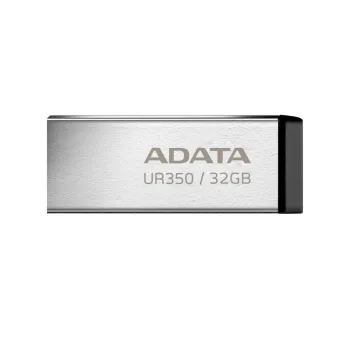
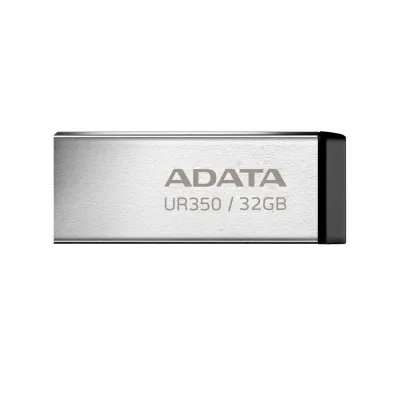
Memoria USB ADATA UR350 32GB USB 3.2 Plata y Negro - Resistente al Agua y Golpes
SKU
UR350-32G-RSR/BK
Memoria USB ADATA UR350 de 32GB con USB 3.2 para transferencias ultrarrápidas hasta 100MB/s. Diseño metálico resistente al agua y golpes, ideal para almacenar tus archivos con total seguridad.
$119.00
Impuestos: $119.00
Solo 5 piezas disponibles
Entrega estimada
Entrega entre el 04/02/2026 y el 07/02/2026
Costo de envio
Calculado en el checkout
Se ajustara automaticamente con Skydropx
Compra con confianza
- Pago seguro
- MSI con tarjetas participantes
- Factura electronica SAT
Garantia
Garantia incluida segun fabricante
Garantia extendible disponible
Metodos de pago
Metodos disponibles al finalizar la compra
Etiquetas:
memoria usb
, adata
, usb 3.2
, 32gb
, resistente agua
, resistente golpes
, almacenamiento
, portatil
, transferencia rapida
, windows mac linux
, estudiantes
, profesionales
, metal
La memoria USB ADATA UR350 es la solución perfecta para almacenar y transportar tus archivos importantes. Con 32GB de capacidad y tecnología USB 3.2 Gen 1, disfruta de velocidades de lectura de hasta 100MB/s, permitiéndote transferir documentos, fotos, videos y música en segundos.Su diseño metálico no solo le da un aspecto elegante en color plata con negro, sino que también la hace resistente al agua y a golpes, protegiendo tus datos en cualquier situación. Es compatible con Windows, Mac OS y Linux, por lo que puedes usarla en prácticamente cualquier computadora sin necesidad de drivers adicionales.Ideal para estudiantes, profesionales y cualquier persona que necesite llevar consigo sus archivos de forma segura y rápida. Su tamaño compacto y ligero (solo 3.5g) la convierte en el compañero perfecto para tu día a día.
| Características | |
| Versión USB | 3.2 Gen 1 (3.1 Gen 1) |
| Contenido del embalaje | |
| Cantidad por paquete | 1 pieza(s) |
| Desempeño | |
| Capacidad | 32 GB |
| Velocidad de lectura | 100 MB/s |
| Diseño | |
| Color del producto | Negro |
| Funciones de protección | Resistente a golpes, Resistente al agua |
| Material de la carcasa | Metal |
| Dispositivo de entrada | |
| Interfaz del dispositivo | USB tipo A |
| Otras características | |
| Factor de forma | Tapa |
| Sistemas operativos compatibles | Windows Vista, 7, 8, 8.1, 10, 11, Mac OS X 10.6 or later, Linux kernel 2.6 or later |
| Peso y dimensiones | |
| Altura | 5.7 mm |
| Ancho | 12 mm |
| Peso | 3.5 g |
| Profundidad | 31.9 mm |
P: ¿Necesito instalar algún software o controlador para usar esta memoria USB?
R: No, es plug-and-play. La mayoría de los sistemas operativos modernos (Windows, macOS, Linux) la reconocen automáticamente.
P: ¿Es realmente resistente al agua? ¿Puedo sumergirla?
R: Sí, tiene protección contra agua y polvo. Puede resistir salpicaduras o una inmersión accidental, pero no está diseñada para uso submarino prolongado. Se recomienda secarla completamente antes de conectarla.
P: ¿Con qué sistemas operativos es compatible?
R: Es compatible con Windows (7/8/10/11), macOS (10.x y posteriores) y distribuciones de Linux con kernel 2.6 o superior. Para formatear en un sistema específico, consulta la guía de uso.
P: ¿Qué hago si mi computadora no reconoce la memoria?
R: 1) Prueba en otro puerto USB. 2) Intenta en otra computadora. 3) Asegúrate de que el conector esté limpio y seco. Si el problema persiste, podría requerir formateo o estar dañada.
P: ¿Cuál es la velocidad real de transferencia?
R: La velocidad de lectura es de hasta 100MB/s (según especificaciones). La velocidad de escritura es menor y puede variar según el tipo de archivos y el puerto USB de tu computadora (USB 3.2/3.0/2.0).
P: ¿Cómo puedo formatear la memoria USB?
R: En Windows: Ve a 'Este equipo', haz clic derecho en la unidad, selecciona 'Formatear'. En Mac: Usa la 'Utilidad de Discos'. Elige el sistema de archivos adecuado (exFAT para compatibilidad universal, NTFS solo para Windows). ¡ADVERTENCIA: Formatear borrará todos los datos!
P: ¿Tiene garantía? ¿Cómo la reclamo?
R: Los productos ADATA generalmente tienen garantía limitada. Para detalles específicos de cobertura y el proceso de reclamación, consulta la política de garantía en el sitio web oficial de ADATA o con tu proveedor.
P: ¿Es segura para transportar datos confidenciales?
R: La memoria no incluye cifrado de hardware por defecto. Para datos sensibles, se recomienda usar software de cifrado (como BitLocker en Windows o FileVault en Mac) o considerar un modelo con cifrado integrado.
P: ¿Puedo usarla para instalar un sistema operativo o arrancar mi PC?
R: Sí, puedes crear una unidad de arranque (por ejemplo, para Windows o Linux) formateándola y usando herramientas específicas (como Rufus o el creador de medios de Windows).
R: No, es plug-and-play. La mayoría de los sistemas operativos modernos (Windows, macOS, Linux) la reconocen automáticamente.
P: ¿Es realmente resistente al agua? ¿Puedo sumergirla?
R: Sí, tiene protección contra agua y polvo. Puede resistir salpicaduras o una inmersión accidental, pero no está diseñada para uso submarino prolongado. Se recomienda secarla completamente antes de conectarla.
P: ¿Con qué sistemas operativos es compatible?
R: Es compatible con Windows (7/8/10/11), macOS (10.x y posteriores) y distribuciones de Linux con kernel 2.6 o superior. Para formatear en un sistema específico, consulta la guía de uso.
P: ¿Qué hago si mi computadora no reconoce la memoria?
R: 1) Prueba en otro puerto USB. 2) Intenta en otra computadora. 3) Asegúrate de que el conector esté limpio y seco. Si el problema persiste, podría requerir formateo o estar dañada.
P: ¿Cuál es la velocidad real de transferencia?
R: La velocidad de lectura es de hasta 100MB/s (según especificaciones). La velocidad de escritura es menor y puede variar según el tipo de archivos y el puerto USB de tu computadora (USB 3.2/3.0/2.0).
P: ¿Cómo puedo formatear la memoria USB?
R: En Windows: Ve a 'Este equipo', haz clic derecho en la unidad, selecciona 'Formatear'. En Mac: Usa la 'Utilidad de Discos'. Elige el sistema de archivos adecuado (exFAT para compatibilidad universal, NTFS solo para Windows). ¡ADVERTENCIA: Formatear borrará todos los datos!
P: ¿Tiene garantía? ¿Cómo la reclamo?
R: Los productos ADATA generalmente tienen garantía limitada. Para detalles específicos de cobertura y el proceso de reclamación, consulta la política de garantía en el sitio web oficial de ADATA o con tu proveedor.
P: ¿Es segura para transportar datos confidenciales?
R: La memoria no incluye cifrado de hardware por defecto. Para datos sensibles, se recomienda usar software de cifrado (como BitLocker en Windows o FileVault en Mac) o considerar un modelo con cifrado integrado.
P: ¿Puedo usarla para instalar un sistema operativo o arrancar mi PC?
R: Sí, puedes crear una unidad de arranque (por ejemplo, para Windows o Linux) formateándola y usando herramientas específicas (como Rufus o el creador de medios de Windows).
1. **Conexión:** Retira la tapa protectora e inserta el conector USB en un puerto disponible de tu computadora.
2. **Reconocimiento:** Espera a que el sistema operativo detecte la unidad. Aparecerá una notificación o un icono nuevo en 'Este equipo' (Windows) o en el escritorio (Mac).
3. **Abrir archivos:** Accede a la memoria haciendo doble clic en su icono. Se abrirá una ventana mostrando su contenido (si está vacía, no mostrará archivos).
4. **Transferir archivos:** Para copiar archivos, arrástralos y suéltalos en la ventana de la memoria, o usa Copiar (Ctrl+C) y Pegar (Ctrl+V).
5. **Expulsión segura (IMPORTANTE):** Antes de retirar físicamente la memoria, asegúrate de que no se estén transfiriendo datos. En Windows, haz clic en el icono 'Quitar hardware con seguridad' en la barra de tareas y selecciona la unidad. En Mac, arrastra el icono de la unidad a la papelera (que se convertirá en el icono de expulsar).
6. **Retiro:** Una vez que el sistema indique que es seguro retirar el hardware, extrae la memoria con cuidado y vuelve a colocar la tapa protectora.
7. **Mantenimiento:** Mantén el conector metálico limpio y seco. Evita exponerla a temperaturas extremas o humedad excesiva.
8. **Formateo (si es necesario):** Si necesitas borrar todo o cambiar el formato para otro sistema, sigue los pasos indicados en las FAQs. Recuerda hacer una copia de seguridad primero.
9. **Solución de problemas:** Si no funciona, prueba otro puerto USB o reinicia tu computadora. Para detalles técnicos completos, consulta la ficha del producto o el sitio de soporte de ADATA.
2. **Reconocimiento:** Espera a que el sistema operativo detecte la unidad. Aparecerá una notificación o un icono nuevo en 'Este equipo' (Windows) o en el escritorio (Mac).
3. **Abrir archivos:** Accede a la memoria haciendo doble clic en su icono. Se abrirá una ventana mostrando su contenido (si está vacía, no mostrará archivos).
4. **Transferir archivos:** Para copiar archivos, arrástralos y suéltalos en la ventana de la memoria, o usa Copiar (Ctrl+C) y Pegar (Ctrl+V).
5. **Expulsión segura (IMPORTANTE):** Antes de retirar físicamente la memoria, asegúrate de que no se estén transfiriendo datos. En Windows, haz clic en el icono 'Quitar hardware con seguridad' en la barra de tareas y selecciona la unidad. En Mac, arrastra el icono de la unidad a la papelera (que se convertirá en el icono de expulsar).
6. **Retiro:** Una vez que el sistema indique que es seguro retirar el hardware, extrae la memoria con cuidado y vuelve a colocar la tapa protectora.
7. **Mantenimiento:** Mantén el conector metálico limpio y seco. Evita exponerla a temperaturas extremas o humedad excesiva.
8. **Formateo (si es necesario):** Si necesitas borrar todo o cambiar el formato para otro sistema, sigue los pasos indicados en las FAQs. Recuerda hacer una copia de seguridad primero.
9. **Solución de problemas:** Si no funciona, prueba otro puerto USB o reinicia tu computadora. Para detalles técnicos completos, consulta la ficha del producto o el sitio de soporte de ADATA.