Documentacion del producto
Documentacion disponible proximamente
- PDFs
- Fichas tecnicas
- Manuales
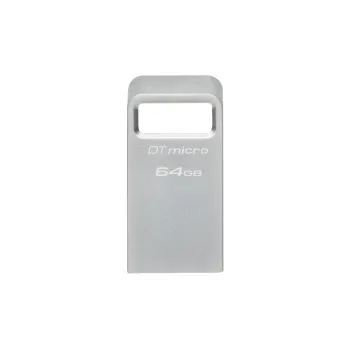
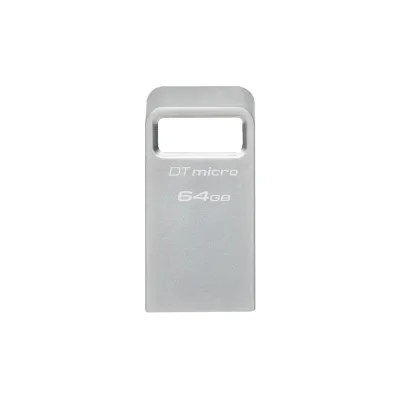
Memoria USB Kingston DataTraveler Micro 64GB USB 3.2 Plata DTMC3G2/64GB
SKU
DTMC3G2/64GB
Memoria USB Kingston DataTraveler Micro de , ideal para almacenar y transportar tus archivos personales con facilidad. Su diseño compacto y práctico te permite llevarla a cualquier lugar, ofreciendo una solución portátil para respaldar documentos, fotos y música. Fabricada por Kingston, es compatible con puertos USB estándar para un uso sencillo y confiable en tu día a día.
$369.00
Impuestos: $369.00
Solo 5 piezas disponibles
Entrega estimada
Entrega entre el 14/04/2026 y el 17/04/2026
Costo de envio
Calculado en el checkout
Se ajustara automaticamente con Skydropx
Compra con confianza
- Pago seguro
- MSI con tarjetas participantes
- Factura electronica SAT
Garantia
Garantia incluida segun fabricante
Garantia extendible disponible
Metodos de pago
Metodos disponibles al finalizar la compra
Etiquetas:
memoria usb
, kingston
, datatraveler
, 64gb
, usb 3.2
, almacenamiento
, portátil
, transferencia rápida
, llavero
, plata
, oficina
, estudiantes
La memoria USB Kingston DataTraveler Micro es la solución perfecta para almacenar y transportar tus archivos importantes. Con una capacidad de 64GB y tecnología USB 3.2 Gen 1, disfruta de velocidades de lectura de hasta 200 MB/s, ideal para transferir documentos, fotos, música y videos en segundos.Su diseño compacto y ligero (solo 3.1g) con carcasa de metal en color plata incluye un práctico llavero, permitiéndote llevarla contigo de forma segura a cualquier lugar. Compatible con Windows, macOS, Linux y Chrome OS, es perfecta para estudiantes, profesionales y cualquier persona que necesite almacenamiento portátil confiable.Características destacadas: 64GB de capacidad, interfaz USB tipo A, factor de forma sin tapa para mayor comodidad, y resistencia a temperaturas operativas de 0 a 60°C. Incluye garantía y envío rápido para tu tranquilidad.
| Características | |
| País de origen | China, Taiwan |
| Versión USB | 3.2 Gen 1 (3.1 Gen 1) |
| Condiciones ambientales | |
| Intervalo de temperatura de almacenaje | -20 - 85 °C |
| Intervalo de temperatura operativa | 0 - 60 °C |
| Contenido del embalaje | |
| Cantidad por paquete | 1 pieza(s) |
| Datos de logística | |
| Alto de la caja principal | 94 mm |
| Cantidad por caja principal | 25 pieza(s) |
| Largo de la caja principal | 114.3 mm |
| Longitud de la caja principal | 120.7 mm |
| Peso de la caja principal | 383.55 g |
| Desempeño | |
| Capacidad | 64 GB |
| Velocidad de lectura | 200 MB/s |
| Detalles técnicos | |
| Código de Sistema de Armonización (SA) | 84717070 |
| Diseño | |
| Color del producto | Plata |
| Llavero | |
| Material de la carcasa | Metal |
| Dispositivo de entrada | |
| Interfaz del dispositivo | USB tipo A |
| Empaquetado | |
| Alto del paquete | 114.3 mm |
| Largo del paquete | 5.6 mm |
| Peso del paquete | 13.33 g |
| Tipo de embalaje | Envase para colgar |
| Otras características | |
| Factor de forma | Sin tapa |
| Sistemas operativos compatibles | Windows 11, 10, 8.1, macOS (v.10.14.x +), Linux (v. 2.6.x +), Chrome OS |
| Peso y dimensiones | |
| Altura | 4.5 mm |
| Ancho | 12.2 mm |
| Ancho de la caja | 101.6 mm |
| Peso | 3.1 g |
| Profundidad | 24.9 mm |
**Preguntas Frecuentes (FAQ)**
**1. ¿Es compatible con mi computadora?**
Sí, es compatible con cualquier puerto USB estándar (USB-A). Funciona con Windows, macOS, Chrome OS y Linux. La conexión USB 3.2 es retrocompatible con puertos USB 2.0 y 3.0, aunque a velocidades reducidas.
**2. ¿Cómo sé si estoy usando la velocidad USB 3.2?**
Para aprovechar las velocidades de hasta 200 MB/s, debes conectarla a un puerto USB 3.0, 3.1 o 3.2 (generalmente identificados por el color azul en su interior). Si la conectas a un puerto USB 2.0, la velocidad será menor.
**3. ¿Necesito instalar algún software o controlador?**
No, generalmente no es necesario. La memoria es "plug & play". Solo conéctala y tu sistema operativo la reconocerá automáticamente como una unidad de almacenamiento extraíble.
**4. ¿Cómo puedo formatear la memoria USB?**
Conéctala a tu PC, ve a "Este equipo" o "Mi PC", haz clic derecho sobre la unidad de la memoria, selecciona "Formatear..." y elige el sistema de archivos (NTFS para Windows exclusivo, exFAT para compatibilidad con Windows y macOS). **ADVERTENCIA:** Formatear borrará todos los datos.
**5. Mi computadora no reconoce la memoria, ¿qué hago?**
1) Prueba con otro puerto USB. 2) Intenta conectarla en otra computadora. 3) Verifica en "Administración de discos" (Windows) o "Utilidad de Discos" (macOS) si la unidad aparece. Si el problema persiste, podría indicar una falla.
**6. ¿Cuál es la garantía y cómo la hago válida?**
Este producto cuenta con garantía del fabricante. Para hacerla válida, conserva tu ticket o factura de compra y contacta directamente al soporte de Kingston o al punto de venta donde la adquiriste, según sus políticas.
**7. ¿Es segura para transportar datos confidenciales?**
Esta memoria no incluye cifrado de hardware por defecto. Para datos sensibles, se recomienda usar software de cifrado de archivos o carpetas (como Veracrypt) o considerar un modelo específico con cifrado de Kingston.
**8. ¿Por qué la capacidad real disponible es menor a 64GB?**
Es normal. Parte del espacio es utilizado por el sistema de archivos y los fabricantes usan cálculos decimales (1GB = 1000MB), mientras que el sistema operativo usa cálculos binarios (1GiB = 1024MiB). La capacidad usable será de aproximadamente 58-60 GB.
**9. ¿Cómo debo retirarla de manera segura?**
En Windows, haz clic en el icono "Quitar hardware con seguridad" en la barra de tareas y selecciona expulsar la unidad. En macOS, arrastra el icono de la memoria a la papelera (que se convertirá en un símbolo de expulsión). Esto previene la corrupción de datos.
**10. ¿Qué significa que tenga un diseño con llavero?**
La memoria tiene una pequeña argolla integrada en su carcasa, lo que te permite engancharla fácilmente a un llavero, collar o anillo para no perderla gracias a su tamaño compacto.
**1. ¿Es compatible con mi computadora?**
Sí, es compatible con cualquier puerto USB estándar (USB-A). Funciona con Windows, macOS, Chrome OS y Linux. La conexión USB 3.2 es retrocompatible con puertos USB 2.0 y 3.0, aunque a velocidades reducidas.
**2. ¿Cómo sé si estoy usando la velocidad USB 3.2?**
Para aprovechar las velocidades de hasta 200 MB/s, debes conectarla a un puerto USB 3.0, 3.1 o 3.2 (generalmente identificados por el color azul en su interior). Si la conectas a un puerto USB 2.0, la velocidad será menor.
**3. ¿Necesito instalar algún software o controlador?**
No, generalmente no es necesario. La memoria es "plug & play". Solo conéctala y tu sistema operativo la reconocerá automáticamente como una unidad de almacenamiento extraíble.
**4. ¿Cómo puedo formatear la memoria USB?**
Conéctala a tu PC, ve a "Este equipo" o "Mi PC", haz clic derecho sobre la unidad de la memoria, selecciona "Formatear..." y elige el sistema de archivos (NTFS para Windows exclusivo, exFAT para compatibilidad con Windows y macOS). **ADVERTENCIA:** Formatear borrará todos los datos.
**5. Mi computadora no reconoce la memoria, ¿qué hago?**
1) Prueba con otro puerto USB. 2) Intenta conectarla en otra computadora. 3) Verifica en "Administración de discos" (Windows) o "Utilidad de Discos" (macOS) si la unidad aparece. Si el problema persiste, podría indicar una falla.
**6. ¿Cuál es la garantía y cómo la hago válida?**
Este producto cuenta con garantía del fabricante. Para hacerla válida, conserva tu ticket o factura de compra y contacta directamente al soporte de Kingston o al punto de venta donde la adquiriste, según sus políticas.
**7. ¿Es segura para transportar datos confidenciales?**
Esta memoria no incluye cifrado de hardware por defecto. Para datos sensibles, se recomienda usar software de cifrado de archivos o carpetas (como Veracrypt) o considerar un modelo específico con cifrado de Kingston.
**8. ¿Por qué la capacidad real disponible es menor a 64GB?**
Es normal. Parte del espacio es utilizado por el sistema de archivos y los fabricantes usan cálculos decimales (1GB = 1000MB), mientras que el sistema operativo usa cálculos binarios (1GiB = 1024MiB). La capacidad usable será de aproximadamente 58-60 GB.
**9. ¿Cómo debo retirarla de manera segura?**
En Windows, haz clic en el icono "Quitar hardware con seguridad" en la barra de tareas y selecciona expulsar la unidad. En macOS, arrastra el icono de la memoria a la papelera (que se convertirá en un símbolo de expulsión). Esto previene la corrupción de datos.
**10. ¿Qué significa que tenga un diseño con llavero?**
La memoria tiene una pequeña argolla integrada en su carcasa, lo que te permite engancharla fácilmente a un llavero, collar o anillo para no perderla gracias a su tamaño compacto.
**Guía Rápida de Uso**
1. **Extrae la tapa protectora** (si aplica) de la memoria USB.
2. **Conecta** la memoria directamente a un puerto USB disponible en tu computadora. Para máxima velocidad, usa un puerto USB 3.0/3.2 (color azul).
3. **Espera** unos segundos a que el sistema operativo reconozca e instale los controladores necesarios automáticamente.
4. **Accede a tus archivos** abriendo "Este equipo" en Windows o el "Finder" en macOS. La memoria aparecerá como una nueva unidad extraíble (ej. "DTMC3G2 (D:)").
5. **Para guardar archivos**, arrástralos y suéltalos en la unidad, o cópialos y pégalos, como en cualquier carpeta.
6. **Para transferir desde la memoria**, abre su unidad, selecciona los archivos y cópialos a la carpeta deseada en tu computadora.
7. **Antes de desconectarla físicamente, expúlsala de forma segura.** En la barra de tareas de Windows, usa el icono de "Quitar hardware". En macOS, arrastra el icono de la unidad a la Papelera.
8. **Retira la memoria** del puerto USB una vez que el sistema te indique que es seguro hacerlo.
9. **Vuelve a colocar la tapa protectora** para evitar daños por polvo o golpes en el conector.
10. **Mantenimiento:** Para un rendimiento óptimo, evita llenarla por completo. Formatearla ocasionalmente (respalda tus datos antes) puede ayudar a mantener su organización. Guárdala en un lugar seco y evita golpes o temperaturas extremas.
1. **Extrae la tapa protectora** (si aplica) de la memoria USB.
2. **Conecta** la memoria directamente a un puerto USB disponible en tu computadora. Para máxima velocidad, usa un puerto USB 3.0/3.2 (color azul).
3. **Espera** unos segundos a que el sistema operativo reconozca e instale los controladores necesarios automáticamente.
4. **Accede a tus archivos** abriendo "Este equipo" en Windows o el "Finder" en macOS. La memoria aparecerá como una nueva unidad extraíble (ej. "DTMC3G2 (D:)").
5. **Para guardar archivos**, arrástralos y suéltalos en la unidad, o cópialos y pégalos, como en cualquier carpeta.
6. **Para transferir desde la memoria**, abre su unidad, selecciona los archivos y cópialos a la carpeta deseada en tu computadora.
7. **Antes de desconectarla físicamente, expúlsala de forma segura.** En la barra de tareas de Windows, usa el icono de "Quitar hardware". En macOS, arrastra el icono de la unidad a la Papelera.
8. **Retira la memoria** del puerto USB una vez que el sistema te indique que es seguro hacerlo.
9. **Vuelve a colocar la tapa protectora** para evitar daños por polvo o golpes en el conector.
10. **Mantenimiento:** Para un rendimiento óptimo, evita llenarla por completo. Formatearla ocasionalmente (respalda tus datos antes) puede ayudar a mantener su organización. Guárdala en un lugar seco y evita golpes o temperaturas extremas.