
AGOTADO
Documentacion del producto
Documentacion disponible proximamente
- PDFs
- Fichas tecnicas
- Manuales
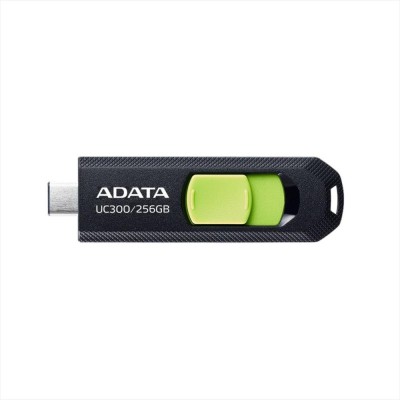
Memoria USB ADATA UC300 256GB USB-C Negro con Verde - ACHO-UC300-256G-RBK/GN
SKU
ACHO-UC300-256G-RBK/GN
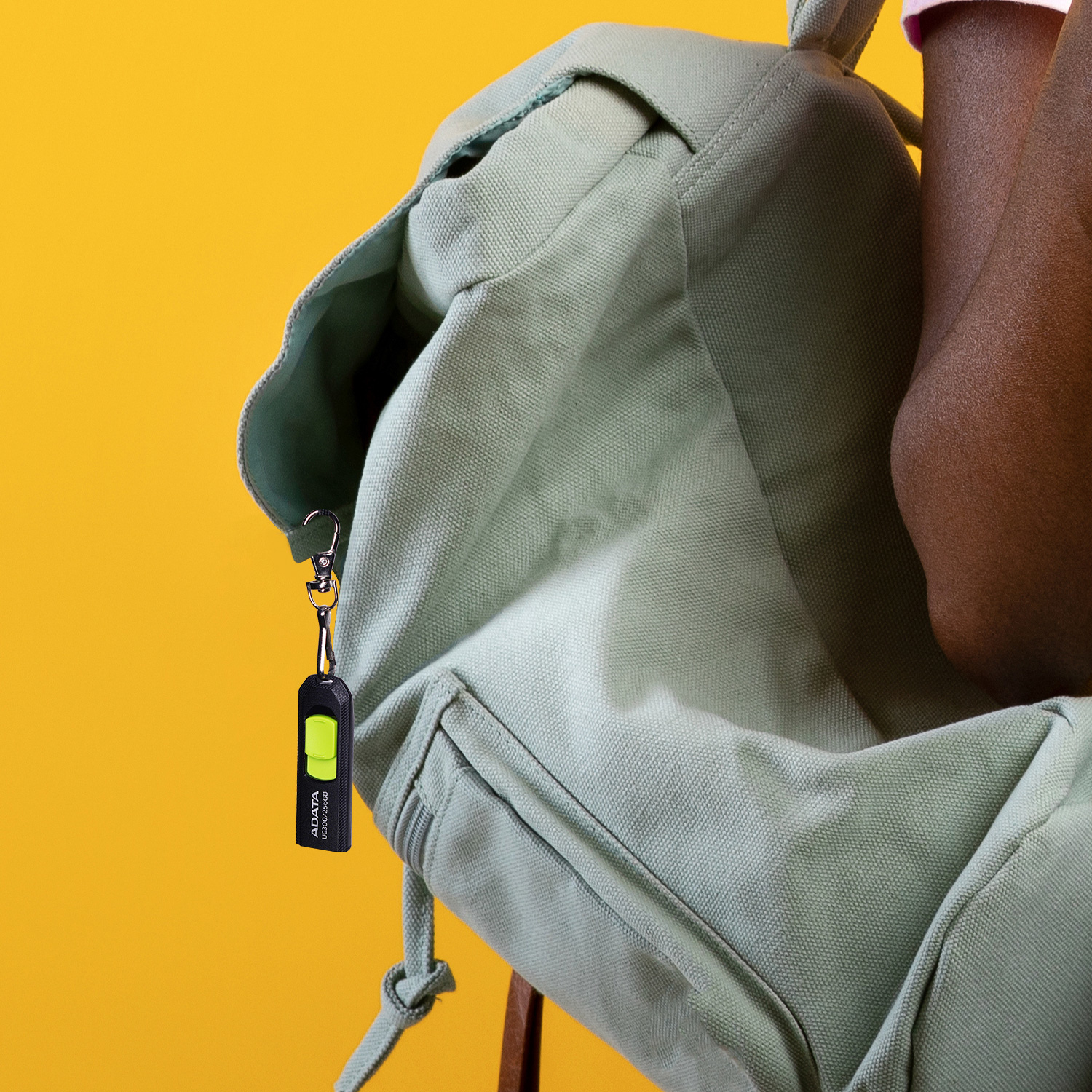
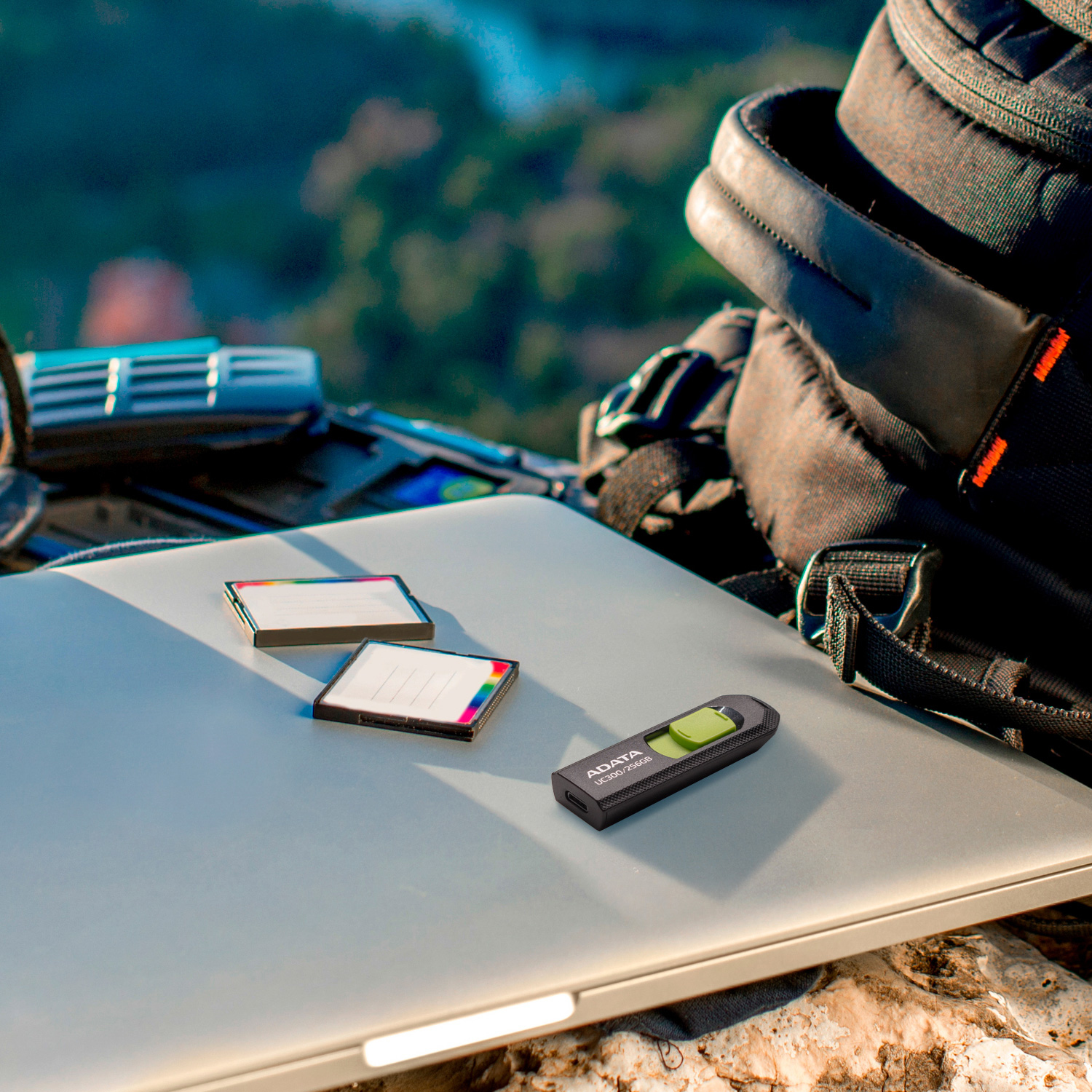
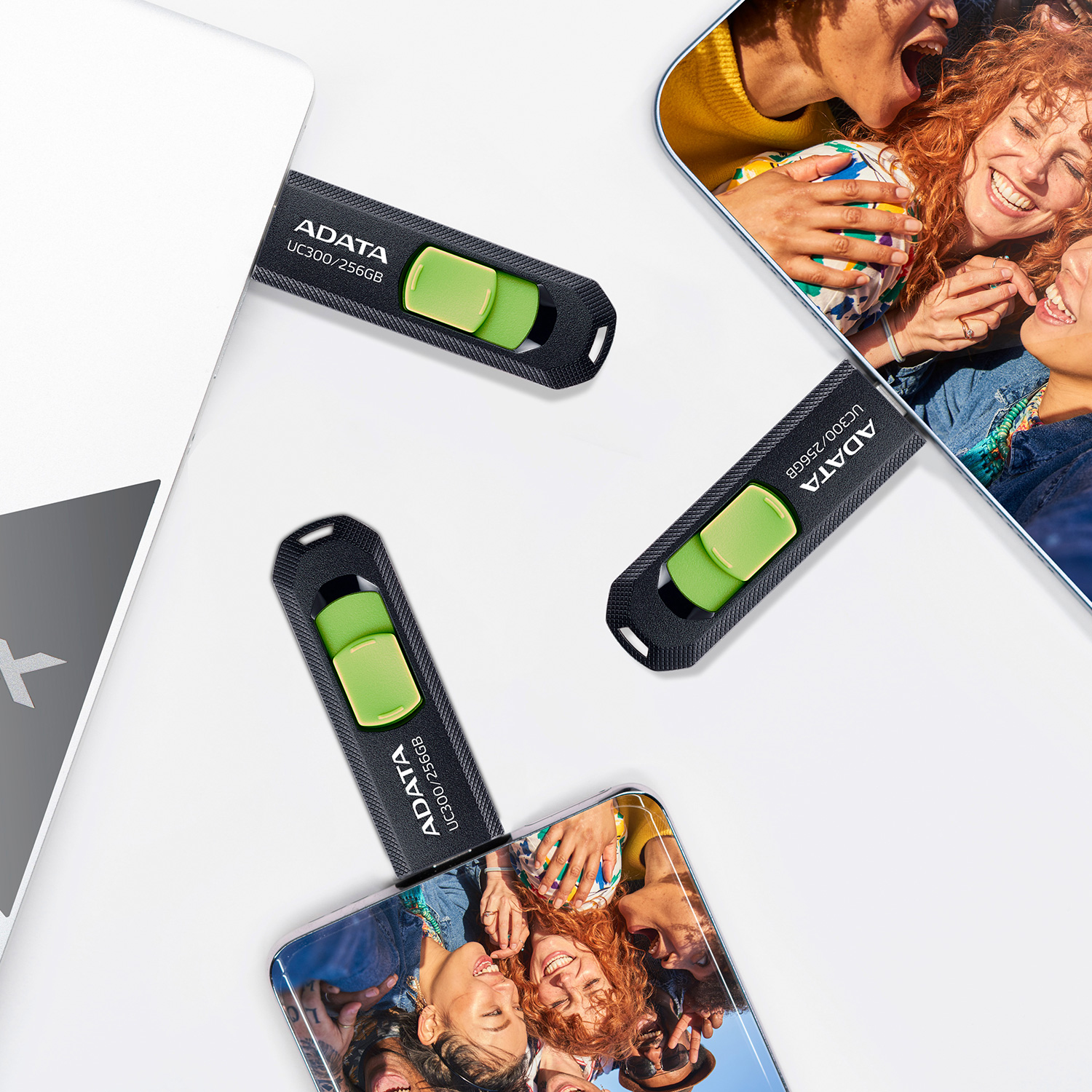
Memoria USB ADATA UC300 de con conectores USB-C y USB-A, ideal para transferir archivos entre dispositivos modernos y tradicionales. Su diseño compacto y duradero en color negro con detalles verdes facilita el transporte diario. Perfecta para expandir el almacenamiento de teléfonos, tablets y computadoras compatibles, manteniendo tus documentos, fotos y videos siempre a la mano.
$408.07
Impuestos: $408.07
No Disponible
Entrega estimada
Entrega entre el 12/04/2026 y el 15/04/2026
Costo de envio
Calculado en el checkout
Se ajustara automaticamente con Skydropx
Compra con confianza
- Pago seguro
- MSI con tarjetas participantes
- Factura electronica SAT
Garantia
Garantia incluida segun fabricante
Garantia extendible disponible
Metodos de pago
Metodos disponibles al finalizar la compra
Etiquetas:
memoria usb
, adata
, uc300
, 256gb
, usb-c
, almacenamiento
, transferencia rápida
, portátil
, compatible universal
, negro verde
, usb 3.2
, estudiantes
, profesionales
, backup
La memoria USB ADATA UC300 de 256GB es la solución perfecta para tus necesidades de almacenamiento y transferencia de datos. Con su interfaz USB Tipo C y versión USB 3.2 Gen 1, disfruta de velocidades de lectura de hasta 100 MB/s, lo que te permite mover archivos grandes como fotos, videos y documentos en segundos. Su diseño deslizante y compacto, con un peso de solo 7 gramos, la hace fácil de llevar a cualquier lugar sin ocupar espacio.Compatible con una amplia gama de sistemas operativos, incluyendo Windows XP hasta 11, Mac OS X 10.6 o posterior, y Linux kernel 2.6 o posterior, sin necesidad de controladores adicionales. Fabricada en plástico resistente y disponible en un elegante color negro con detalles en verde, es ideal para estudiantes, profesionales y cualquier persona que necesite almacenamiento portátil y confiable.Incluye una pieza por empaque, asegurando que recibas un producto listo para usar. Ya sea para respaldar tus archivos importantes, compartir proyectos o llevar tu música y videos favoritos, esta memoria USB combina rendimiento, durabilidad y estilo en un dispositivo accesible.
Especificaciones
| Contenido del empaque | |
|---|---|
| Cantidad por paquete | 1 pieza(s) |
| Desempeño | |
| Capacidad | 256 GB |
| Versión USB | 3.2 Gen 1 (3.1 Gen 1) |
| Velocidad de lectura | 100 MB/s |
| Interfaz del dispositivo | USB Tipo C |
| Sistemas operativos compatibles | Windows XP, Vista, 7, 8, 8.1, 10, 11, Mac OS X 10.6 or later, Linux kernel 2.6 or later, with no device driver needed |
| Diseño | |
| Factor de forma | Deslizar |
| Color del producto | Negro, Verde |
| Material de la cubierta | Plástico |
| Peso y dimensiones | |
| Peso | 7 g |
| Ancho | 20 mm |
| Altura | 10 mm |
| Profundidad | 63 mm |
**Preguntas Frecuentes (FAQs)**
**1. ¿Es compatible con mi teléfono Android o tablet?**
Sí, es compatible con dispositivos Android que tengan un puerto USB-C y soporten la función OTG (On-The-Go). Verifica en la configuración de tu dispositivo si esta función está activada.
**2. ¿Puedo usarla también en una computadora con puerto USB-A normal?**
Sí, esta memoria tiene un conector reversible USB-C. Para usarla en un puerto USB-A estándar, necesitarás un adaptador o cable de USB-C a USB-A (no incluido).
**3. ¿Necesito formatearla antes de usarla por primera vez?**
Generalmente no. Viene preformateada en un sistema de archivos compatible (como exFAT) para usarse de inmediato en Windows y macOS. Si tu dispositivo (como una Smart TV) la pide, puedes formatearla, pero esto borrará cualquier dato incluido.
**4. ¿Cómo puedo saber si está funcionando a la velocidad máxima?**
La velocidad de hasta 100 MB/s es la máxima teórica. La velocidad real dependerá del puerto de tu dispositivo (USB 3.2 Gen 1 o superior es ideal), el tipo de archivos y la capacidad del sistema. Para un rendimiento óptimo, conéctala a un puerto USB-C azul o con el símbolo SS (SuperSpeed).
**5. ¿Qué debo hacer si mi computadora o teléfono no la reconoce?**
Primero, prueba a conectarla en otro puerto. Asegúrate de que el conector USB-C esté bien insertado. Si usas un adaptador, verifica que sea de calidad. Si sigue sin reconocerse, prueba la memoria en otro dispositivo para descartar problemas de compatibilidad.
**6. ¿Cómo debo retirarla de manera segura?**
En Windows, usa la opción "Quitar hardware de forma segura" en la barra de tareas. En macOS, arrastra el icono de la memoria a la papelera antes de extraerla. En Android, ve a Configuración de Almacenamiento y selecciona "Expulsar". Esto previene la corrupción de datos.
**7. ¿Tiene garantía y cómo la hago válida?**
Sí, los productos ADATA cuentan con garantía limitada. Conserva tu ticket o factura de compra. Para cualquier gestión, contacta directamente al soporte de ADATA o al establecimiento donde la adquiriste, presentando el producto y el comprobante.
**8. ¿Es resistente al agua o golpes?**
La ficha del producto no especifica certificaciones de resistencia (IPX). Se recomienda manejarla con cuidado, evitar la exposición a líquidos y golpes para asegurar su durabilidad y la integridad de tus datos.
**9. ¿Puedo usarla para instalar un sistema operativo (ej. Windows)?**
Sí, es una opción común. Necesitarás usar una herramienta especial (como Rufus o el Media Creation Tool de Microsoft) para crear la memoria de instalación. Esto borrará todo su contenido.
**10. ¿Cómo puedo proteger mis archivos con contraseña?**
Esta memoria no incluye software de cifrado por hardware. Para proteger tus datos, puedes usar software de cifrado de terceros (como VeraCrypt) o aprovechar la función de cifrado de archivos de tu sistema operativo.
**1. ¿Es compatible con mi teléfono Android o tablet?**
Sí, es compatible con dispositivos Android que tengan un puerto USB-C y soporten la función OTG (On-The-Go). Verifica en la configuración de tu dispositivo si esta función está activada.
**2. ¿Puedo usarla también en una computadora con puerto USB-A normal?**
Sí, esta memoria tiene un conector reversible USB-C. Para usarla en un puerto USB-A estándar, necesitarás un adaptador o cable de USB-C a USB-A (no incluido).
**3. ¿Necesito formatearla antes de usarla por primera vez?**
Generalmente no. Viene preformateada en un sistema de archivos compatible (como exFAT) para usarse de inmediato en Windows y macOS. Si tu dispositivo (como una Smart TV) la pide, puedes formatearla, pero esto borrará cualquier dato incluido.
**4. ¿Cómo puedo saber si está funcionando a la velocidad máxima?**
La velocidad de hasta 100 MB/s es la máxima teórica. La velocidad real dependerá del puerto de tu dispositivo (USB 3.2 Gen 1 o superior es ideal), el tipo de archivos y la capacidad del sistema. Para un rendimiento óptimo, conéctala a un puerto USB-C azul o con el símbolo SS (SuperSpeed).
**5. ¿Qué debo hacer si mi computadora o teléfono no la reconoce?**
Primero, prueba a conectarla en otro puerto. Asegúrate de que el conector USB-C esté bien insertado. Si usas un adaptador, verifica que sea de calidad. Si sigue sin reconocerse, prueba la memoria en otro dispositivo para descartar problemas de compatibilidad.
**6. ¿Cómo debo retirarla de manera segura?**
En Windows, usa la opción "Quitar hardware de forma segura" en la barra de tareas. En macOS, arrastra el icono de la memoria a la papelera antes de extraerla. En Android, ve a Configuración de Almacenamiento y selecciona "Expulsar". Esto previene la corrupción de datos.
**7. ¿Tiene garantía y cómo la hago válida?**
Sí, los productos ADATA cuentan con garantía limitada. Conserva tu ticket o factura de compra. Para cualquier gestión, contacta directamente al soporte de ADATA o al establecimiento donde la adquiriste, presentando el producto y el comprobante.
**8. ¿Es resistente al agua o golpes?**
La ficha del producto no especifica certificaciones de resistencia (IPX). Se recomienda manejarla con cuidado, evitar la exposición a líquidos y golpes para asegurar su durabilidad y la integridad de tus datos.
**9. ¿Puedo usarla para instalar un sistema operativo (ej. Windows)?**
Sí, es una opción común. Necesitarás usar una herramienta especial (como Rufus o el Media Creation Tool de Microsoft) para crear la memoria de instalación. Esto borrará todo su contenido.
**10. ¿Cómo puedo proteger mis archivos con contraseña?**
Esta memoria no incluye software de cifrado por hardware. Para proteger tus datos, puedes usar software de cifrado de terceros (como VeraCrypt) o aprovechar la función de cifrado de archivos de tu sistema operativo.
**Guía de Uso Rápido - Memoria ADATA UC300**
1. **Inserta la memoria:** Conecta el extremo USB-C directamente en el puerto correspondiente de tu teléfono Android, tablet, laptop o computadora moderna.
2. **Para puertos USB-A:** Si tu computadora solo tiene puertos USB-A rectangulares, necesitarás un adaptador o cable de USB-C a USB-A (no incluido).
3. **Espera el reconocimiento:** Tu dispositivo emitirá una notificación o sonido y mostrará la unidad como almacenamiento extraíble.
4. **Accede a tus archivos:** En tu computadora, abre "Este equipo" (Windows) o el Finder (macOS). En Android, usa la app "Archivos" o similar.
5. **Transfiere datos:** Arrastra y suelta archivos/carpetas desde tu dispositivo hacia la unidad de la memoria USB, o viceversa.
6. **Expulsión segura:** Nunca la extraigas físicamente mientras la luz LED parpadee (indicando actividad).
7. **En Windows:** Haz clic en el icono de "Quitar hardware" en la barra de tareas y selecciona la memoria.
8. **En macOS:** Arrastra el icono de la memoria desde el escritorio a la Papelera (que se convertirá en el icono de expulsar).
9. **En Android:** Ve a **Ajustes > Almacenamiento > [Nombre de la memoria] > Expulsar**.
10. **Retira físicamente:** Una vez que el sistema indique que es seguro, puedes desconectar la memoria.
**Consejo:** Para mantener un buen rendimiento, evita llenarla por completo. Deja siempre algo de espacio libre (al menos un 10%).
1. **Inserta la memoria:** Conecta el extremo USB-C directamente en el puerto correspondiente de tu teléfono Android, tablet, laptop o computadora moderna.
2. **Para puertos USB-A:** Si tu computadora solo tiene puertos USB-A rectangulares, necesitarás un adaptador o cable de USB-C a USB-A (no incluido).
3. **Espera el reconocimiento:** Tu dispositivo emitirá una notificación o sonido y mostrará la unidad como almacenamiento extraíble.
4. **Accede a tus archivos:** En tu computadora, abre "Este equipo" (Windows) o el Finder (macOS). En Android, usa la app "Archivos" o similar.
5. **Transfiere datos:** Arrastra y suelta archivos/carpetas desde tu dispositivo hacia la unidad de la memoria USB, o viceversa.
6. **Expulsión segura:** Nunca la extraigas físicamente mientras la luz LED parpadee (indicando actividad).
7. **En Windows:** Haz clic en el icono de "Quitar hardware" en la barra de tareas y selecciona la memoria.
8. **En macOS:** Arrastra el icono de la memoria desde el escritorio a la Papelera (que se convertirá en el icono de expulsar).
9. **En Android:** Ve a **Ajustes > Almacenamiento > [Nombre de la memoria] > Expulsar**.
10. **Retira físicamente:** Una vez que el sistema indique que es seguro, puedes desconectar la memoria.
**Consejo:** Para mantener un buen rendimiento, evita llenarla por completo. Deja siempre algo de espacio libre (al menos un 10%).