






AGOTADO
Documentacion del producto
Documentacion disponible proximamente
- PDFs
- Fichas tecnicas
- Manuales
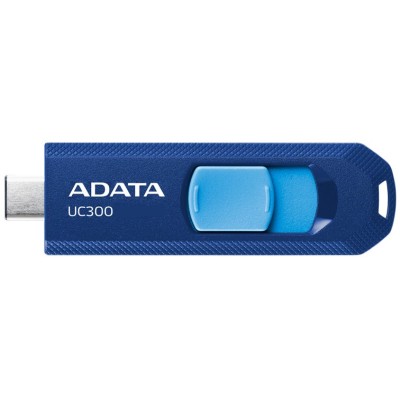
Memoria USB ADATA UC300 32GB USB-C Azul - ACHO-UC300-32G-RNB/BU
SKU
ACHO-UC300-32G-RNB/BU
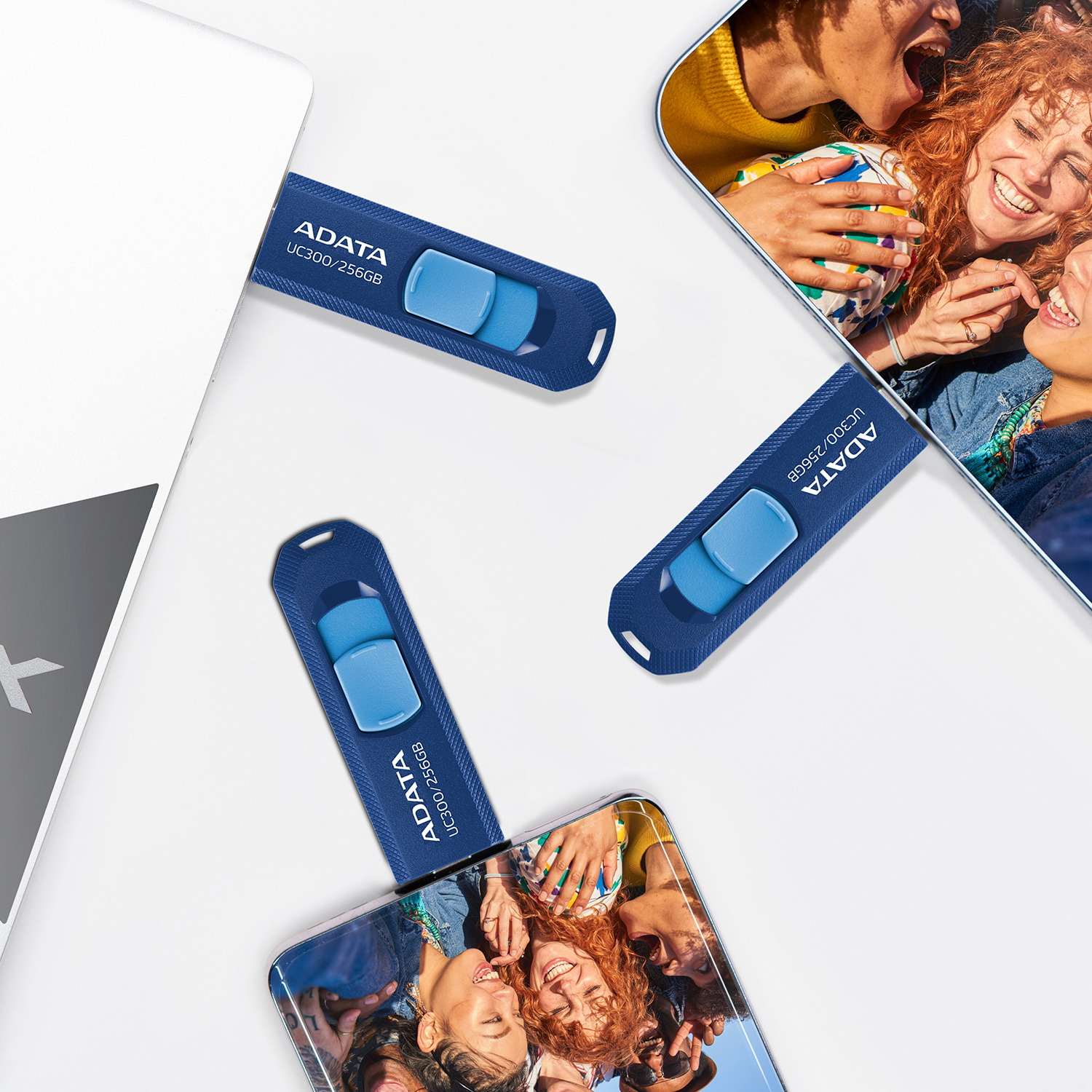
Memoria usb adata uc300 de con conector usb-c en color azul, ideal para transferir archivos entre dispositivos compatibles como teléfonos, tablets y computadoras. su diseño compacto y práctico la hace fácil de llevar a todos lados, perfecta para estudiantes y profesionales. fabricada con materiales resistentes para un uso diario confiable.
$88.33
Impuestos: $88.33
No Disponible
Entrega estimada
Entrega entre el 11/05/2026 y el 14/05/2026
Costo de envio
Calculado en el checkout
Se ajustara automaticamente con Skydropx
Compra con confianza
- Pago seguro
- MSI con tarjetas participantes
- Factura electronica SAT
Garantia
Garantia incluida segun fabricante
Garantia extendible disponible
Metodos de pago
Metodos disponibles al finalizar la compra
Etiquetas:
memoria usb
, adata
, 32gb
, usb-c
, almacenamiento
, portátil
, transferencia rápida
, windows
, mac
, linux
, azul
, uc300
, oficina
, estudiantes
La memoria USB ADATA UC300 es la solución perfecta para almacenar y transportar tus archivos con total seguridad. Con 32GB de capacidad, podrás guardar documentos, fotos, música y videos sin preocupaciones. Su conexión USB-C te permite transferir datos a velocidades de hasta 100 MB/s, haciendo que el proceso sea rápido y eficiente.Compatible con una amplia gama de sistemas operativos incluyendo Windows, Mac OS X y Linux, esta memoria es ideal para estudiantes, profesionales y cualquier persona que necesite un almacenamiento portátil confiable. Su diseño deslizante y cubierta de plástico azul la hacen resistente y fácil de llevar a cualquier lugar.Con dimensiones compactas de 63mm x 10mm x 20mm y un peso de solo 7 gramos, cabe perfectamente en tu bolsillo o mochila. Ya sea para trabajo, estudios o uso personal, la ADATA UC300 te ofrece el rendimiento y la durabilidad que necesitas.
Especificaciones
| Contenido del empaque | |
|---|---|
| Cantidad por paquete | 1 pieza(s) |
| Desempeño | |
| Capacidad | 32 GB |
| Versión USB | 3.2 Gen 1 (3.1 Gen 1) |
| Velocidad de lectura | 100 MB/s |
| Interfaz del dispositivo | USB Tipo C |
| Sistemas operativos compatibles | Windows, Vista, 7, 8, 8.1, 10, 11, Mac OS X 10.6 or later, Linux kernel 2.6 or later, with no device driver needed |
| Diseño | |
| Factor de forma | Deslizar |
| Color del producto | Azul |
| Material de la cubierta | Plástico |
| Peso y dimensiones | |
| Peso | 7 g |
| Ancho | 63 mm |
| Altura | 10 mm |
| Profundidad | 20 mm |
**Preguntas Frecuentes (FAQ)**
**1. ¿Es compatible con mi teléfono Android o iPad?**
Sí, es compatible con dispositivos que tengan un puerto USB-C estándar. Para conectarlo a un teléfono o tablet, es posible que necesites una app de administración de archivos.
**2. ¿Funciona con computadoras que solo tienen puerto USB-A (el rectangular tradicional)?**
Sí, pero necesitarás un adaptador o cable USB-C a USB-A, ya que esta memoria solo tiene el conector USB-C.
**3. ¿Necesito instalar un software o controlador especial para usarla?**
No, en la mayoría de los casos no. Los sistemas operativos modernos como Windows 10/11, macOS y Linux la reconocen automáticamente como una unidad de almacenamiento extraíble (plug-and-play).
**4. ¿Cómo puedo formatearla y qué sistema de archivos debo usar?**
Puedes formatearla desde el explorador de archivos de tu computadora (clic derecho en la unidad > "Formatear"). Para máxima compatibilidad entre Windows, Mac y dispositivos, se recomienda el sistema **exFAT**. **ADVERTENCIA:** Formatear borrará todos los datos.
**5. ¿Cuál es la velocidad real de transferencia?**
La velocidad máxima de lectura es de hasta 100 MB/s, como se indica. La velocidad de escritura será menor. Factores como el tipo de archivos, la computadora y el puerto USB utilizado pueden afectar la velocidad real.
**6. ¿Tiene algún software de seguridad o cifrado incluido?**
No, este modelo básico no incluye software de cifrado por hardware. Para proteger archivos sensibles, se recomienda usar software de cifrado por software (como Veracrypt) o almacenarlos en carpetas comprimidas con contraseña.
**7. ¿Qué hago si mi computadora no la reconoce?**
1. Prueba con otro puerto USB-C.
2. Conéctala a otro dispositivo para descartar fallas.
3. Verifica si aparece en la herramienta "Administración de discos" (Windows) o "Utilidad de Discos" (Mac). Si aparece ahí, es posible que necesite ser formateada.
**8. ¿Cuál es la garantía y cómo la hago válida?**
El producto cuenta con garantía directamente con ADATA. Para hacerla válida, debes conservar el comprobante de compra y contactar al soporte técnico del fabricante. Revisa la documentación incluida en la caja para más detalles.
**9. ¿Puedo usarla para instalar un sistema operativo (ej. Windows)?**
Sí, es una opción común. Deberás formatearla y usar una herramienta especial (como Rufus o el Media Creation Tool de Microsoft) para crear la memoria de instalación booteable.
**10. ¿Requiere cuidados especiales?**
Sí: Expúlsala de manera segura desde el sistema operativo antes de desconectarla físicamente. Guárdala en un lugar seco y evita golpes o doblar el conector. No la desconectes durante una transferencia de datos.
**1. ¿Es compatible con mi teléfono Android o iPad?**
Sí, es compatible con dispositivos que tengan un puerto USB-C estándar. Para conectarlo a un teléfono o tablet, es posible que necesites una app de administración de archivos.
**2. ¿Funciona con computadoras que solo tienen puerto USB-A (el rectangular tradicional)?**
Sí, pero necesitarás un adaptador o cable USB-C a USB-A, ya que esta memoria solo tiene el conector USB-C.
**3. ¿Necesito instalar un software o controlador especial para usarla?**
No, en la mayoría de los casos no. Los sistemas operativos modernos como Windows 10/11, macOS y Linux la reconocen automáticamente como una unidad de almacenamiento extraíble (plug-and-play).
**4. ¿Cómo puedo formatearla y qué sistema de archivos debo usar?**
Puedes formatearla desde el explorador de archivos de tu computadora (clic derecho en la unidad > "Formatear"). Para máxima compatibilidad entre Windows, Mac y dispositivos, se recomienda el sistema **exFAT**. **ADVERTENCIA:** Formatear borrará todos los datos.
**5. ¿Cuál es la velocidad real de transferencia?**
La velocidad máxima de lectura es de hasta 100 MB/s, como se indica. La velocidad de escritura será menor. Factores como el tipo de archivos, la computadora y el puerto USB utilizado pueden afectar la velocidad real.
**6. ¿Tiene algún software de seguridad o cifrado incluido?**
No, este modelo básico no incluye software de cifrado por hardware. Para proteger archivos sensibles, se recomienda usar software de cifrado por software (como Veracrypt) o almacenarlos en carpetas comprimidas con contraseña.
**7. ¿Qué hago si mi computadora no la reconoce?**
1. Prueba con otro puerto USB-C.
2. Conéctala a otro dispositivo para descartar fallas.
3. Verifica si aparece en la herramienta "Administración de discos" (Windows) o "Utilidad de Discos" (Mac). Si aparece ahí, es posible que necesite ser formateada.
**8. ¿Cuál es la garantía y cómo la hago válida?**
El producto cuenta con garantía directamente con ADATA. Para hacerla válida, debes conservar el comprobante de compra y contactar al soporte técnico del fabricante. Revisa la documentación incluida en la caja para más detalles.
**9. ¿Puedo usarla para instalar un sistema operativo (ej. Windows)?**
Sí, es una opción común. Deberás formatearla y usar una herramienta especial (como Rufus o el Media Creation Tool de Microsoft) para crear la memoria de instalación booteable.
**10. ¿Requiere cuidados especiales?**
Sí: Expúlsala de manera segura desde el sistema operativo antes de desconectarla físicamente. Guárdala en un lugar seco y evita golpes o doblar el conector. No la desconectes durante una transferencia de datos.
**Guía Rápida de Uso**
1. **Conexión:** Inserta el conector USB-C de la memoria directamente en un puerto USB-C de tu computadora, laptop, tablet o teléfono.
2. **Reconocimiento:** Espera unos segundos. Tu sistema operativo reconocerá la unidad y la mostrará en el explorador de archivos (en "Este equipo" en Windows o en el escritorio en Mac).
3. **Acceso:** Abre la unidad desde el explorador para ver su contenido. Si es nueva, estará vacía.
4. **Transferir Archivos:** Para copiar archivos, arrástralos y suéltalos en la ventana de la memoria, o usa Copiar (Ctrl+C) y Pegar (Ctrl+V).
5. **Organización:** Crea carpetas dentro de la memoria para mantener tus archivos ordenados.
6. **Expulsión Segura (IMPORTANTE):** Antes de desconectar físicamente la memoria, haz clic en el icono de "Quitar hardware con seguridad" en la bandeja del sistema (Windows) o arrastra el icono de la unidad a la Papelera/Ejectar (Mac). Espera el mensaje de que es seguro retirarla.
7. **Desconexión:** Una vez autorizado por el sistema, retira la memoria con cuidado del puerto.
8. **Formateo (Opcional):** Si necesitas borrar todo o cambiar el formato para mayor compatibilidad, ve al explorador, clic derecho en la unidad, selecciona "Formatear" y elige **exFAT**. ¡Esto borrará todos los datos!
**Consejo:** Para un rendimiento óptimo, no llenes la memoria al 100% de su capacidad; deja al menos un 5-10% libre.
1. **Conexión:** Inserta el conector USB-C de la memoria directamente en un puerto USB-C de tu computadora, laptop, tablet o teléfono.
2. **Reconocimiento:** Espera unos segundos. Tu sistema operativo reconocerá la unidad y la mostrará en el explorador de archivos (en "Este equipo" en Windows o en el escritorio en Mac).
3. **Acceso:** Abre la unidad desde el explorador para ver su contenido. Si es nueva, estará vacía.
4. **Transferir Archivos:** Para copiar archivos, arrástralos y suéltalos en la ventana de la memoria, o usa Copiar (Ctrl+C) y Pegar (Ctrl+V).
5. **Organización:** Crea carpetas dentro de la memoria para mantener tus archivos ordenados.
6. **Expulsión Segura (IMPORTANTE):** Antes de desconectar físicamente la memoria, haz clic en el icono de "Quitar hardware con seguridad" en la bandeja del sistema (Windows) o arrastra el icono de la unidad a la Papelera/Ejectar (Mac). Espera el mensaje de que es seguro retirarla.
7. **Desconexión:** Una vez autorizado por el sistema, retira la memoria con cuidado del puerto.
8. **Formateo (Opcional):** Si necesitas borrar todo o cambiar el formato para mayor compatibilidad, ve al explorador, clic derecho en la unidad, selecciona "Formatear" y elige **exFAT**. ¡Esto borrará todos los datos!
**Consejo:** Para un rendimiento óptimo, no llenes la memoria al 100% de su capacidad; deja al menos un 5-10% libre.
