

Documentacion del producto
Documentacion disponible proximamente
- PDFs
- Fichas tecnicas
- Manuales
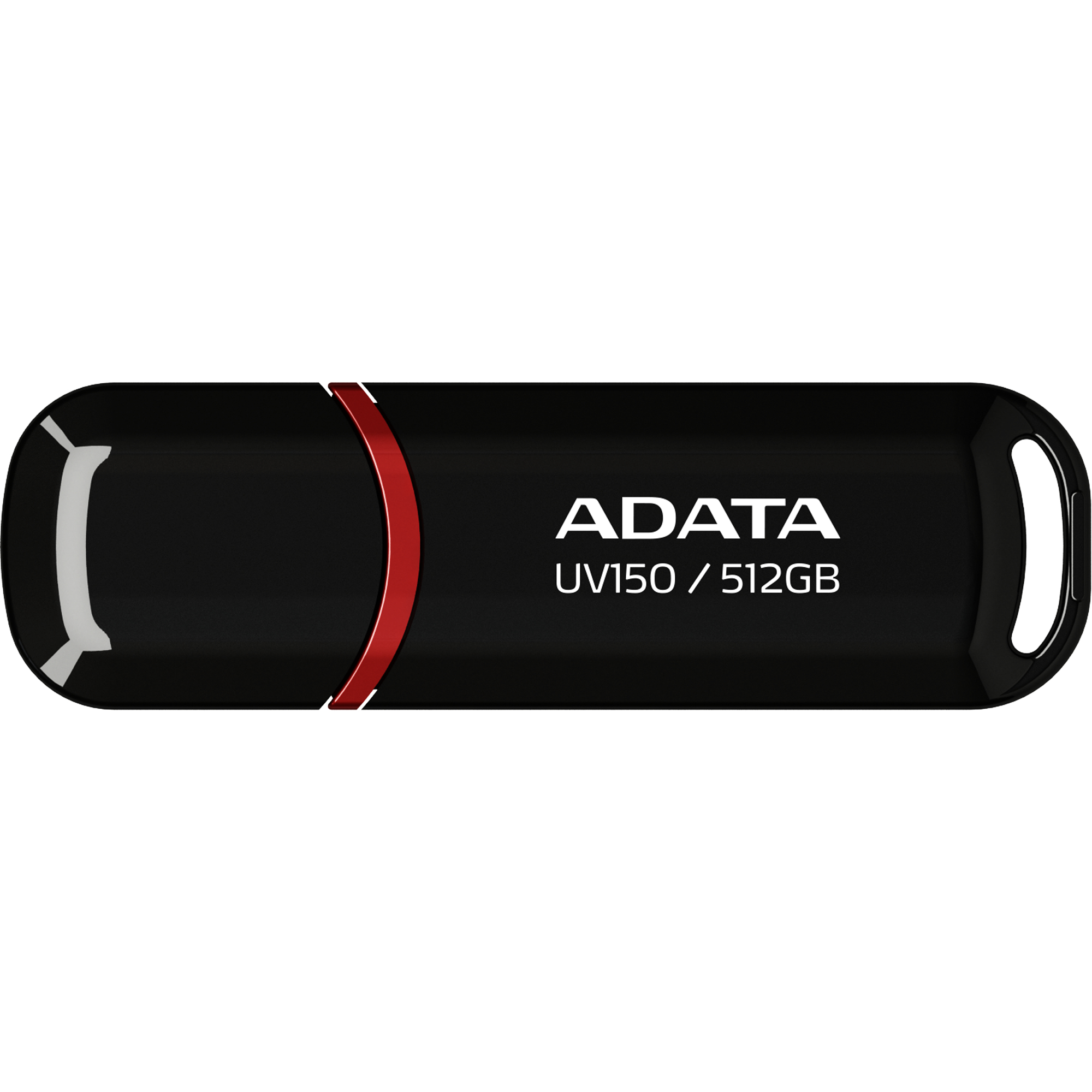
Memoria USB ADATA UV150 512GB USB 3.2 Gen 1 Negro Modelo AUV150-512G-RBK
SKU
AUV150-512G-RBK
Memoria USB ADATA UV150 de 512GB con interfaz USB 3.2 Gen 1. Ofrece velocidades de lectura de hasta 100 MB/s, diseño compacto con llavero y garantía de 5 años. Ideal para almacenar y transferir archivos de forma rápida y segura.
$959.00
Impuestos: $959.00
Solo 5 piezas disponibles
Entrega estimada
Entrega entre el 29/01/2026 y el 01/02/2026
Costo de envio
Calculado en el checkout
Se ajustara automaticamente con Skydropx
Compra con confianza
- Pago seguro
- MSI con tarjetas participantes
- Factura electronica SAT
Garantia
Garantia incluida segun fabricante
Garantia extendible disponible
Metodos de pago
Metodos disponibles al finalizar la compra
Etiquetas:
memoria usb
, adata
, 512gb
, usb 3.2
, almacenamiento
, portatil
, llavero
, negro
, rapido
, garantia 5 años
, computadora
, transferencia archivos
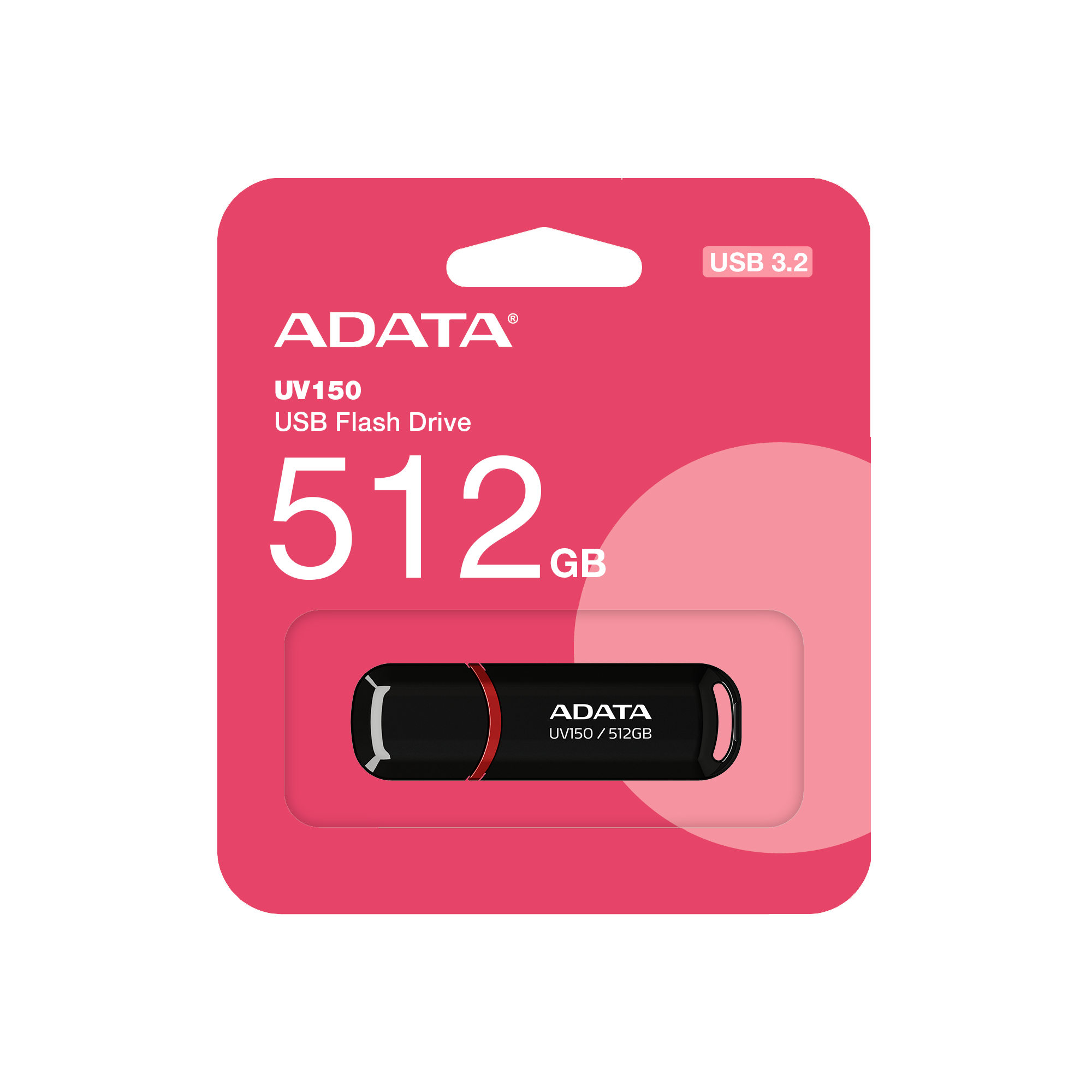
La memoria USB ADATA UV150 es la solución perfecta para tus necesidades de almacenamiento portátil. Con una capacidad generosa de 512GB, podrás guardar todos tus documentos importantes, fotos, videos y archivos sin preocuparte por el espacio. Su interfaz USB 3.2 Gen 1 (anteriormente USB 3.1 Gen 1) garantiza velocidades de lectura de hasta 100 MB/s, permitiéndote transferir archivos grandes en segundos.Diseñada para la portabilidad, cuenta con un factor de forma compacto que incluye un práctico llavero, para que siempre la tengas a mano. Está disponible en color negro y rojo, con una cubierta de plástico resistente que protege tus datos. Es compatible con Windows Vista/7/8/8.1/10/11, Mac OS X 10.6+ y Linux Kernel 2.6+, por lo que funciona en la mayoría de sistemas operativos.Ideal para estudiantes, profesionales y cualquier persona que necesite llevar consigo sus archivos de manera segura. Viene con una garantía de 5 años y cumple con certificaciones como CE, EAC, FCC y RoHS, asegurando calidad y durabidad. Su empaque en blister facilita su almacenamiento y transporte.
Especificaciones
| Contenido del empaque | |
|---|---|
| Cantidad por paquete | 1 pieza(s) |
| Desempeño | |
| Capacidad | 512 GB |
| Versión USB | 3.2 Gen 1 (3.1 Gen 1) |
| Velocidad de lectura | 100 MB/s |
| Interfaz del dispositivo | USB tipo A |
| Sistemas operativos compatibles | Windows Vista/7/8/8.1/10/11, Mac OS X 10.6+, Linux Kernel 2.6+ |
| Diseño | |
| Llavero | Si |
| Factor de forma | Tapa |
| Color del producto | Negro, Rojo |
| Material de la cubierta | Plástico |
| Empaquetado de datos | |
| Tipo de empaque | Blister |
| Otras características | |
| Periodo de garantía | 5 Año(s) |
| Certificados de cumplimiento | CE, EAC, Comisión Federal de Comunicaciones (FCC), RoHS |
| Peso y dimensiones | |
| Peso | 9 g |
| Ancho | 18 mm |
| Altura | 10 mm |
| Profundidad | 58 mm |
P: ¿Es compatible con puertos USB 2.0 o USB-C?
R: Sí, es compatible con puertos USB 2.0 y 3.0/3.1/3.2 Gen 1. Para puertos USB-C, necesitarás un adaptador o cable USB-A a USB-C.
P: ¿Qué velocidad de transferencia real puedo esperar?
R: Hasta 100 MB/s en lectura con un puerto USB 3.2 Gen 1 (anteriormente USB 3.0). En puertos USB 2.0, la velocidad será menor (alrededor de 30-40 MB/s).
P: ¿Necesito formatearla antes de usarla por primera vez?
R: Generalmente no. Viene preformateada en exFAT, listo para usar en Windows y macOS. Si necesitas otro sistema de archivos (NTFS, FAT32), deberás formatearla tú mismo.
P: ¿Cómo activo o uso la garantía de 5 años?
R: Conserva tu ticket o factura de compra. Para cualquier defecto de fabricación, contacta al proveedor donde la compraste o al soporte de ADATA con el comprobante y el producto.
P: Mi computadora no la reconoce o aparece vacía. ¿Qué hago?
R: 1) Prueba en otro puerto USB. 2) Conéctala en otro equipo. 3) Si la reconoce pero no muestra datos, verifica en 'Administración de discos' (Windows) o 'Utilidad de Discos' (macOS). 4) Si el problema persiste, podría necesitar formateo (esto borrará todo).
P: ¿Cómo la puedo proteger con contraseña o cifrado?
R: Este modelo no incluye software de cifrado por hardware. Para proteger tus archivos, deberás usar software de cifrado externo (como VeraCrypt) o archivos comprimidos con contraseña.
P: ¿Se puede usar para instalar un sistema operativo (ej. Windows)?
R: Sí, es perfectamente viable. Deberás formatearla y usar una herramienta como Rufus (Windows) o 'Creador de instalación' (macOS) para hacerla booteable.
P: ¿Requiere drivers especiales?
R: No, es plug & play. Los sistemas operativos modernos (Windows 7+, macOS, Linux) la reconocerán automáticamente sin drivers adicionales.
R: Sí, es compatible con puertos USB 2.0 y 3.0/3.1/3.2 Gen 1. Para puertos USB-C, necesitarás un adaptador o cable USB-A a USB-C.
P: ¿Qué velocidad de transferencia real puedo esperar?
R: Hasta 100 MB/s en lectura con un puerto USB 3.2 Gen 1 (anteriormente USB 3.0). En puertos USB 2.0, la velocidad será menor (alrededor de 30-40 MB/s).
P: ¿Necesito formatearla antes de usarla por primera vez?
R: Generalmente no. Viene preformateada en exFAT, listo para usar en Windows y macOS. Si necesitas otro sistema de archivos (NTFS, FAT32), deberás formatearla tú mismo.
P: ¿Cómo activo o uso la garantía de 5 años?
R: Conserva tu ticket o factura de compra. Para cualquier defecto de fabricación, contacta al proveedor donde la compraste o al soporte de ADATA con el comprobante y el producto.
P: Mi computadora no la reconoce o aparece vacía. ¿Qué hago?
R: 1) Prueba en otro puerto USB. 2) Conéctala en otro equipo. 3) Si la reconoce pero no muestra datos, verifica en 'Administración de discos' (Windows) o 'Utilidad de Discos' (macOS). 4) Si el problema persiste, podría necesitar formateo (esto borrará todo).
P: ¿Cómo la puedo proteger con contraseña o cifrado?
R: Este modelo no incluye software de cifrado por hardware. Para proteger tus archivos, deberás usar software de cifrado externo (como VeraCrypt) o archivos comprimidos con contraseña.
P: ¿Se puede usar para instalar un sistema operativo (ej. Windows)?
R: Sí, es perfectamente viable. Deberás formatearla y usar una herramienta como Rufus (Windows) o 'Creador de instalación' (macOS) para hacerla booteable.
P: ¿Requiere drivers especiales?
R: No, es plug & play. Los sistemas operativos modernos (Windows 7+, macOS, Linux) la reconocerán automáticamente sin drivers adicionales.
1. **Conexión:** Inserta la memoria en un puerto USB disponible de tu computadora. Para mejor velocidad, usa un puerto USB 3.0 o superior (generalmente de color azul).
2. **Reconocimiento:** Espera a que el sistema operativo la detecte e instale los controladores necesarios (automático).
3. **Acceso:** Abre el Explorador de Archivos (Windows) o Finder (macOS). La memoria aparecerá como una unidad extraíble nueva.
4. **Transferir Archivos:** Arrastra y suelta o copia y pega tus archivos y carpetas hacia la unidad de la memoria USB.
5. **Expulsión Segura:** Antes de retirarla físicamente, haz clic en el icono 'Expulsar hardware con seguridad' (Windows) en la bandeja del sistema, o arrastra la unidad al basurero (macOS) y espera el mensaje de que se puede retirar.
6. **Retiro:** Una vez que el sistema indique que es seguro, retira la memoria con cuidado del puerto USB.
7. **Formateo (Opcional):** Si necesitas borrar todo o cambiar el sistema de archivos, ve a 'Administración de discos' (Windows) o 'Utilidad de Discos' (macOS), selecciona la unidad y elige 'Formatear'. ¡ATENCIÓN: Esto borrará todos los datos!
8. **Mantenimiento:** Guarda la memoria en un lugar seco y fresco, lejos de imanes o calor extremo. Evita retirarla durante una transferencia de datos para prevenir corrupción.
2. **Reconocimiento:** Espera a que el sistema operativo la detecte e instale los controladores necesarios (automático).
3. **Acceso:** Abre el Explorador de Archivos (Windows) o Finder (macOS). La memoria aparecerá como una unidad extraíble nueva.
4. **Transferir Archivos:** Arrastra y suelta o copia y pega tus archivos y carpetas hacia la unidad de la memoria USB.
5. **Expulsión Segura:** Antes de retirarla físicamente, haz clic en el icono 'Expulsar hardware con seguridad' (Windows) en la bandeja del sistema, o arrastra la unidad al basurero (macOS) y espera el mensaje de que se puede retirar.
6. **Retiro:** Una vez que el sistema indique que es seguro, retira la memoria con cuidado del puerto USB.
7. **Formateo (Opcional):** Si necesitas borrar todo o cambiar el sistema de archivos, ve a 'Administración de discos' (Windows) o 'Utilidad de Discos' (macOS), selecciona la unidad y elige 'Formatear'. ¡ATENCIÓN: Esto borrará todos los datos!
8. **Mantenimiento:** Guarda la memoria en un lugar seco y fresco, lejos de imanes o calor extremo. Evita retirarla durante una transferencia de datos para prevenir corrupción.


