Documentacion del producto
Documentacion disponible proximamente
- PDFs
- Fichas tecnicas
- Manuales
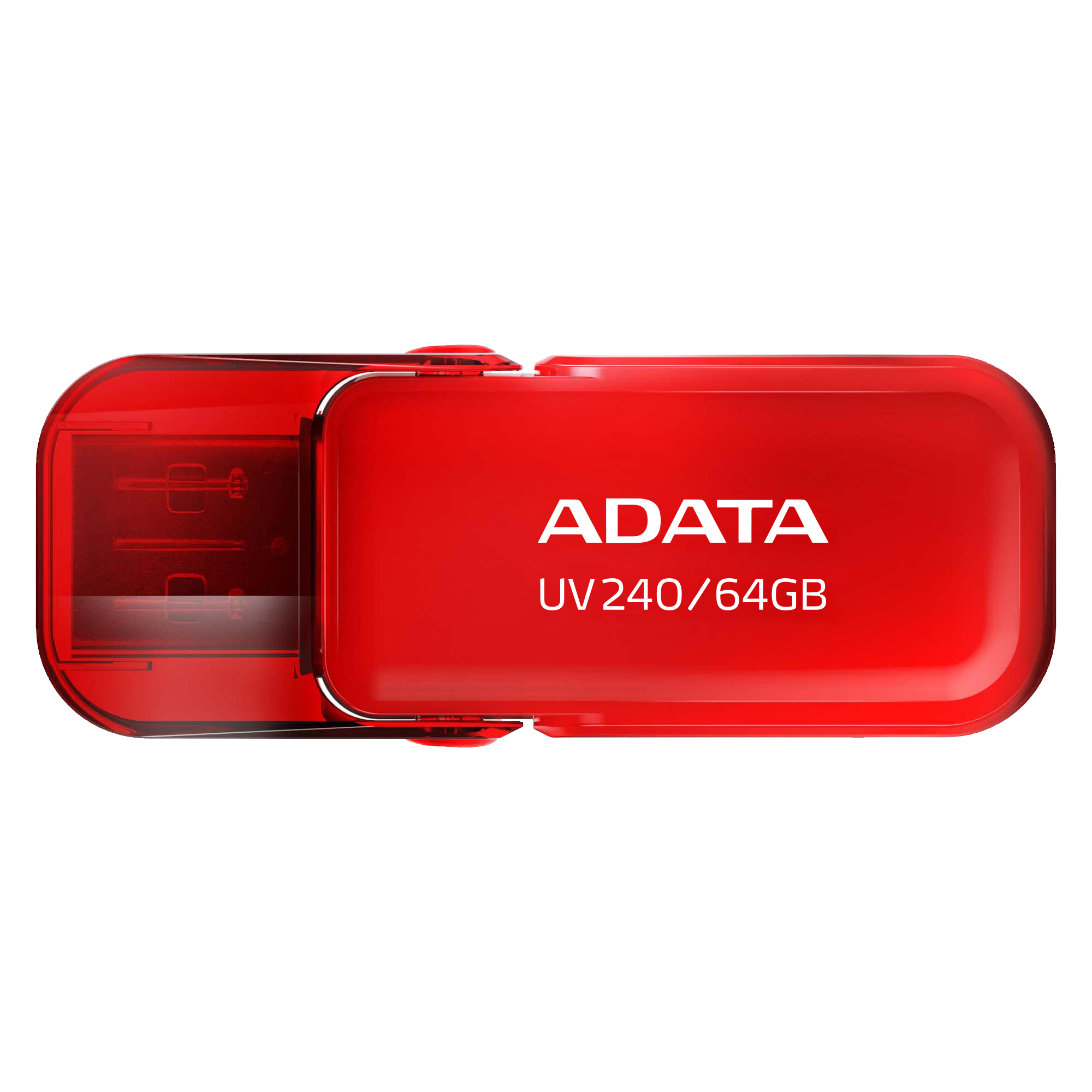
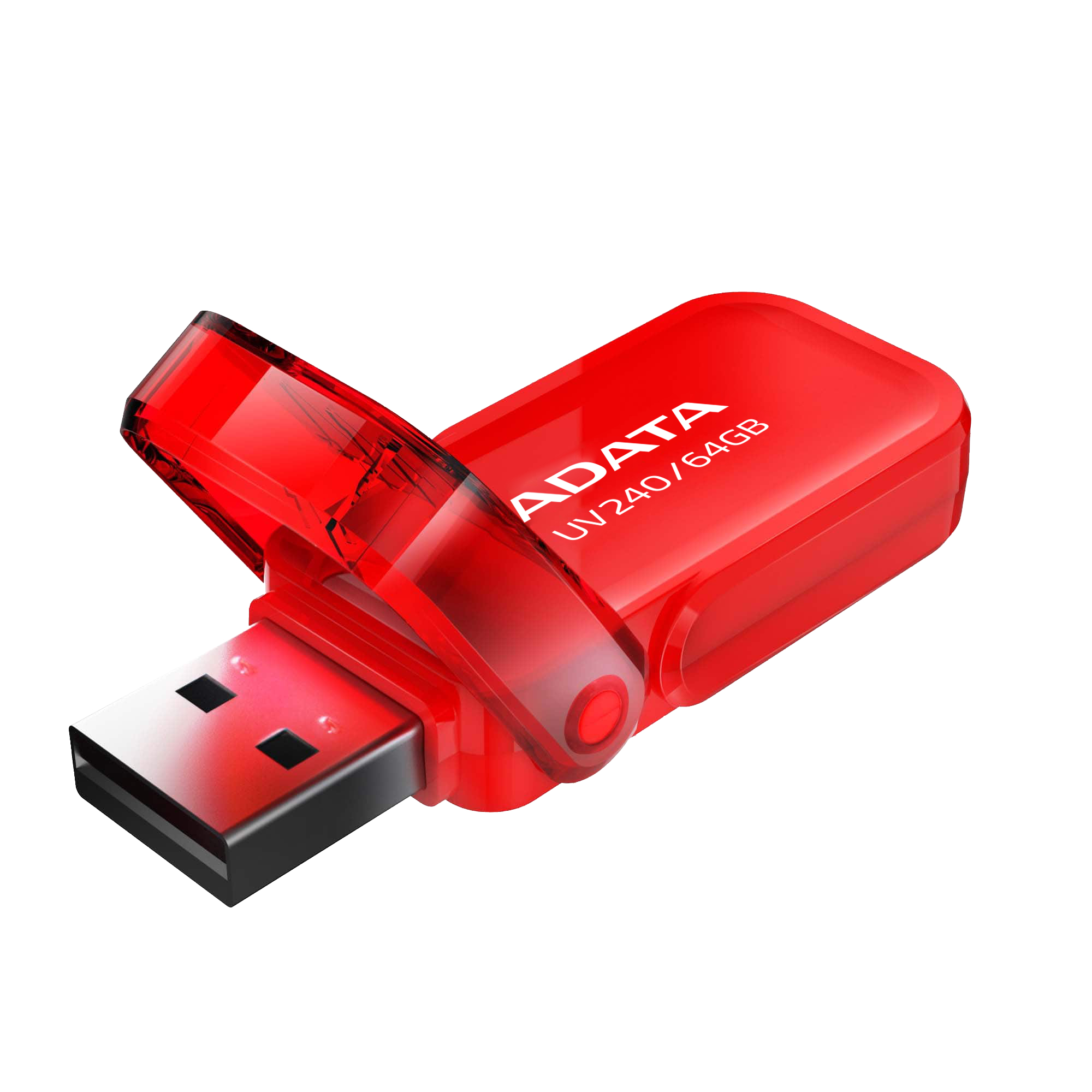
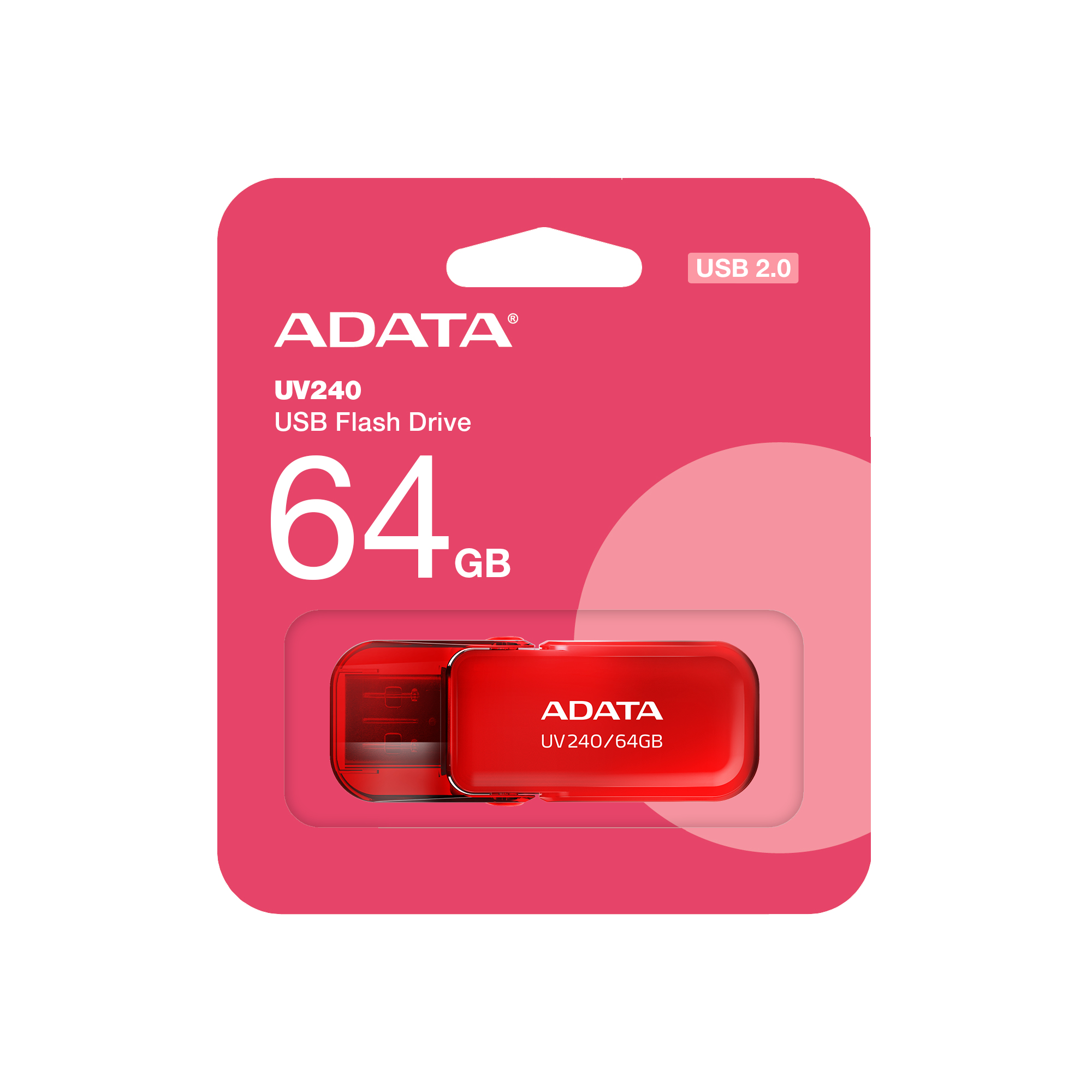
Memoria USB ADATA UV240 64GB USB 2.0 Rojo Modelo AUV240-64G-RRD
SKU
AUV240-64G-RRD
Memoria usb adata uv240 de en color rojo, ideal para almacenar y transportar tus archivos personales, documentos y fotos. su diseño compacto y capuchón protector la hacen práctica y resistente para el uso diario. compatible con puertos usb 2.0, es una solución de almacenamiento portátil confiable.
$129.00
Impuestos: $129.00
Solo 3 piezas disponibles
Entrega estimada
Entrega entre el 12/05/2026 y el 15/05/2026
Costo de envio
Calculado en el checkout
Se ajustara automaticamente con Skydropx
Compra con confianza
- Pago seguro
- MSI con tarjetas participantes
- Factura electronica SAT
Garantia
Garantia incluida segun fabricante
Garantia extendible disponible
Metodos de pago
Metodos disponibles al finalizar la compra
Etiquetas:
memoria usb
, adata
, 64gb
, usb 2.0
, rojo
, almacenamiento
, portatil
, uv240
, computadora
, backup
, estudiantes
, trabajo
, garantia 5 años
La memoria USB ADATA UV240 es tu compañera perfecta para el almacenamiento portátil. Con una capacidad de 64GB, podrás guardar todos tus documentos importantes, fotos familiares, música favorita y archivos de trabajo sin preocupaciones. Su interfaz USB 2.0 garantiza compatibilidad con la mayoría de computadoras y laptops.Diseñada para la vida moderna, cuenta con un factor de forma compacto que incluye tapa protectora y montaje para correa, permitiéndote llevarla contigo de manera segura donde quiera que vayas. El color rojo vibrante hace que sea fácil de identificar entre tus pertenencias.Compatible con Windows Vista/7/8/8.1/10/11, Mac OS X 10.6+ y Linux Kernel 2.6+, esta memoria es perfecta para estudiantes, profesionales y cualquier persona que necesite transferir datos entre dispositivos. Con certificaciones CE, EAC, FCC y RoHS, además de una garantía de 5 años, ADATA te ofrece calidad y confianza en cada uso.
Especificaciones
| Contenido del empaque | |
|---|---|
| Cantidad por paquete | 1 pieza(s) |
| Desempeño | |
| Capacidad | 64 GB |
| Versión USB | 2.0 |
| Interfaz del dispositivo | USB tipo A |
| Sistemas operativos compatibles | Windows Vista/7/8/8.1/10/11, Mac OS X 10.6+, Linux Kernel 2.6+ |
| Detalles técnicos | |
| Montaje de correa | Si |
| Diseño | |
| Factor de forma | Tapa |
| Color del producto | Rojo |
| Material de la cubierta | Plástico |
| Empaquetado de datos | |
| Tipo de empaque | Blister |
| Otras características | |
| Periodo de garantía | 5 Año(s) |
| Certificados de cumplimiento | CE, EAC, Comisión Federal de Comunicaciones (FCC), RoHS |
| Peso y dimensiones | |
| Peso | 7 g |
| Ancho | 19.2 mm |
| Altura | 8.3 mm |
| Profundidad | 54.6 mm |
**Preguntas Frecuentes (FAQ)**
**1. ¿Necesito instalar algún software o controlador para usar esta memoria USB?**
No. Es una memoria "plug & play". Solo conéctala a un puerto USB disponible y tu computadora (Windows, macOS, Linux) la reconocerá automáticamente.
**2. ¿Con qué sistemas operativos es compatible?**
Es compatible con Windows, macOS y Linux. No requiere software adicional para el almacenamiento básico de archivos.
**3. ¿Cómo formateo la memoria USB?**
Conéctala a tu computadora. En Windows, ve a "Este equipo", haz clic derecho sobre la unidad de la memoria, selecciona "Formatear" y elige el sistema de archivos (recomendado exFAT para compatibilidad universal). En Mac, usa la "Utilidad de Discos". **ADVERTENCIA:** Formatear borrará todos los datos.
**4. ¿Qué significa que tenga garantía de 5 años?**
ADATA respalda el producto contra defectos de fabricación o fallas prematuras por un período de 5 años a partir de la fecha de compra. Conserva tu ticket o factura de compra para cualquier gestión de garantía.
**5. Mi computadora no reconoce la memoria USB, ¿qué puedo hacer?**
1) Prueba con otro puerto USB de tu computadora.
2) Conéctala a otra computadora para descartar un problema del puerto original.
3) Si no funciona en ningún equipo, podría estar dañada. Contacta al soporte del vendedor o a ADATA para revisar la garantía.
**6. ¿Puedo usarla para instalar un sistema operativo (ej. Windows) o como memoria de arranque?**
Sí, es posible. Deberás formatearla y usar un software especial (como Rufus o el Media Creation Tool de Microsoft) para crear una unidad de instalación booteable.
**7. ¿Es segura para transportar datos importantes?**
Es confiable para uso general. Sin embargo, para información crítica, se recomienda siempre tener una copia de seguridad en otro lugar (como la nube o otro disco). Las memorias USB son dispositivos de almacenamiento portátil y pueden perderse o dañarse físicamente.
**8. ¿Por qué la capacidad real disponible es menor a 64GB?**
Es normal. Parte del espacio es utilizado por el sistema de archivos y por la forma en que los fabricantes calculan el almacenamiento (en base decimal: 1GB = 1000MB, mientras que el sistema operativo usa base binaria: 1GiB = 1024MiB).
**9. ¿Cómo debo retirar la memoria USB de manera segura?**
En Windows, haz clic en el icono "Quitar hardware con seguridad" en la barra de tareas y selecciona expulsar la unidad. En Mac, arrastra el icono de la memoria al basurero (que se convertirá en un símbolo de expulsión). Esto evita la corrupción de datos.
**1. ¿Necesito instalar algún software o controlador para usar esta memoria USB?**
No. Es una memoria "plug & play". Solo conéctala a un puerto USB disponible y tu computadora (Windows, macOS, Linux) la reconocerá automáticamente.
**2. ¿Con qué sistemas operativos es compatible?**
Es compatible con Windows, macOS y Linux. No requiere software adicional para el almacenamiento básico de archivos.
**3. ¿Cómo formateo la memoria USB?**
Conéctala a tu computadora. En Windows, ve a "Este equipo", haz clic derecho sobre la unidad de la memoria, selecciona "Formatear" y elige el sistema de archivos (recomendado exFAT para compatibilidad universal). En Mac, usa la "Utilidad de Discos". **ADVERTENCIA:** Formatear borrará todos los datos.
**4. ¿Qué significa que tenga garantía de 5 años?**
ADATA respalda el producto contra defectos de fabricación o fallas prematuras por un período de 5 años a partir de la fecha de compra. Conserva tu ticket o factura de compra para cualquier gestión de garantía.
**5. Mi computadora no reconoce la memoria USB, ¿qué puedo hacer?**
1) Prueba con otro puerto USB de tu computadora.
2) Conéctala a otra computadora para descartar un problema del puerto original.
3) Si no funciona en ningún equipo, podría estar dañada. Contacta al soporte del vendedor o a ADATA para revisar la garantía.
**6. ¿Puedo usarla para instalar un sistema operativo (ej. Windows) o como memoria de arranque?**
Sí, es posible. Deberás formatearla y usar un software especial (como Rufus o el Media Creation Tool de Microsoft) para crear una unidad de instalación booteable.
**7. ¿Es segura para transportar datos importantes?**
Es confiable para uso general. Sin embargo, para información crítica, se recomienda siempre tener una copia de seguridad en otro lugar (como la nube o otro disco). Las memorias USB son dispositivos de almacenamiento portátil y pueden perderse o dañarse físicamente.
**8. ¿Por qué la capacidad real disponible es menor a 64GB?**
Es normal. Parte del espacio es utilizado por el sistema de archivos y por la forma en que los fabricantes calculan el almacenamiento (en base decimal: 1GB = 1000MB, mientras que el sistema operativo usa base binaria: 1GiB = 1024MiB).
**9. ¿Cómo debo retirar la memoria USB de manera segura?**
En Windows, haz clic en el icono "Quitar hardware con seguridad" en la barra de tareas y selecciona expulsar la unidad. En Mac, arrastra el icono de la memoria al basurero (que se convertirá en un símbolo de expulsión). Esto evita la corrupción de datos.
**Guía Rápida de Uso - Memoria ADATA UV240**
1. **Localiza el puerto USB:** Encuentra un puerto USB 2.0 o superior disponible en tu computadora, laptop o dispositivo compatible.
2. **Conecta:** Inserta la memoria USB (con el conector metálico hacia arriba o según la orientación que permita el puerto) con firmeza hasta que encaje completamente.
3. **Espera el reconocimiento:** Tu sistema operativo detectará automáticamente el dispositivo. En Windows, una ventana de auto-ejecución puede aparecer o verás la nueva unidad en "Este equipo". En Mac, aparecerá un icono en el escritorio.
4. **Abrir y gestionar archivos:** Accede a la memoria USB como lo harías con cualquier carpeta. Puedes arrastrar y soltar, copiar o mover archivos y carpetas.
5. **Guardar datos directamente:** Al usar programas como Word o Photoshop, puedes seleccionar "Guardar como" y elegir la unidad de la memoria USB como destino.
6. **Expulsar de forma segura:** Antes de retirar físicamente la memoria, **siempre expúlsala desde el sistema.** En la barra de tareas de Windows (o en el escritorio de Mac), sigue el procedimiento para expulsar el hardware de manera segura. Espera a que el sistema te notifique que es seguro retirarla.
7. **Retirar:** Una vez autorizado por el sistema, sujeta con cuidado el cuerpo de la memoria y tira de ella directamente hacia atrás para extraerla del puerto.
8. **Almacenamiento:** Guárdala en un lugar seco y fresco, protegida de golpes, polvo y humedad excesiva cuando no la uses.
**Nota:** Para especificaciones técnicas detalladas, consulta la ficha del producto en el sitio web del fabricante o del vendedor.
1. **Localiza el puerto USB:** Encuentra un puerto USB 2.0 o superior disponible en tu computadora, laptop o dispositivo compatible.
2. **Conecta:** Inserta la memoria USB (con el conector metálico hacia arriba o según la orientación que permita el puerto) con firmeza hasta que encaje completamente.
3. **Espera el reconocimiento:** Tu sistema operativo detectará automáticamente el dispositivo. En Windows, una ventana de auto-ejecución puede aparecer o verás la nueva unidad en "Este equipo". En Mac, aparecerá un icono en el escritorio.
4. **Abrir y gestionar archivos:** Accede a la memoria USB como lo harías con cualquier carpeta. Puedes arrastrar y soltar, copiar o mover archivos y carpetas.
5. **Guardar datos directamente:** Al usar programas como Word o Photoshop, puedes seleccionar "Guardar como" y elegir la unidad de la memoria USB como destino.
6. **Expulsar de forma segura:** Antes de retirar físicamente la memoria, **siempre expúlsala desde el sistema.** En la barra de tareas de Windows (o en el escritorio de Mac), sigue el procedimiento para expulsar el hardware de manera segura. Espera a que el sistema te notifique que es seguro retirarla.
7. **Retirar:** Una vez autorizado por el sistema, sujeta con cuidado el cuerpo de la memoria y tira de ella directamente hacia atrás para extraerla del puerto.
8. **Almacenamiento:** Guárdala en un lugar seco y fresco, protegida de golpes, polvo y humedad excesiva cuando no la uses.
**Nota:** Para especificaciones técnicas detalladas, consulta la ficha del producto en el sitio web del fabricante o del vendedor.