





AGOTADO
Documentacion del producto
Documentacion disponible proximamente
- PDFs
- Fichas tecnicas
- Manuales
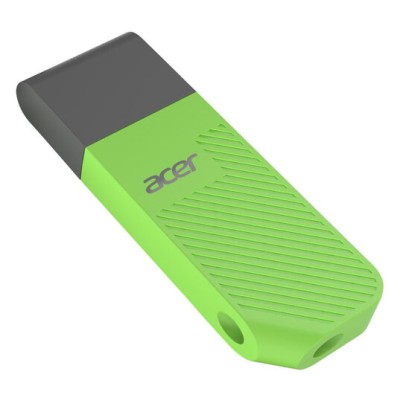
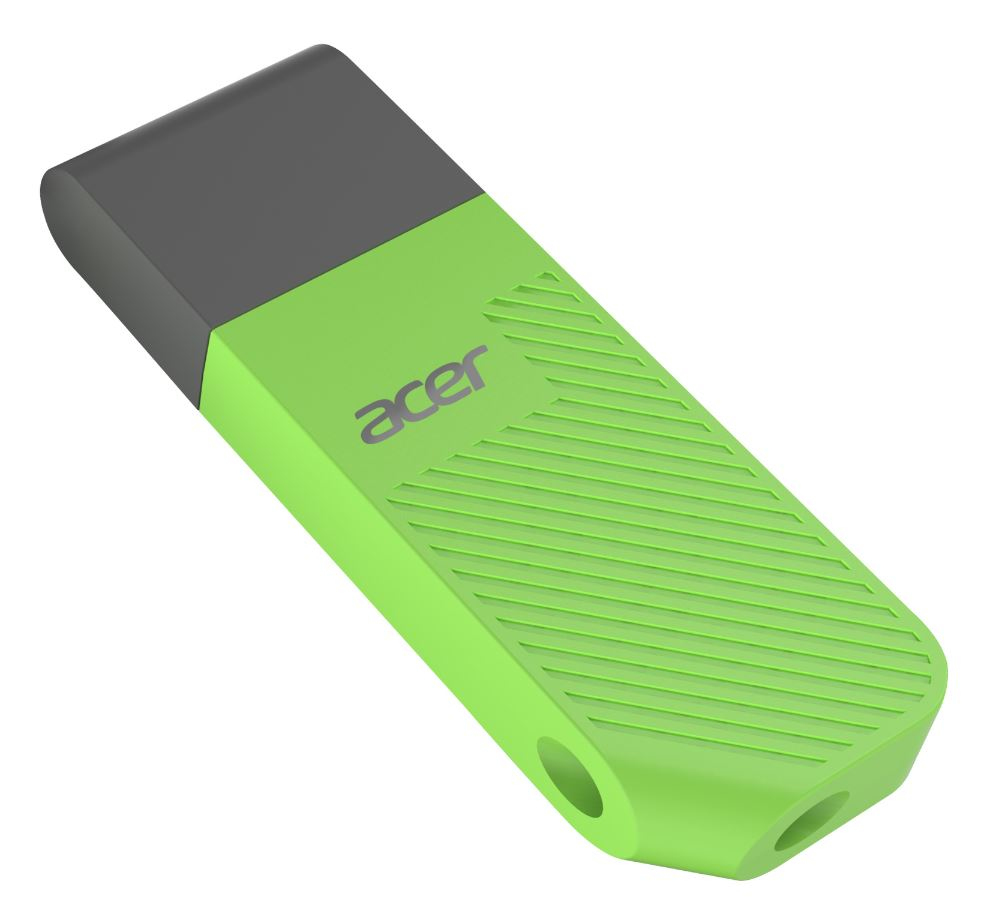
Memoria USB Acer UP300 32GB USB 3.2 Negro con Verde Modelo BL.9BWWA.557
SKU
BL.9BWWA.557
Memoria usb acer up300 de en color negro con detalles en verde, ideal para almacenar y transportar tus archivos personales, documentos de trabajo o material multimedia de manera práctica. su diseño compacto y moderno facilita llevarla a cualquier lugar, ofreciendo una solución confiable para expandir la capacidad de tus dispositivos compatibles con puerto usb.
$56.50
Impuestos: $56.50
No Disponible
Entrega estimada
Entrega entre el 13/04/2026 y el 16/04/2026
Costo de envio
Calculado en el checkout
Se ajustara automaticamente con Skydropx
Compra con confianza
- Pago seguro
- MSI con tarjetas participantes
- Factura electronica SAT
Garantia
Garantia incluida segun fabricante
Garantia extendible disponible
Metodos de pago
Metodos disponibles al finalizar la compra
Etiquetas:
memoria usb
, acer
, 32gb
, usb 3.2
, almacenamiento
, portatil
, transferencia rapida
, llavero
, windows
, mac
, linux
, oficina
, estudiantes
La memoria USB Acer UP300 es tu aliada perfecta para el almacenamiento portátil. Con 32GB de capacidad y conexión USB 3.2 Gen 1, disfruta de velocidades de lectura de hasta 100 MB/s, permitiéndote transferir documentos, fotos, música y videos en segundos. Su diseño compacto en color negro con detalles verdes incluye un práctico llavero para llevarla contigo a todas partes sin preocupaciones.Compatible con los sistemas operativos más populares como Windows XP/7/8/10/11, Mac OS v.10.5.x+ y Linux v.2.6.x+, es plug and play, por lo que no requiere instalación adicional. Perfecta para estudiantes, profesionales y cualquier persona que necesite almacenar y transportar datos de forma segura y eficiente. Certificada por FCC, BSMI, RCM, CE y RoHS, garantizando calidad y durabilidad en cada uso.
Especificaciones
| Condiciones ambientales | |
|---|---|
| Intervalo de temperatura de almacenaje | -20 - 80 °C |
| Intervalo de temperatura operativa (T-T) | 0 - 60 °C |
| Contenido del empaque | |
| Cantidad por paquete | 1 pieza(s) |
| Desempeño | |
| Wifi | No |
| Capacidad | 32 GB |
| Versión USB | 3.2 Gen 1 (3.1 Gen 1) |
| Velocidad de lectura | 100 MB/s |
| Interfaz del dispositivo | USB tipo A |
| Conectar y usar (Plug and Play) | Si |
| Sistemas operativos compatibles | Windows XP/7/8/10/11, Mac os v.10.5.x+, Linux v.2.6.x+ |
| Diseño | |
| Llavero | Si |
| Certificación | FCC, BSMI, RCM |
| Factor de forma | Tapa |
| Color del producto | Verde |
| Pantalla incorporada | No |
| Otras características | |
| Certificados de cumplimiento | CE, RoHS |
| Peso y dimensiones | |
| Peso | 9 g |
| Ancho | 620 mm |
| Altura | 8 mm |
| Profundidad | 21.7 mm |
| Seguridad | |
| Lector de huella digital | No |
**Preguntas Frecuentes (FAQs)**
**1. ¿Es compatible con mi computadora?**
Sí, es compatible con cualquier puerto USB (tipo A). Para aprovechar la velocidad USB 3.2, conéctala a un puerto azul o marcado como SS/USB 3.0/3.1/3.2. También funciona en puertos USB 2.0, pero a menor velocidad.
**2. ¿Con qué sistemas operativos funciona?**
Es compatible con Windows, macOS y Linux. No requiere instalar controladores adicionales en la mayoría de los casos; el sistema la reconocerá automáticamente.
**3. ¿Cómo debo retirarla de la computadora de forma segura?**
En Windows, haz clic en el icono "Quitar hardware de forma segura" en la barra de tareas y selecciona la unidad. En macOS, arrastra el icono de la memoria a la papelera antes de extraerla. Esto evita la corrupción de datos.
**4. ¿Por qué no alcanzo la velocidad máxima de transferencia?**
La velocidad de hasta 100 MB/s es la máxima teórica. La velocidad real depende de: el tipo de puerto USB de tu computadora (3.2 es más rápido), la cantidad y tamaño de los archivos, y el rendimiento del disco de origen. Para mejores resultados, usa un puerto USB 3.2.
**5. ¿Cómo puedo formatearla?**
Conéctala a la PC. En Windows, ve a "Este equipo", haz clic derecho sobre la unidad, selecciona "Formatear..." y elige el sistema de archivos (NTFS para solo Windows, exFAT para compatibilidad con Windows y macOS). ¡ADVERTENCIA: Esto borrará todos los datos!
**6. ¿Trae algún software de seguridad o cifrado?**
No, según la descripción del producto, es una memoria estándar sin software de cifrado incluido. Para proteger archivos sensibles, se recomienda usar software de cifrado de terceros o archivos comprimidos con contraseña.
**7. ¿Qué hago si mi computadora no la reconoce?**
1. Prueba en otro puerto USB.
2. Conéctala a otra computadora para descartar fallas.
3. Verifica en "Administración de discos" (Windows) o "Utilidad de Discos" (macOS) si aparece la unidad sin asignar. Si el problema persiste, consulta la garantía.
**8. ¿Cuál es su garantía y dónde la reclamo?**
La garantía es manejada directamente por el fabricante, Acer. Se recomienda conservar el ticket de compra. Para procedimientos específicos de cobertura y soporte, consulta la página oficial de soporte de Acer o contacta al lugar donde la adquiriste.
**9. ¿Cómo la limpio y mantengo?**
Mantenla seca y evita golpes. Para limpiar el conector metálico, usa aire comprimido o un paño seco y suave. No uses líquidos. Usa el anillo para llavero para evitar pérdidas.
**10. ¿La capacidad real es de 32GB?**
Sí, pero parte de ese espacio es usado por el sistema de archivos, por lo que la capacidad disponible para el usuario será ligeramente menor (alrededor de 29-30 GB), lo cual es normal.
**1. ¿Es compatible con mi computadora?**
Sí, es compatible con cualquier puerto USB (tipo A). Para aprovechar la velocidad USB 3.2, conéctala a un puerto azul o marcado como SS/USB 3.0/3.1/3.2. También funciona en puertos USB 2.0, pero a menor velocidad.
**2. ¿Con qué sistemas operativos funciona?**
Es compatible con Windows, macOS y Linux. No requiere instalar controladores adicionales en la mayoría de los casos; el sistema la reconocerá automáticamente.
**3. ¿Cómo debo retirarla de la computadora de forma segura?**
En Windows, haz clic en el icono "Quitar hardware de forma segura" en la barra de tareas y selecciona la unidad. En macOS, arrastra el icono de la memoria a la papelera antes de extraerla. Esto evita la corrupción de datos.
**4. ¿Por qué no alcanzo la velocidad máxima de transferencia?**
La velocidad de hasta 100 MB/s es la máxima teórica. La velocidad real depende de: el tipo de puerto USB de tu computadora (3.2 es más rápido), la cantidad y tamaño de los archivos, y el rendimiento del disco de origen. Para mejores resultados, usa un puerto USB 3.2.
**5. ¿Cómo puedo formatearla?**
Conéctala a la PC. En Windows, ve a "Este equipo", haz clic derecho sobre la unidad, selecciona "Formatear..." y elige el sistema de archivos (NTFS para solo Windows, exFAT para compatibilidad con Windows y macOS). ¡ADVERTENCIA: Esto borrará todos los datos!
**6. ¿Trae algún software de seguridad o cifrado?**
No, según la descripción del producto, es una memoria estándar sin software de cifrado incluido. Para proteger archivos sensibles, se recomienda usar software de cifrado de terceros o archivos comprimidos con contraseña.
**7. ¿Qué hago si mi computadora no la reconoce?**
1. Prueba en otro puerto USB.
2. Conéctala a otra computadora para descartar fallas.
3. Verifica en "Administración de discos" (Windows) o "Utilidad de Discos" (macOS) si aparece la unidad sin asignar. Si el problema persiste, consulta la garantía.
**8. ¿Cuál es su garantía y dónde la reclamo?**
La garantía es manejada directamente por el fabricante, Acer. Se recomienda conservar el ticket de compra. Para procedimientos específicos de cobertura y soporte, consulta la página oficial de soporte de Acer o contacta al lugar donde la adquiriste.
**9. ¿Cómo la limpio y mantengo?**
Mantenla seca y evita golpes. Para limpiar el conector metálico, usa aire comprimido o un paño seco y suave. No uses líquidos. Usa el anillo para llavero para evitar pérdidas.
**10. ¿La capacidad real es de 32GB?**
Sí, pero parte de ese espacio es usado por el sistema de archivos, por lo que la capacidad disponible para el usuario será ligeramente menor (alrededor de 29-30 GB), lo cual es normal.
**Guía Rápida de Uso**
1. **Conexión:** Encuentra un puerto USB disponible en tu computadora (preferentemente uno de color azul o marcado con "SS" para máxima velocidad).
2. **Insertar:** Introduce el conector de la memoria USB (parte metálica) en el puerto con la orientación correcta (el logo usualmente hacia arriba). No forces.
3. **Espera:** Tu sistema operativo reconocerá automáticamente el dispositivo. En Windows, aparecerá una notificación y la unidad se mostrará en "Este equipo". En macOS, aparecerá en el escritorio y/o en el Finder.
4. **Abrir:** Accede a la memoria USB haciendo doble clic en su icono (llamado "UP300" o similar) para ver su contenido.
5. **Transferir Archivos:** Para guardar archivos, puedes arrastrarlos y soltarlos en la ventana de la memoria, o copiarlos (Ctrl+C) y pegarlos (Ctrl+V) dentro de ella.
6. **Eliminar Archivos:** Para borrar un archivo, selecciónalo y presiona la tecla "Supr" o arrástralo a la Papelera de Reciclaje (Windows) o a la Papelera (macOS).
7. **Crear Carpetas:** Organiza tus archivos creando nuevas carpetas dentro de la memoria (clic derecho > Nuevo > Carpeta).
8. **Expulsión Segura:** Nunca la extraigas físicamente mientras la luz LED (si tiene) parpadee. Siempre expúlsala usando el método seguro de tu sistema (icono en la barra de tareas en Windows, o arrastrando a la Papelera en macOS).
9. **Extracción:** Una vez que el sistema indique que es seguro, retira la memoria del puerto con cuidado.
10. **Almacenamiento:** Guárdala en un lugar seco, usando el anillo para llavero para evitar extravíos.
**Nota:** Para instrucciones más detalladas sobre formateo o solución de problemas, consulta la documentación oficial de Acer o la ficha técnica completa del producto.
1. **Conexión:** Encuentra un puerto USB disponible en tu computadora (preferentemente uno de color azul o marcado con "SS" para máxima velocidad).
2. **Insertar:** Introduce el conector de la memoria USB (parte metálica) en el puerto con la orientación correcta (el logo usualmente hacia arriba). No forces.
3. **Espera:** Tu sistema operativo reconocerá automáticamente el dispositivo. En Windows, aparecerá una notificación y la unidad se mostrará en "Este equipo". En macOS, aparecerá en el escritorio y/o en el Finder.
4. **Abrir:** Accede a la memoria USB haciendo doble clic en su icono (llamado "UP300" o similar) para ver su contenido.
5. **Transferir Archivos:** Para guardar archivos, puedes arrastrarlos y soltarlos en la ventana de la memoria, o copiarlos (Ctrl+C) y pegarlos (Ctrl+V) dentro de ella.
6. **Eliminar Archivos:** Para borrar un archivo, selecciónalo y presiona la tecla "Supr" o arrástralo a la Papelera de Reciclaje (Windows) o a la Papelera (macOS).
7. **Crear Carpetas:** Organiza tus archivos creando nuevas carpetas dentro de la memoria (clic derecho > Nuevo > Carpeta).
8. **Expulsión Segura:** Nunca la extraigas físicamente mientras la luz LED (si tiene) parpadee. Siempre expúlsala usando el método seguro de tu sistema (icono en la barra de tareas en Windows, o arrastrando a la Papelera en macOS).
9. **Extracción:** Una vez que el sistema indique que es seguro, retira la memoria del puerto con cuidado.
10. **Almacenamiento:** Guárdala en un lugar seco, usando el anillo para llavero para evitar extravíos.
**Nota:** Para instrucciones más detalladas sobre formateo o solución de problemas, consulta la documentación oficial de Acer o la ficha técnica completa del producto.
