





AGOTADO
Documentacion del producto
Documentacion disponible proximamente
- PDFs
- Fichas tecnicas
- Manuales
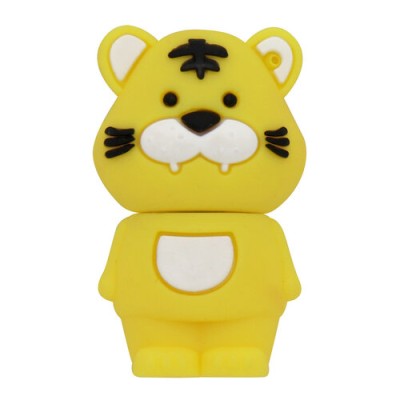
Memoria USB BRobotix 32GB USB 2.0 Color Tigre Modelo 190432-25
SKU
190432-25
Memoria USB BRobotix de con diseño de tigre, ideal para almacenar y transportar tus archivos personales, documentos escolares o fotografías. Su conexión USB es compatible con la mayoría de computadoras y dispositivos, ofreciendo una solución práctica y con estilo. Su construcción resistente y compacta facilita llevarla a cualquier lugar.
$175.94
Impuestos: $175.94
No Disponible
Entrega estimada
Entrega entre el 11/04/2026 y el 14/04/2026
Costo de envio
Calculado en el checkout
Se ajustara automaticamente con Skydropx
Compra con confianza
- Pago seguro
- MSI con tarjetas participantes
- Factura electronica SAT
Garantia
Garantia incluida segun fabricante
Garantia extendible disponible
Metodos de pago
Metodos disponibles al finalizar la compra
Etiquetas:
memoria usb
, brobotix
, 32gb
, usb 2.0
, almacenamiento
, portatil
, tigre
, usb tipo a
, plug and play
, oficina
, estudiantes
, archivos
, transporte datos
La memoria USB BRobotix de 32GB es la solución perfecta para tus necesidades de almacenamiento portátil. Con su capacidad de 32GB, podrás guardar miles de documentos, fotos, música y videos importantes. Su interfaz USB 2.0 garantiza transferencias estables y confiables, mientras que el diseño plug and play te permite usarla inmediatamente sin necesidad de instalar software adicional.Este modelo cuenta con un atractivo diseño color tigre amarillo y tapa protectora que mantiene el conector USB tipo A seguro cuando no está en uso. Es compatible con Windows ME, 2000, XP, Vista, 7, 8, 10 y Mac OS X 9.0, haciéndola versátil para uso en casa, oficina o estudios.Perfecta para estudiantes, profesionales y cualquier persona que necesite transportar archivos de manera segura y conveniente. Su compacto tamaño la hace fácil de llevar contigo a cualquier lugar, asegurando que tus datos importantes estén siempre disponibles cuando los necesites.
Especificaciones
| Contenido del empaque | |
|---|---|
| Cantidad por paquete | 1 pieza(s) |
| Desempeño | |
| Capacidad | 32 GB |
| Versión USB | 2.0 |
| Interfaz del dispositivo | USB tipo A |
| Conectar y usar (Plug and Play) | Si |
| Sistemas operativos compatibles | Windows ME/2000/XP/Vista/7/8/10 Mac OS X 9.0 |
| Diseño | |
| Factor de forma | Tapa |
| Color del producto | Amarillo |
| Seguridad | |
| Acceso con PIN-seguro | No |
| Lector de huella digital | No |
| Protección mediante contraseña | No |
**Preguntas Frecuentes (FAQ)**
**1. ¿Es compatible con mi computadora?**
Sí, es compatible con cualquier computadora (Windows, macOS, Linux) que tenga un puerto USB estándar. No requiere controladores adicionales, es plug and play.
**2. ¿Necesito formatearla antes de usarla por primera vez?**
Generalmente no. La memoria viene preformateada en FAT32, listo para usar. Si tu sistema operativo lo solicita, puedes formatearla, pero esto borrará cualquier contenido preinstalado.
**3. ¿Cómo transfiero archivos?**
Simplemente conéctala a un puerto USB. Aparecerá como una unidad extraíble en tu explorador de archivos. Arrastra y suelta o copia y pega los archivos que desees.
**4. ¿Cuál es la velocidad de transferencia?**
Al ser USB 2.0, ofrece velocidades estándar para transferencias de archivos comunes (documentos, fotos, música). Para velocidades exactas, consulta la ficha técnica del producto.
**5. ¿Funciona en la TV, autoestereo o consola de videojuegos?**
Depende del dispositivo. Es compatible con muchos equipos que aceptan memorias USB para reproducir medios (audio/video). Verifica el manual de tu dispositivo para confirmar compatibilidad con el sistema de archivos FAT32.
**6. ¿Cómo debo retirarla de la computadora?**
Para evitar daños en los archivos, siempre usa la opción "Expulsar hardware con seguridad" (Windows) o "Expulsar" (macOS) antes de desconectarla físicamente.
**7. ¿Qué cubre la garantía y cómo la activo?**
La garantía cubre defectos de fabricación. Para activarla, conserva tu ticket o comprobante de compra. Para más detalles sobre el proceso y cobertura, contacta directamente al soporte de BRobotix o al punto de venta.
**8. Mi computadora no la reconoce, ¿qué hago?**
Prueba estos pasos: 1) Conéctala a otro puerto USB. 2) Prueba en otra computadora. 3) Verifica si aparece en el administrador de discos del sistema. Si persiste el problema, podría requerir formateo o estar dañada.
**9. ¿Es segura para guardar información sensible?**
Esta memoria no incluye cifrado de hardware. Para archivos sensibles, se recomienda usar software de cifrado por contraseña y mantenerla en un lugar seguro físicamente.
**10. ¿Puedo instalar programas o sistemas operativos desde ella?**
Sí, puedes usarla para crear unidades de instalación (por ejemplo, de Windows) o para ejecutar aplicaciones portables, siempre que la configures correctamente para ello.
**1. ¿Es compatible con mi computadora?**
Sí, es compatible con cualquier computadora (Windows, macOS, Linux) que tenga un puerto USB estándar. No requiere controladores adicionales, es plug and play.
**2. ¿Necesito formatearla antes de usarla por primera vez?**
Generalmente no. La memoria viene preformateada en FAT32, listo para usar. Si tu sistema operativo lo solicita, puedes formatearla, pero esto borrará cualquier contenido preinstalado.
**3. ¿Cómo transfiero archivos?**
Simplemente conéctala a un puerto USB. Aparecerá como una unidad extraíble en tu explorador de archivos. Arrastra y suelta o copia y pega los archivos que desees.
**4. ¿Cuál es la velocidad de transferencia?**
Al ser USB 2.0, ofrece velocidades estándar para transferencias de archivos comunes (documentos, fotos, música). Para velocidades exactas, consulta la ficha técnica del producto.
**5. ¿Funciona en la TV, autoestereo o consola de videojuegos?**
Depende del dispositivo. Es compatible con muchos equipos que aceptan memorias USB para reproducir medios (audio/video). Verifica el manual de tu dispositivo para confirmar compatibilidad con el sistema de archivos FAT32.
**6. ¿Cómo debo retirarla de la computadora?**
Para evitar daños en los archivos, siempre usa la opción "Expulsar hardware con seguridad" (Windows) o "Expulsar" (macOS) antes de desconectarla físicamente.
**7. ¿Qué cubre la garantía y cómo la activo?**
La garantía cubre defectos de fabricación. Para activarla, conserva tu ticket o comprobante de compra. Para más detalles sobre el proceso y cobertura, contacta directamente al soporte de BRobotix o al punto de venta.
**8. Mi computadora no la reconoce, ¿qué hago?**
Prueba estos pasos: 1) Conéctala a otro puerto USB. 2) Prueba en otra computadora. 3) Verifica si aparece en el administrador de discos del sistema. Si persiste el problema, podría requerir formateo o estar dañada.
**9. ¿Es segura para guardar información sensible?**
Esta memoria no incluye cifrado de hardware. Para archivos sensibles, se recomienda usar software de cifrado por contraseña y mantenerla en un lugar seguro físicamente.
**10. ¿Puedo instalar programas o sistemas operativos desde ella?**
Sí, puedes usarla para crear unidades de instalación (por ejemplo, de Windows) o para ejecutar aplicaciones portables, siempre que la configures correctamente para ello.
**Guía Rápida de Uso**
1. **Inserta con cuidado:** Conecta la memoria USB en un puerto USB disponible de tu computadora. El diseño debe quedar hacia arriba.
2. **Espera reconocimiento:** El sistema operativo detectará la unidad automáticamente y puede mostrar una notificación o una ventana de auto-ejecución.
3. **Accede a los archivos:** Abre el explorador de archivos de tu sistema (Mi PC, Finder, etc.). Verás una nueva unidad llamada "BRobotix" o similar.
4. **Para guardar archivos:** Abre la carpeta donde están tus archivos. Selecciónalos y arrástralos o cópialos (Ctrl+C) y pégalos (Ctrl+V) dentro de la carpeta de la memoria USB.
5. **Para abrir archivos:** Navega dentro de la memoria USB y haz doble clic en cualquier archivo para abrirlo con el programa predeterminado de tu computadora.
6. **Para crear carpetas:** Dentro de la memoria, haz clic derecho -> Nuevo -> Carpeta. Así organizarás mejor tu contenido.
7. **Para eliminar archivos:** Selecciona el archivo o carpeta y presiona la tecla "Supr" o usa la opción "Eliminar" del menú clic derecho. Los archivos irán a la Papelera de Reciclaje de tu PC, no de la memoria.
8. **Para expulsar de forma segura (IMPORTANTE):** En Windows, haz clic en el ícono de "Hardware seguro para quitar" en la barra de tareas y selecciona expulsar la unidad. En macOS, arrastra el ícono de la unidad al basurero (que se convertirá en un símbolo de expulsar).
9. **Retira físicamente:** Espera a que el sistema indique que es seguro retirar el hardware (un mensaje o sonido). Luego, sujeta la memoria con firmeza y sácala del puerto sin forzar.
10. **Almacenamiento:** Guárdala en un lugar seco, fresco y alejado de campos magnéticos fuertes cuando no la uses. Evita golpes y humedad extrema.
1. **Inserta con cuidado:** Conecta la memoria USB en un puerto USB disponible de tu computadora. El diseño debe quedar hacia arriba.
2. **Espera reconocimiento:** El sistema operativo detectará la unidad automáticamente y puede mostrar una notificación o una ventana de auto-ejecución.
3. **Accede a los archivos:** Abre el explorador de archivos de tu sistema (Mi PC, Finder, etc.). Verás una nueva unidad llamada "BRobotix" o similar.
4. **Para guardar archivos:** Abre la carpeta donde están tus archivos. Selecciónalos y arrástralos o cópialos (Ctrl+C) y pégalos (Ctrl+V) dentro de la carpeta de la memoria USB.
5. **Para abrir archivos:** Navega dentro de la memoria USB y haz doble clic en cualquier archivo para abrirlo con el programa predeterminado de tu computadora.
6. **Para crear carpetas:** Dentro de la memoria, haz clic derecho -> Nuevo -> Carpeta. Así organizarás mejor tu contenido.
7. **Para eliminar archivos:** Selecciona el archivo o carpeta y presiona la tecla "Supr" o usa la opción "Eliminar" del menú clic derecho. Los archivos irán a la Papelera de Reciclaje de tu PC, no de la memoria.
8. **Para expulsar de forma segura (IMPORTANTE):** En Windows, haz clic en el ícono de "Hardware seguro para quitar" en la barra de tareas y selecciona expulsar la unidad. En macOS, arrastra el ícono de la unidad al basurero (que se convertirá en un símbolo de expulsar).
9. **Retira físicamente:** Espera a que el sistema indique que es seguro retirar el hardware (un mensaje o sonido). Luego, sujeta la memoria con firmeza y sácala del puerto sin forzar.
10. **Almacenamiento:** Guárdala en un lugar seco, fresco y alejado de campos magnéticos fuertes cuando no la uses. Evita golpes y humedad extrema.
