Documentacion del producto
Documentacion disponible proximamente
- PDFs
- Fichas tecnicas
- Manuales
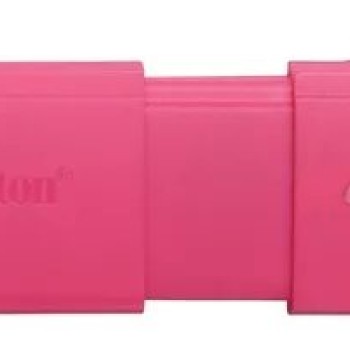
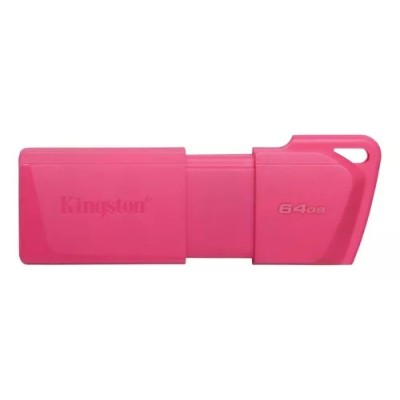
Memoria USB Kingston DataTraveler Exodia M 64GB USB 3.2 Rosa - KC-U2L64-7LN
SKU
KC-U2L64-7LN
Memoria USB Kingston DataTraveler Exodia M de en color rosa, ideal para almacenar y transportar tus documentos, fotos y archivos personales de forma práctica. Su diseño compacto y moderno incluye un práctico anillo para llaves, facilitando que siempre la tengas a la mano. Compatible con puertos USB estándar para una transferencia sencilla.
$119.00
Impuestos: $119.00
Solo 3 piezas disponibles
Entrega estimada
Entrega entre el 12/05/2026 y el 15/05/2026
Costo de envio
Calculado en el checkout
Se ajustara automaticamente con Skydropx
Compra con confianza
- Pago seguro
- MSI con tarjetas participantes
- Factura electronica SAT
Garantia
Garantia incluida segun fabricante
Garantia extendible disponible
Metodos de pago
Metodos disponibles al finalizar la compra
Etiquetas:
memoria usb
, kingston
, 64gb
, usb 3.2
, rosa
, datatraveler exodia
, almacenamiento
, transferencia rápida
, portátil
, oficina
, estudiantes
La memoria USB Kingston DataTraveler Exodia M es la solución perfecta para tus necesidades de almacenamiento portátil. Con 64GB de capacidad, podrás guardar documentos importantes, fotos, música y videos sin preocuparte por el espacio. Su interfaz USB 3.2 garantiza velocidades de transferencia rápidas, ahorrándote tiempo al mover archivos grandes entre dispositivos.Diseñada con un estilo moderno y compacto en color rosa, esta memoria es fácil de llevar contigo a todas partes. Su construcción resistente protege tus datos contra golpes y caídas accidentales. Perfecta para estudiantes, profesionales y cualquier persona que necesite transportar información de manera segura y eficiente.Kingston es una marca reconocida mundialmente por la calidad y durabilidad de sus productos. Confía en esta memoria USB para tus proyectos diarios, trabajos escolares o respaldos importantes. Compatible con la mayoría de sistemas operativos, simplemente conéctala y listo.
**Preguntas Frecuentes (FAQs)**
**1. ¿Es compatible con puertos USB 2.0 o USB-C?**
Sí, es compatible con puertos USB 2.0 y 3.0/3.1/3.2. Para usar en un puerto USB-C (como en muchas laptops nuevas), necesitarás un adaptador de USB-A a USB-C, ya que esta memoria tiene conector USB-A estándar.
**2. ¿Viene con algún software de seguridad o cifrado?**
No, este modelo es una memoria de almacenamiento estándar. No incluye software de cifrado por hardware. Para proteger archivos sensibles, se recomienda usar software de cifrado de terceros.
**3. ¿Cómo debo formatearla la primera vez que la use?**
Generalmente viene preformateada en FAT32, listo para usar. Si necesitas cambiarlo (por ejemplo, a exFAT para archivos mayores a 4GB o NTFS para Windows), puedes hacerlo desde tu sistema operativo. Recuerda que formatear borrará todos los datos.
**4. ¿Por qué mi computadora no la reconoce o no aparece?**
Primero, prueba conectarla en otro puerto USB. Si no funciona, verifica en 'Administración de discos' (Windows) o 'Utilidad de Discos' (macOS) si aparece allí sin asignar. Puede requerir formateo. Si el problema persiste, podría ser un fallo de hardware.
**5. ¿Cuál es la velocidad real de transferencia?**
Al ser USB 3.2, ofrece velocidades superiores a USB 2.0. Las velocidades exactas (lectura/escritura) pueden variar. Para conocer las especificaciones técnicas detalladas, consulta la ficha del producto en el sitio web del fabricante o del vendedor.
**6. ¿Tiene garantía y cómo la hago válida?**
Los productos Kingston generalmente tienen garantía limitada. Conserva tu ticket o factura de compra. Para cualquier reclamo, contacta directamente al soporte de Kingston o al punto de venta donde la adquiriste, presentando el comprobante.
**7. ¿Se puede usar para instalar un sistema operativo (ej. Windows)?**
Sí, es perfectamente utilizable. Deberás formatearla y usar una herramienta como Rufus (Windows) o 'Creador de Instalación' (macOS) para hacerla booteable con el archivo ISO del sistema.
**8. ¿Requiere pilas o instalación de controladores?**
No, es plug & play. Se alimenta directamente del puerto USB y los controladores están integrados en los sistemas operativos modernos (Windows, macOS, Linux).
**9. ¿Cómo debo limpiarla o cuidarla?**
Evita golpes, humedad extrema y temperaturas altas. Para limpiar el conector metálico, usa un paño seco y suave o un poco de aire comprimido. Nunca uses líquidos.
**10. ¿La capacidad real de 64GB es menor?**
Sí, es normal. Parte del espacio es utilizado por el sistema de archivos. Además, los fabricantes usan una base decimal (1GB = 1000MB), mientras que el sistema operativo usa base binaria (1GiB = 1024MiB). Por ello, verás aproximadamente entre 57 y 59 GB disponibles.
**1. ¿Es compatible con puertos USB 2.0 o USB-C?**
Sí, es compatible con puertos USB 2.0 y 3.0/3.1/3.2. Para usar en un puerto USB-C (como en muchas laptops nuevas), necesitarás un adaptador de USB-A a USB-C, ya que esta memoria tiene conector USB-A estándar.
**2. ¿Viene con algún software de seguridad o cifrado?**
No, este modelo es una memoria de almacenamiento estándar. No incluye software de cifrado por hardware. Para proteger archivos sensibles, se recomienda usar software de cifrado de terceros.
**3. ¿Cómo debo formatearla la primera vez que la use?**
Generalmente viene preformateada en FAT32, listo para usar. Si necesitas cambiarlo (por ejemplo, a exFAT para archivos mayores a 4GB o NTFS para Windows), puedes hacerlo desde tu sistema operativo. Recuerda que formatear borrará todos los datos.
**4. ¿Por qué mi computadora no la reconoce o no aparece?**
Primero, prueba conectarla en otro puerto USB. Si no funciona, verifica en 'Administración de discos' (Windows) o 'Utilidad de Discos' (macOS) si aparece allí sin asignar. Puede requerir formateo. Si el problema persiste, podría ser un fallo de hardware.
**5. ¿Cuál es la velocidad real de transferencia?**
Al ser USB 3.2, ofrece velocidades superiores a USB 2.0. Las velocidades exactas (lectura/escritura) pueden variar. Para conocer las especificaciones técnicas detalladas, consulta la ficha del producto en el sitio web del fabricante o del vendedor.
**6. ¿Tiene garantía y cómo la hago válida?**
Los productos Kingston generalmente tienen garantía limitada. Conserva tu ticket o factura de compra. Para cualquier reclamo, contacta directamente al soporte de Kingston o al punto de venta donde la adquiriste, presentando el comprobante.
**7. ¿Se puede usar para instalar un sistema operativo (ej. Windows)?**
Sí, es perfectamente utilizable. Deberás formatearla y usar una herramienta como Rufus (Windows) o 'Creador de Instalación' (macOS) para hacerla booteable con el archivo ISO del sistema.
**8. ¿Requiere pilas o instalación de controladores?**
No, es plug & play. Se alimenta directamente del puerto USB y los controladores están integrados en los sistemas operativos modernos (Windows, macOS, Linux).
**9. ¿Cómo debo limpiarla o cuidarla?**
Evita golpes, humedad extrema y temperaturas altas. Para limpiar el conector metálico, usa un paño seco y suave o un poco de aire comprimido. Nunca uses líquidos.
**10. ¿La capacidad real de 64GB es menor?**
Sí, es normal. Parte del espacio es utilizado por el sistema de archivos. Además, los fabricantes usan una base decimal (1GB = 1000MB), mientras que el sistema operativo usa base binaria (1GiB = 1024MiB). Por ello, verás aproximadamente entre 57 y 59 GB disponibles.
**Guía Rápida de Uso**
1. **Extrae con cuidado:** Saca la memoria de su empaque.
2. **Retira la tapa:** Quita la cubierta protectora del conector USB (lado metálico).
3. **Conecta:** Inserta la memoria en un puerto USB disponible de tu computadora. El logotipo de Kingston debe quedar hacia arriba.
4. **Espera reconocimiento:** Tu sistema operativo (Windows, macOS) la detectará automáticamente y mostrará una notificación o una nueva unidad en 'Este equipo' o 'Finder'.
5. **Abre la unidad:** Haz doble clic en el icono de la nueva unidad (generalmente llamada 'DT Exodia M' o similar) para ver su contenido, que estará vacío la primera vez.
6. **Transfiere archivos:** Para guardar, arrastra y suelta archivos o carpetas a la ventana de la memoria. Para copiar desde la memoria, arrastra los archivos a tu escritorio o carpeta deseada.
7. **Expulsar de forma segura:** Antes de desconectarla físicamente, haz clic derecho en el icono de la unidad en tu computadora y selecciona 'Expulsar' (Windows) o arrástrala a la Papelera/Ejectar (macOS). Espera a que el sistema indique que es seguro retirarla.
8. **Desconecta:** Una vez recibida la confirmación, retira la memoria del puerto USB.
9. **Protege:** Vuelve a colocar la tapa protectora para evitar daños en el conector.
10. **Almacenamiento:** Guárdala en un lugar seco y fresco, lejos de campos magnéticos fuertes (como imanes o altavoces).
1. **Extrae con cuidado:** Saca la memoria de su empaque.
2. **Retira la tapa:** Quita la cubierta protectora del conector USB (lado metálico).
3. **Conecta:** Inserta la memoria en un puerto USB disponible de tu computadora. El logotipo de Kingston debe quedar hacia arriba.
4. **Espera reconocimiento:** Tu sistema operativo (Windows, macOS) la detectará automáticamente y mostrará una notificación o una nueva unidad en 'Este equipo' o 'Finder'.
5. **Abre la unidad:** Haz doble clic en el icono de la nueva unidad (generalmente llamada 'DT Exodia M' o similar) para ver su contenido, que estará vacío la primera vez.
6. **Transfiere archivos:** Para guardar, arrastra y suelta archivos o carpetas a la ventana de la memoria. Para copiar desde la memoria, arrastra los archivos a tu escritorio o carpeta deseada.
7. **Expulsar de forma segura:** Antes de desconectarla físicamente, haz clic derecho en el icono de la unidad en tu computadora y selecciona 'Expulsar' (Windows) o arrástrala a la Papelera/Ejectar (macOS). Espera a que el sistema indique que es seguro retirarla.
8. **Desconecta:** Una vez recibida la confirmación, retira la memoria del puerto USB.
9. **Protege:** Vuelve a colocar la tapa protectora para evitar daños en el conector.
10. **Almacenamiento:** Guárdala en un lugar seco y fresco, lejos de campos magnéticos fuertes (como imanes o altavoces).