





AGOTADO
Documentacion del producto
Documentacion disponible proximamente
- PDFs
- Fichas tecnicas
- Manuales
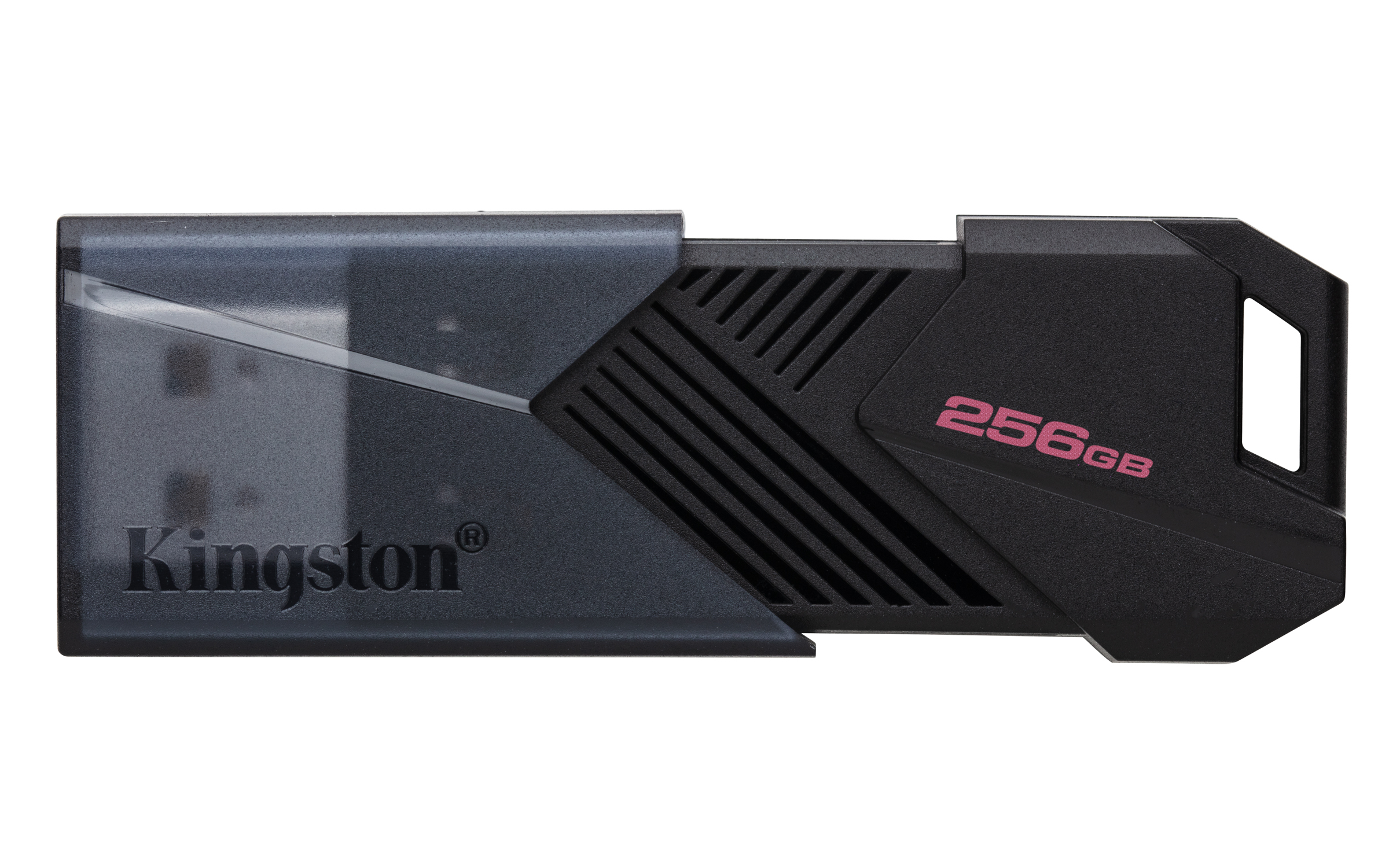
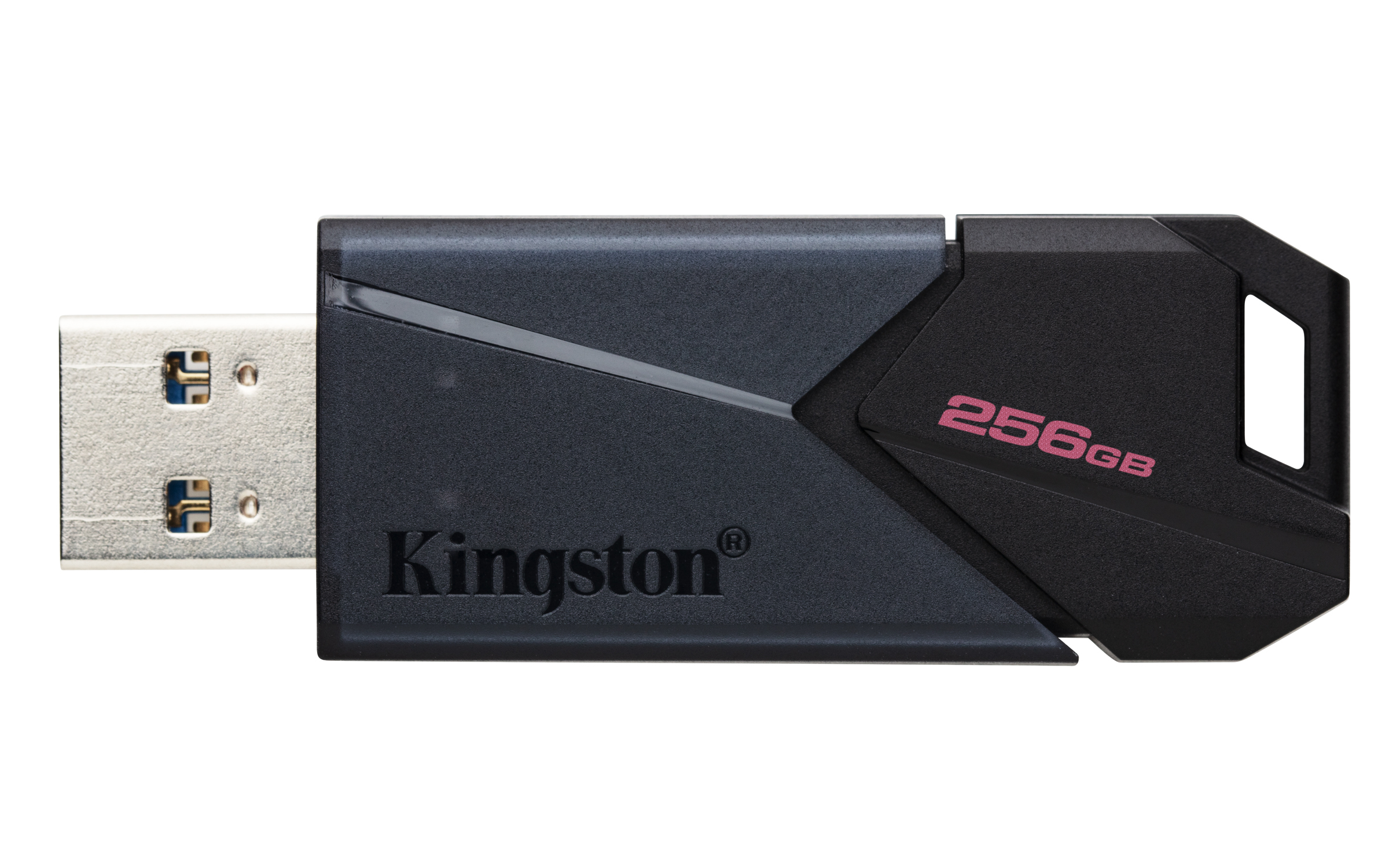
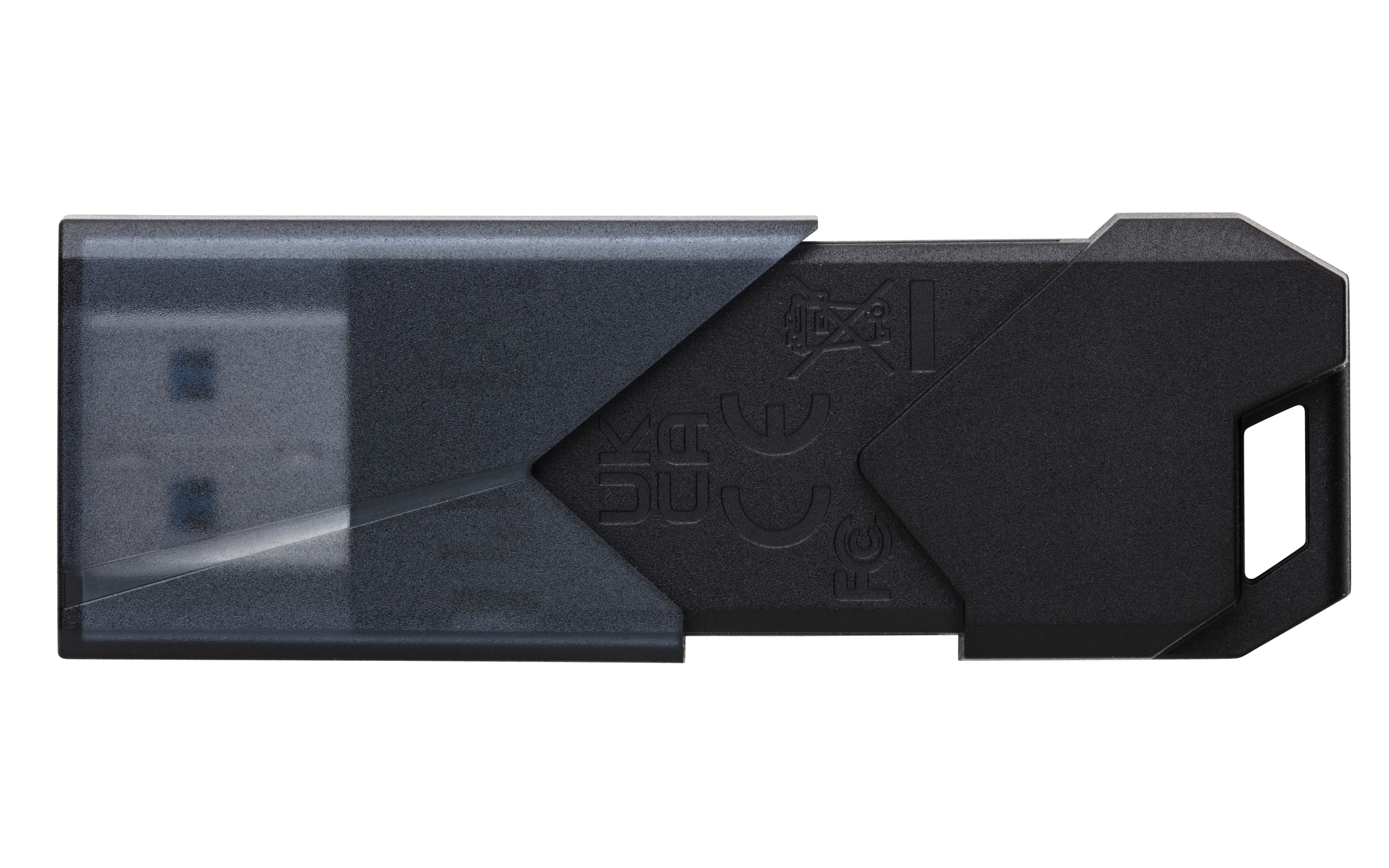
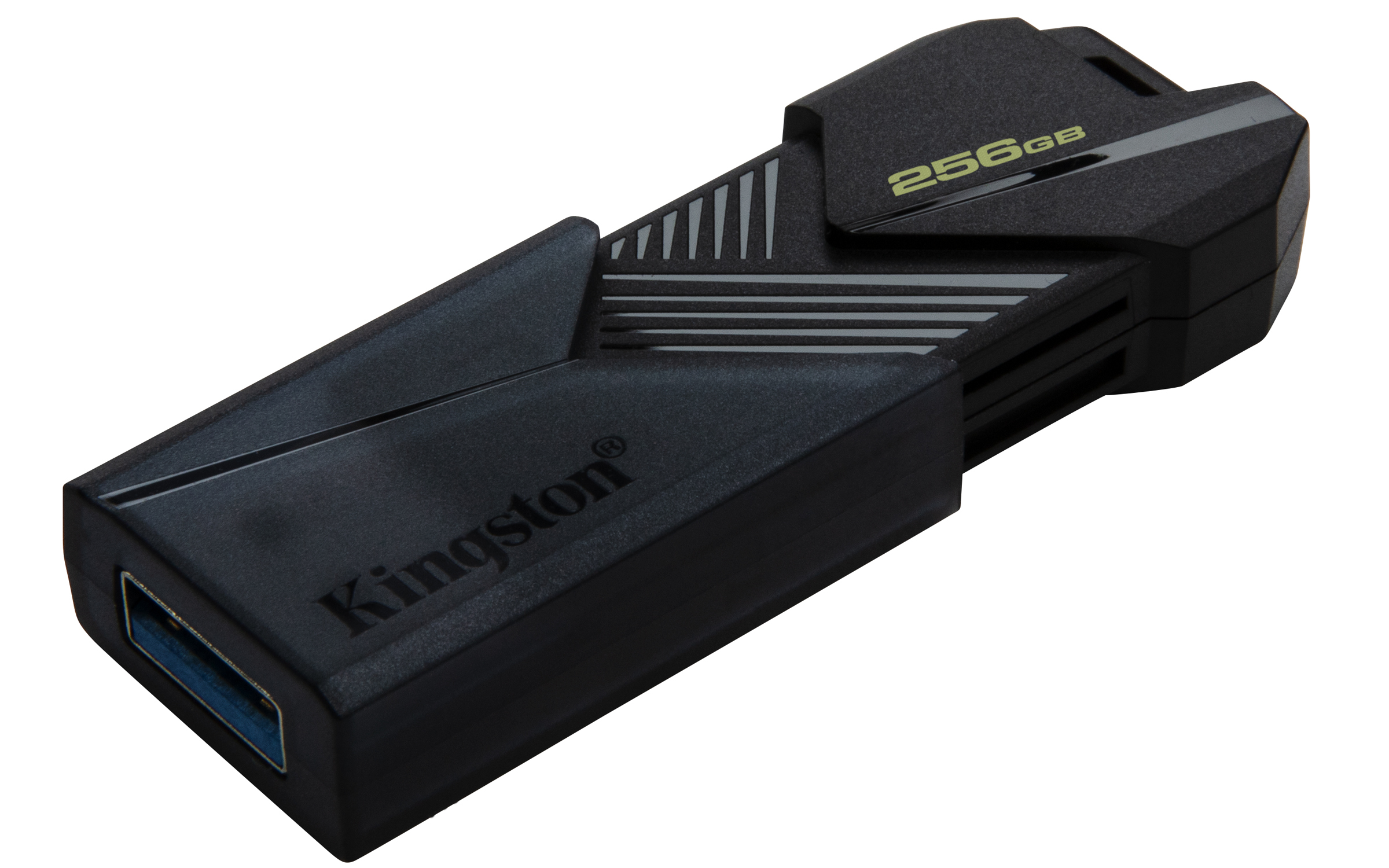
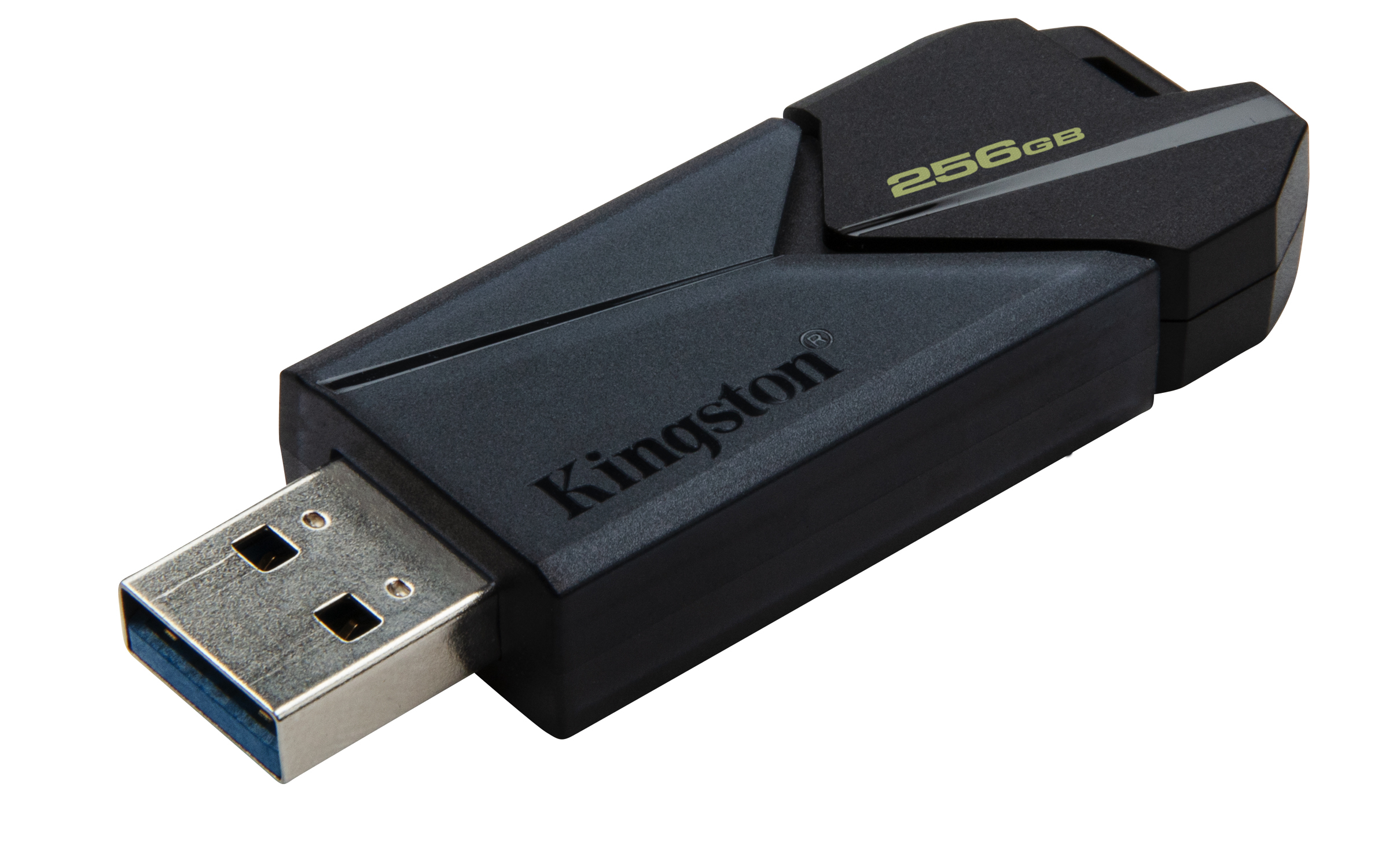
Memoria USB Kingston DataTraveler Exodia Onyx 256GB USB 3.2 Negro DTXON/256GB
SKU
DTXON/256GB
Memoria USB Kingston DataTraveler Exodia Onyx de , ideal para almacenar y transportar tus archivos personales, fotos, música y documentos importantes. Su diseño negro y compacto es resistente y fácil de llevar a cualquier lugar, ofreciendo una solución práctica para el respaldo diario y la transferencia de datos entre computadoras compatibles con puertos USB.
$335.04
Impuestos: $335.04
No Disponible
Entrega estimada
Entrega entre el 14/04/2026 y el 17/04/2026
Costo de envio
Calculado en el checkout
Se ajustara automaticamente con Skydropx
Compra con confianza
- Pago seguro
- MSI con tarjetas participantes
- Factura electronica SAT
Garantia
Garantia incluida segun fabricante
Garantia extendible disponible
Metodos de pago
Metodos disponibles al finalizar la compra
Etiquetas:
memoria usb
, kingston
, 256gb
, usb 3.2
, datatraveler
, exodia onyx
, almacenamiento
, portátil
, llavero
, negro
, oficina
, estudiantes
, transferencia rápida
La memoria USB Kingston DataTraveler Exodia Onyx es tu compañera ideal para el almacenamiento portátil. Con una generosa capacidad de 256GB, podrás guardar documentos, fotos, videos y mucho más sin preocuparte por el espacio. Su interfaz USB 3.2 Gen 1 te ofrece transferencias rápidas, ahorrándote tiempo al mover archivos grandes entre dispositivos.Diseñada para la portabilidad, cuenta con un práctico llavero que evita pérdidas y un factor de forma compacto que cabe fácilmente en tu bolsillo o mochila. Es compatible con Windows 11, 10, macOS, Linux y Chrome OS, haciéndola versátil para diferentes entornos. Ideal para estudiantes, profesionales y cualquier persona que necesite llevar su información a donde vaya.Resistente a temperaturas operativas de 0 a 60°C, esta memoria es confiable en diversas condiciones. Su color negro y diseño elegante la convierten en un accesorio funcional y discreto. Incluye solo la memoria, lista para usar desde el primer momento.
Especificaciones
| Condiciones ambientales | |
|---|---|
| Intervalo de temperatura de almacenaje | -20 - 85 °C |
| Intervalo de temperatura operativa (T-T) | 0 - 60 °C |
| Contenido del empaque | |
| Cantidad por paquete | 1 pieza(s) |
| Datos de logística | |
| Alto de la caja principal | 114.3 mm |
| Peso de la caja principal | 545.1 g |
| Largo de la caja principal | 120.7 mm |
| Cantidad por caja principal | 25 pieza(s) |
| Longitud de la caja principal | 171.4 mm |
| Desempeño | |
| Capacidad | 256 GB |
| Versión USB | 3.2 Gen 1 (3.1 Gen 1) |
| Interfaz del dispositivo | USB tipo A |
| Sistemas operativos compatibles | Windows 11, 10, macOS (v.10.15.x +), Linux (v. 4.4 +), Chrome OS |
| Diseño | |
| Llavero | Si |
| Factor de forma | Tapa |
| Color del producto | Negro |
| Empaquetado de datos | |
| Alto del paquete | 114.3 mm |
| Peso del paquete | 18.37 g |
| Ancho del paquete | 101.6 mm |
| Largo del paquete | 11.4 mm |
| Otras características | |
| País de origen | China, Taiwan |
| Peso y dimensiones | |
| Peso | 8 g |
| Ancho | 21 mm |
| Altura | 10.2 mm |
| Profundidad | 60.7 mm |
**Preguntas Frecuentes (FAQs)**
**1. ¿Es compatible con puertos USB 2.0 o USB-C?**
Sí, es compatible con puertos USB 2.0 y 3.x. Para usar en puertos USB-C (como los de muchas laptops nuevas), necesitarás un adaptador o cable USB-A a USB-C, ya que esta unidad tiene conector USB-A estándar.
**2. ¿Necesito instalar algún software o controlador para usarla?**
No, generalmente no. En la mayoría de los sistemas (Windows, macOS, Linux) es "plug & play". Se detecta automáticamente como una unidad de almacenamiento extraíble.
**3. ¿Cómo puedo formatearla y qué sistema de archivos usar?**
Puedes formatearla desde el Explorador de Archivos (Windows) o el Utilidad de Discos (macOS). Para máxima compatibilidad entre Windows y macOS, usa el sistema de archivos exFAT. NTFS es ideal solo para Windows, y FAT32 tiene límite de 4GB por archivo.
**4. ¿Cuál es la velocidad real de transferencia?**
Es USB 3.2 Gen 1 (anteriormente USB 3.0), por lo que las velocidades son superiores a las de USB 2.0. Las velocidades exactas pueden variar. Para conocer las especificaciones técnicas detalladas, te recomendamos revisar la ficha técnica oficial del producto en el sitio web de Kingston.
**5. ¿Trae algún software de seguridad o cifrado incluido?**
El modelo DataTraveler Exodia Onyx es una unidad de almacenamiento estándar. No incluye software de cifrado por hardware. Para proteger archivos sensibles, se recomienda usar software de cifrado de terceros o proteger con contraseña los archivos comprimidos.
**6. ¿Qué debo hacer si mi computadora no la reconoce?**
Primero, prueba en otro puerto USB. Si no funciona, intenta en otra computadora. Asegúrate de que el puerto esté limpio y libre de polvo. Si el problema persiste, podría indicar un fallo en la unidad o necesidad de formateo.
**7. ¿Cuál es la garantía y cómo la hago válida?**
Kingston suele ofrecer garantía limitada por varios años (comúnmente 5 años). Para hacerla válida, conserva tu comprobante de compra y contacta al soporte técnico de Kingston o al punto de venta donde la adquiriste. Los detalles exactos de la garantía se encuentran en el empaque o sitio web del fabricante.
**8. ¿Cómo debo limpiarla y mantenerla?**
Desconéctala siempre usando la opción "Expulsar hardware con seguridad" (Windows) o "Expulsar" (macOS) para evitar corrupción de datos. Guárdala en un lugar seco. Limpia el conector metálico con aire comprimido o un paño seco y suave si es necesario.
**9. ¿Puedo usarla para instalar un sistema operativo (ej. Windows)?**
Sí, es perfectamente viable. Deberás formatearla y usar una herramienta como "Rufus" (Windows) o "UNetbootin" (Linux) para crear una unidad de instalación booteable.
**10. ¿Por qué la capacidad disponible es menor a 256GB?**
Es normal. Parte del espacio es utilizado por el sistema de archivos para su gestión interna. Además, los fabricantes usan una conversión decimal (1GB = 1000MB), mientras que el sistema operativo usa binaria (1GiB = 1024MiB), lo que da como resultado una capacidad reportada de aproximadamente 238-240 GiB.
**1. ¿Es compatible con puertos USB 2.0 o USB-C?**
Sí, es compatible con puertos USB 2.0 y 3.x. Para usar en puertos USB-C (como los de muchas laptops nuevas), necesitarás un adaptador o cable USB-A a USB-C, ya que esta unidad tiene conector USB-A estándar.
**2. ¿Necesito instalar algún software o controlador para usarla?**
No, generalmente no. En la mayoría de los sistemas (Windows, macOS, Linux) es "plug & play". Se detecta automáticamente como una unidad de almacenamiento extraíble.
**3. ¿Cómo puedo formatearla y qué sistema de archivos usar?**
Puedes formatearla desde el Explorador de Archivos (Windows) o el Utilidad de Discos (macOS). Para máxima compatibilidad entre Windows y macOS, usa el sistema de archivos exFAT. NTFS es ideal solo para Windows, y FAT32 tiene límite de 4GB por archivo.
**4. ¿Cuál es la velocidad real de transferencia?**
Es USB 3.2 Gen 1 (anteriormente USB 3.0), por lo que las velocidades son superiores a las de USB 2.0. Las velocidades exactas pueden variar. Para conocer las especificaciones técnicas detalladas, te recomendamos revisar la ficha técnica oficial del producto en el sitio web de Kingston.
**5. ¿Trae algún software de seguridad o cifrado incluido?**
El modelo DataTraveler Exodia Onyx es una unidad de almacenamiento estándar. No incluye software de cifrado por hardware. Para proteger archivos sensibles, se recomienda usar software de cifrado de terceros o proteger con contraseña los archivos comprimidos.
**6. ¿Qué debo hacer si mi computadora no la reconoce?**
Primero, prueba en otro puerto USB. Si no funciona, intenta en otra computadora. Asegúrate de que el puerto esté limpio y libre de polvo. Si el problema persiste, podría indicar un fallo en la unidad o necesidad de formateo.
**7. ¿Cuál es la garantía y cómo la hago válida?**
Kingston suele ofrecer garantía limitada por varios años (comúnmente 5 años). Para hacerla válida, conserva tu comprobante de compra y contacta al soporte técnico de Kingston o al punto de venta donde la adquiriste. Los detalles exactos de la garantía se encuentran en el empaque o sitio web del fabricante.
**8. ¿Cómo debo limpiarla y mantenerla?**
Desconéctala siempre usando la opción "Expulsar hardware con seguridad" (Windows) o "Expulsar" (macOS) para evitar corrupción de datos. Guárdala en un lugar seco. Limpia el conector metálico con aire comprimido o un paño seco y suave si es necesario.
**9. ¿Puedo usarla para instalar un sistema operativo (ej. Windows)?**
Sí, es perfectamente viable. Deberás formatearla y usar una herramienta como "Rufus" (Windows) o "UNetbootin" (Linux) para crear una unidad de instalación booteable.
**10. ¿Por qué la capacidad disponible es menor a 256GB?**
Es normal. Parte del espacio es utilizado por el sistema de archivos para su gestión interna. Además, los fabricantes usan una conversión decimal (1GB = 1000MB), mientras que el sistema operativo usa binaria (1GiB = 1024MiB), lo que da como resultado una capacidad reportada de aproximadamente 238-240 GiB.
**Guía Rápida de Uso**
1. **Conexión:** Inserta la memoria USB en un puerto USB disponible de tu computadora (preferentemente USB 3.0 o superior, de color azul en su interior).
2. **Espera detección:** Tu sistema operativo la detectará automáticamente. En Windows, aparecerá una notificación y la verás en "Este equipo". En macOS, aparecerá en el escritorio y/o en el Finder.
3. **Abrir/Accessar:** Haz doble clic en el icono de la unidad para abrirla y ver su contenido (inicialmente estará vacía).
4. **Transferir archivos:** Para copiar archivos, arrástralos y suéltalos en la ventana de la memoria, o usa Copiar (Ctrl+C) y Pegar (Ctrl+V).
5. **Organización:** Crea carpetas dentro de la memoria para mantener tus archivos ordenados.
6. **Expulsión segura:** ANTES de retirarla físicamente, siempre expúlsala. En Windows, haz clic en el icono de "Hardware seguro" en la barra de tareas y selecciona "Expulsar". En macOS, arrastra el icono de la unidad al basurero (que se convertirá en símbolo de expulsar) o usa el botón "Expulsar" en el Finder.
7. **Retiro físico:** Una vez que el sistema indique que es seguro retirar el hardware (o el LED deje de parpadear, si lo tuviera), puedes extraerla con cuidado del puerto.
8. **Uso con otros dispositivos:** Puedes usarla en televisiones inteligentes, consolas de videojuegos o autos que tengan puerto USB y soporten reproducción de archivos multimedia (fotos, música, video).
9. **Formateo (si es necesario):** Si necesitas borrarla por completo o cambiar su formato para otro dispositivo, ve a "Este equipo" (Windows), haz clic derecho sobre la unidad y selecciona "Formatear". ¡CUIDADO! Esto borrará todos los datos. Elige "exFAT" para compatibilidad universal.
10. **Resguardo:** Utiliza el lazo/llavero integrado para sujetarla a tus llaves o mochila y evitar pérdidas.
1. **Conexión:** Inserta la memoria USB en un puerto USB disponible de tu computadora (preferentemente USB 3.0 o superior, de color azul en su interior).
2. **Espera detección:** Tu sistema operativo la detectará automáticamente. En Windows, aparecerá una notificación y la verás en "Este equipo". En macOS, aparecerá en el escritorio y/o en el Finder.
3. **Abrir/Accessar:** Haz doble clic en el icono de la unidad para abrirla y ver su contenido (inicialmente estará vacía).
4. **Transferir archivos:** Para copiar archivos, arrástralos y suéltalos en la ventana de la memoria, o usa Copiar (Ctrl+C) y Pegar (Ctrl+V).
5. **Organización:** Crea carpetas dentro de la memoria para mantener tus archivos ordenados.
6. **Expulsión segura:** ANTES de retirarla físicamente, siempre expúlsala. En Windows, haz clic en el icono de "Hardware seguro" en la barra de tareas y selecciona "Expulsar". En macOS, arrastra el icono de la unidad al basurero (que se convertirá en símbolo de expulsar) o usa el botón "Expulsar" en el Finder.
7. **Retiro físico:** Una vez que el sistema indique que es seguro retirar el hardware (o el LED deje de parpadear, si lo tuviera), puedes extraerla con cuidado del puerto.
8. **Uso con otros dispositivos:** Puedes usarla en televisiones inteligentes, consolas de videojuegos o autos que tengan puerto USB y soporten reproducción de archivos multimedia (fotos, música, video).
9. **Formateo (si es necesario):** Si necesitas borrarla por completo o cambiar su formato para otro dispositivo, ve a "Este equipo" (Windows), haz clic derecho sobre la unidad y selecciona "Formatear". ¡CUIDADO! Esto borrará todos los datos. Elige "exFAT" para compatibilidad universal.
10. **Resguardo:** Utiliza el lazo/llavero integrado para sujetarla a tus llaves o mochila y evitar pérdidas.
