

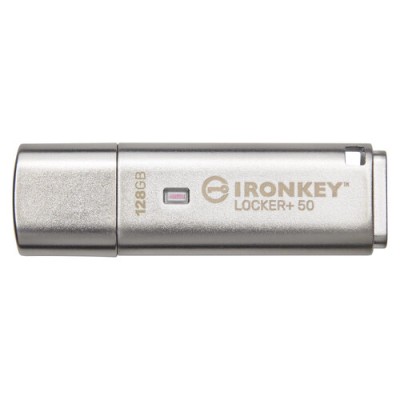
Memoria USB Kingston IronKey Locker+ 50 128GB USB 3.2 Plata - IKLP50/128GB
SKU
IKLP50/128GB
Memoria usb kingston ironkey locker+ 50 de , diseñada para ofrecer seguridad y protección de datos con cifrado por hardware. su construcción robusta en metal es resistente a golpes y su interfaz usb 3.2 permite transferencias rápidas. ideal para usuarios que necesitan salvaguardar información sensible de forma portátil y confiable, con un diseño compacto y acabado en color plata.
$3,007.48
Impuestos: $3,007.48
No Disponible
Entrega estimada
Entrega entre el 16/04/2026 y el 19/04/2026
Costo de envio
Calculado en el checkout
Se ajustara automaticamente con Skydropx
Compra con confianza
- Pago seguro
- MSI con tarjetas participantes
- Factura electronica SAT
Garantia
Garantia incluida segun fabricante
Garantia extendible disponible
Metodos de pago
Metodos disponibles al finalizar la compra
Etiquetas:
memoria usb
, kingston
, ironkey
, 128gb
, usb 3.2
, almacenamiento seguro
, encriptacion
, datos confidenciales
, portatil
, plata
, oficina
, estudiantes
La memoria USB Kingston IronKey Locker+ 50 es la solución perfecta para quienes buscan seguridad y rendimiento en el almacenamiento portátil. Con 128GB de capacidad y tecnología USB 3.2, ofrece transferencias ultrarrápidas de datos, permitiéndote mover archivos grandes en segundos. Su diseño en color plata no solo es elegante, sino también resistente, ideal para uso profesional y personal.Esta memoria está equipada con encriptación avanzada que protege tus archivos contra accesos no autorizados, perfecta para documentos confidenciales, información empresarial o datos personales. Es compatible con la mayoría de sistemas operativos, facilitando su uso en computadoras, laptops y otros dispositivos. Dirigida a profesionales, estudiantes y cualquier usuario que valore la privacidad, la IronKey Locker+ 50 combina facilidad de uso con la robustez que Kingston ofrece en cada producto.
**Preguntas Frecuentes (FAQ)**
**1. ¿Cómo se activa la encriptación de la memoria?**
La encriptación se activa y configura la primera vez que conectas la memoria a una computadora. Se abrirá automáticamente una ventana para que establezcas una contraseña maestra segura.
**2. ¿Es compatible con Mac y Windows?**
Sí, es compatible con Windows 10, 11 y macOS 10.15 o superior. Para usar la encriptación, necesitarás instalar el software IronKey incluido, que está disponible para ambos sistemas operativos.
**3. ¿Qué pasa si olvido mi contraseña?**
La contraseña no se puede recuperar. Si la olvidas, no podrás acceder a los datos. Kingston no tiene una "llave maestra". Se recomienda crear una pista de contraseña segura durante la configuración.
**4. ¿La memoria tiene garantía?**
Sí, este producto incluye la garantía estándar de Kingston. Para más detalles sobre cobertura y procedimientos, consulta la ficha del producto o contacta directamente al soporte de Kingston.
**5. ¿Se puede usar como una memoria USB normal sin encriptación?**
No. La encriptación es una característica central del dispositivo. Debes configurar una contraseña para poder formatearla y utilizarla por primera vez.
**6. ¿Qué velocidad de transferencia tiene?**
Al ser USB 3.2, ofrece velocidades superiores a las USB 2.0. Para conocer las velocidades específicas de lectura y escritura, te sugerimos revisar las especificaciones técnicas en la ficha del producto o el sitio web oficial de Kingston.
**7. ¿Necesito conexión a internet para usar la encriptación?**
No, el software de encriptación funciona de manera local en tu computadora. Solo necesitas internet para descargar el software inicial si no se ejecuta automáticamente.
**8. ¿Cómo puedo restablecer la memoria si quiero venderla o regalarla?**
Puedes usar la utilidad de "Restablecimiento" dentro del software IronKey Locker+. Este proceso borrará toda la información y la contraseña, dejándola lista para una nueva configuración.
**1. ¿Cómo se activa la encriptación de la memoria?**
La encriptación se activa y configura la primera vez que conectas la memoria a una computadora. Se abrirá automáticamente una ventana para que establezcas una contraseña maestra segura.
**2. ¿Es compatible con Mac y Windows?**
Sí, es compatible con Windows 10, 11 y macOS 10.15 o superior. Para usar la encriptación, necesitarás instalar el software IronKey incluido, que está disponible para ambos sistemas operativos.
**3. ¿Qué pasa si olvido mi contraseña?**
La contraseña no se puede recuperar. Si la olvidas, no podrás acceder a los datos. Kingston no tiene una "llave maestra". Se recomienda crear una pista de contraseña segura durante la configuración.
**4. ¿La memoria tiene garantía?**
Sí, este producto incluye la garantía estándar de Kingston. Para más detalles sobre cobertura y procedimientos, consulta la ficha del producto o contacta directamente al soporte de Kingston.
**5. ¿Se puede usar como una memoria USB normal sin encriptación?**
No. La encriptación es una característica central del dispositivo. Debes configurar una contraseña para poder formatearla y utilizarla por primera vez.
**6. ¿Qué velocidad de transferencia tiene?**
Al ser USB 3.2, ofrece velocidades superiores a las USB 2.0. Para conocer las velocidades específicas de lectura y escritura, te sugerimos revisar las especificaciones técnicas en la ficha del producto o el sitio web oficial de Kingston.
**7. ¿Necesito conexión a internet para usar la encriptación?**
No, el software de encriptación funciona de manera local en tu computadora. Solo necesitas internet para descargar el software inicial si no se ejecuta automáticamente.
**8. ¿Cómo puedo restablecer la memoria si quiero venderla o regalarla?**
Puedes usar la utilidad de "Restablecimiento" dentro del software IronKey Locker+. Este proceso borrará toda la información y la contraseña, dejándola lista para una nueva configuración.
**Guía de Uso Rápida**
1. **Primera Conexión:** Inserta la memoria IronKey Locker+ 50 en un puerto USB de tu computadora.
2. **Instalación del Software:** Si no se ejecuta automáticamente, abre la unidad "IronKey Locker+" y ejecuta el instalador para tu sistema (Windows o Mac).
3. **Crear Contraseña:** Sigue las instrucciones en pantalla para establecer una contraseña maestra SEGURA y robusta (mín. 8 caracteres, con mayúsculas, minúsculas, números y símbolos).
4. **Guardar la Pista (Opcional pero Recomendado):** Crea una pista de contraseña que te ayude a recordarla, pero que sea difícil de adivinar para otros.
5. **Acceso Normal:** A partir de ahora, cada vez que conectes la memoria, se abrirá una ventana pidiendo tu contraseña. Introdúcela para desbloquear el acceso.
6. **Transferir Archivos:** Una vez desbloqueada, arrastra y suelta tus archivos confidenciales a la unidad segura que aparece en "Este equipo" o "Finder".
7. **Expulsar Seguro:** Siempre usa la opción "Expulsar" o "Quitar hardware con seguridad" de tu sistema operativo ANTES de retirar físicamente la memoria.
8. **Bloqueo Automático:** La memoria se bloqueará automáticamente al ser desconectada o después de un periodo de inactividad configurable.
9. **Cambio de Contraseña:** Puedes cambiar tu contraseña en cualquier momento desde la utilidad IronKey Locker+ (accesible desde el icono en la bandeja del sistema).
10. **Mantenimiento:** Para un rendimiento óptimo, evita exponerla a humedad o temperaturas extremas y no la retires durante una transferencia de datos.
1. **Primera Conexión:** Inserta la memoria IronKey Locker+ 50 en un puerto USB de tu computadora.
2. **Instalación del Software:** Si no se ejecuta automáticamente, abre la unidad "IronKey Locker+" y ejecuta el instalador para tu sistema (Windows o Mac).
3. **Crear Contraseña:** Sigue las instrucciones en pantalla para establecer una contraseña maestra SEGURA y robusta (mín. 8 caracteres, con mayúsculas, minúsculas, números y símbolos).
4. **Guardar la Pista (Opcional pero Recomendado):** Crea una pista de contraseña que te ayude a recordarla, pero que sea difícil de adivinar para otros.
5. **Acceso Normal:** A partir de ahora, cada vez que conectes la memoria, se abrirá una ventana pidiendo tu contraseña. Introdúcela para desbloquear el acceso.
6. **Transferir Archivos:** Una vez desbloqueada, arrastra y suelta tus archivos confidenciales a la unidad segura que aparece en "Este equipo" o "Finder".
7. **Expulsar Seguro:** Siempre usa la opción "Expulsar" o "Quitar hardware con seguridad" de tu sistema operativo ANTES de retirar físicamente la memoria.
8. **Bloqueo Automático:** La memoria se bloqueará automáticamente al ser desconectada o después de un periodo de inactividad configurable.
9. **Cambio de Contraseña:** Puedes cambiar tu contraseña en cualquier momento desde la utilidad IronKey Locker+ (accesible desde el icono en la bandeja del sistema).
10. **Mantenimiento:** Para un rendimiento óptimo, evita exponerla a humedad o temperaturas extremas y no la retires durante una transferencia de datos.