





AGOTADO
Documentacion del producto
Documentacion disponible proximamente
- PDFs
- Fichas tecnicas
- Manuales
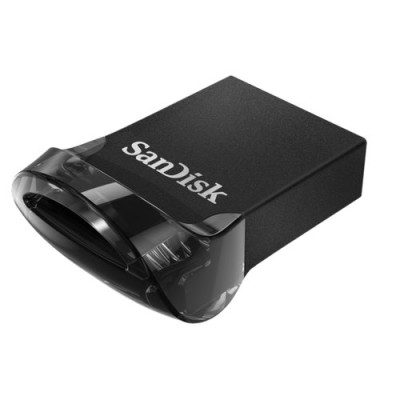
Memoria USB SanDisk Ultra Fit 16GB USB 3.2 Gen 1 Negro SDCZ430-016G-G46
SKU
SDCZ430-016G-G46
Memoria USB SanDisk Ultra Fit de , ideal para almacenar y transportar tus archivos personales, fotos y documentos de forma práctica. Su diseño compacto y color negro lo hacen casi imperceptible al conectarlo a tu computadora o dispositivo compatible, facilitando su uso diario. Ofrece una solución confiable y portátil para expandir la capacidad de almacenamiento de manera inmediata.
$60.46
Impuestos: $60.46
No Disponible
Entrega estimada
Entrega entre el 06/04/2026 y el 09/04/2026
Costo de envio
Calculado en el checkout
Se ajustara automaticamente con Skydropx
Compra con confianza
- Pago seguro
- MSI con tarjetas participantes
- Factura electronica SAT
Garantia
Garantia incluida segun fabricante
Garantia extendible disponible
Metodos de pago
Metodos disponibles al finalizar la compra
Etiquetas:
memoria usb
, sandisk
, ultra fit
, 16gb
, usb 3.2 gen 1
, almacenamiento
, portátil
, negro
, transferencia rápida
, llavero
, plug and play
La memoria USB SanDisk Ultra Fit es tu compañera perfecta para el almacenamiento portátil. Con 16GB de capacidad y tecnología USB 3.2 Gen 1 (anteriormente USB 3.1 Gen 1), disfruta de velocidades de lectura de hasta 130 MB/s, lo que te permite transferir archivos grandes en segundos. Su diseño compacto y sin tapa evita que pierdas la protección, mientras que su pequeño tamaño (15.9 mm de ancho, 8.8 mm de alto y 19.1 mm de profundidad) la hace fácil de llevar en un llavero o bolsillo. Es compatible con plug and play, funcionando en sistemas operativos modernos sin necesidad de drivers adicionales. Ideal para estudiantes, profesionales y cualquier persona que necesite almacenar documentos, fotos, música y videos de forma segura y rápida. Opera en temperaturas de 0 a 35 °C, garantizando un rendimiento confiable en condiciones normales. ¡Lleva tus datos a donde vayas con la calidad y durabilidad de SanDisk!
Especificaciones
| Condiciones ambientales | |
|---|---|
| Intervalo de temperatura de almacenaje | -10 - 70 °C |
| Intervalo de temperatura operativa (T-T) | 0 - 35 °C |
| Contenido del empaque | |
| Cantidad por paquete | 1 pieza(s) |
| Datos de logística | |
| Código de Sistema de Armonización (SA) | 84717070 |
| Desempeño | |
| Capacidad | 16 GB |
| Versión USB | 3.2 Gen 1 (3.1 Gen 1) |
| Interfaz del dispositivo | USB tipo A |
| Conectar y usar (Plug and Play) | Si |
| Velocidad de lectura USB 3.2 Gen 1 (3.1 Gen 1) | 130 MB/s |
| Diseño | |
| Llavero | Si |
| Factor de forma | Sin tapa |
| Color del producto | Negro |
| Peso y dimensiones | |
| Ancho | 15.9 mm |
| Altura | 8.8 mm |
| Profundidad | 19.1 mm |
| Seguridad | |
| Lector de huella digital | No |
**Preguntas Frecuentes (FAQs)**
**1. ¿Es compatible con mi computadora?**
Sí, es compatible con cualquier puerto USB estándar (USB-A). Funciona con Windows, macOS, Chrome OS y Linux. Para obtener la velocidad máxima (hasta 130 MB/s), conéctala a un puerto USB 3.0 o superior (normalmente azul por dentro).
**2. ¿Necesito instalar algún software o driver?**
No, no requiere instalación. Es plug-and-play. La computadora la reconocerá automáticamente como una unidad de almacenamiento extraíble.
**3. ¿Cómo la protejo para no perder datos?**
Siempre usa la opción "Expulsar hardware con seguridad" o "Quitar hardware" en tu sistema operativo antes de desconectarla físicamente. Esto evita la corrupción de archivos.
**4. ¿Tiene tapa o seguro?**
No. Tiene un diseño compacto y sin tapa. Se recomienda guardarla en un estuche o lugar seguro cuando no esté en uso para evitar daños en el conector USB.
**5. ¿Puedo usarla para instalar un sistema operativo o arrancar mi PC?**
Sí, puedes crear una unidad de arranque (booteable) con herramientas como Rufus o el instalador oficial de Windows/macOS. Asegúrate de formatearla correctamente para este propósito.
**6. ¿Qué hago si mi computadora no la reconoce?**
Prueba estos pasos: 1) Conéctala a otro puerto USB. 2) Reinicia tu computadora. 3) Verifica en "Administración de discos" (Windows) o "Utilidad de Discos" (macOS) si aparece. Si el problema persiste, podría estar dañada.
**7. ¿Cómo formateo la memoria y en qué sistema de archivos?**
Puedes formatearla desde tu explorador de archivos (clic derecho > Formatear). Para máxima compatibilidad entre Windows y macOS, usa el sistema **exFAT**. **NTFS** es ideal solo para Windows y **FAT32** tiene límite de 4GB por archivo.
**8. ¿Cuál es la garantía y cómo la hago válida?**
El producto incluye garantía del fabricante. Para hacerla válida, conserva tu ticket o comprobante de compra y contacta directamente al soporte de SanDisk o al punto de venta donde la adquiriste. Revisa los términos en la ficha del producto.
**9. ¿Es segura para transferir archivos confidenciales?**
No incluye cifrado de hardware por defecto. Para archivos confidenciales, se recomienda usar software de cifrado (como BitLocker en Windows o FileVault en macOS) para proteger la información.
**10. ¿La velocidad de 130 MB/s es para lectura o escritura?**
Generalmente, la velocidad máxima anunciada (hasta 130 MB/s) se refiere a la velocidad de **lectura**. La velocidad de escritura suele ser menor. Para especificaciones técnicas exactas, consulta la ficha del producto o el sitio web oficial de SanDisk.
**1. ¿Es compatible con mi computadora?**
Sí, es compatible con cualquier puerto USB estándar (USB-A). Funciona con Windows, macOS, Chrome OS y Linux. Para obtener la velocidad máxima (hasta 130 MB/s), conéctala a un puerto USB 3.0 o superior (normalmente azul por dentro).
**2. ¿Necesito instalar algún software o driver?**
No, no requiere instalación. Es plug-and-play. La computadora la reconocerá automáticamente como una unidad de almacenamiento extraíble.
**3. ¿Cómo la protejo para no perder datos?**
Siempre usa la opción "Expulsar hardware con seguridad" o "Quitar hardware" en tu sistema operativo antes de desconectarla físicamente. Esto evita la corrupción de archivos.
**4. ¿Tiene tapa o seguro?**
No. Tiene un diseño compacto y sin tapa. Se recomienda guardarla en un estuche o lugar seguro cuando no esté en uso para evitar daños en el conector USB.
**5. ¿Puedo usarla para instalar un sistema operativo o arrancar mi PC?**
Sí, puedes crear una unidad de arranque (booteable) con herramientas como Rufus o el instalador oficial de Windows/macOS. Asegúrate de formatearla correctamente para este propósito.
**6. ¿Qué hago si mi computadora no la reconoce?**
Prueba estos pasos: 1) Conéctala a otro puerto USB. 2) Reinicia tu computadora. 3) Verifica en "Administración de discos" (Windows) o "Utilidad de Discos" (macOS) si aparece. Si el problema persiste, podría estar dañada.
**7. ¿Cómo formateo la memoria y en qué sistema de archivos?**
Puedes formatearla desde tu explorador de archivos (clic derecho > Formatear). Para máxima compatibilidad entre Windows y macOS, usa el sistema **exFAT**. **NTFS** es ideal solo para Windows y **FAT32** tiene límite de 4GB por archivo.
**8. ¿Cuál es la garantía y cómo la hago válida?**
El producto incluye garantía del fabricante. Para hacerla válida, conserva tu ticket o comprobante de compra y contacta directamente al soporte de SanDisk o al punto de venta donde la adquiriste. Revisa los términos en la ficha del producto.
**9. ¿Es segura para transferir archivos confidenciales?**
No incluye cifrado de hardware por defecto. Para archivos confidenciales, se recomienda usar software de cifrado (como BitLocker en Windows o FileVault en macOS) para proteger la información.
**10. ¿La velocidad de 130 MB/s es para lectura o escritura?**
Generalmente, la velocidad máxima anunciada (hasta 130 MB/s) se refiere a la velocidad de **lectura**. La velocidad de escritura suele ser menor. Para especificaciones técnicas exactas, consulta la ficha del producto o el sitio web oficial de SanDisk.
**Guía de Uso Rápido**
1. **Inserta la memoria:** Conecta la memoria SanDisk Ultra Fit directamente en un puerto USB disponible de tu computadora.
2. **Espera el reconocimiento:** Tu sistema operativo la detectará automáticamente. En Windows, aparecerá una notificación y la verás en "Este equipo". En Mac, aparecerá en el escritorio y en el Finder.
3. **Abre la unidad:** Accede a los archivos de la memoria haciendo doble clic en su icono desde el explorador de archivos (Windows) o el Finder (macOS).
4. **Transfiere archivos:** Para copiar archivos, arrástralos y suéltalos en la ventana de la memoria USB, o usa Copiar (Ctrl+C / Cmd+C) y Pegar (Ctrl+V / Cmd+V).
5. **Organiza el contenido:** Crea carpetas dentro de la memoria para mantener tus archivos ordenados.
6. **Expulsa con seguridad:** Antes de desconectarla físicamente, haz clic derecho en su icono y selecciona "Expulsar" (macOS) o en el icono de "Hardware seguro para quitar" en la barra de tareas y selecciona "Expulsar" (Windows).
7. **Retira la memoria:** Una vez que el sistema indique que es seguro, puedes retirarla del puerto USB.
8. **Guárdala:** Al no tener tapa, guárdala en un lugar limpio y seco, preferentemente en un estuche, para proteger el conector de polvo y golpes.
**Consejo:** Para un rendimiento óptimo, no llenes la memoria por completo. Deja al menos un 10% de espacio libre.
1. **Inserta la memoria:** Conecta la memoria SanDisk Ultra Fit directamente en un puerto USB disponible de tu computadora.
2. **Espera el reconocimiento:** Tu sistema operativo la detectará automáticamente. En Windows, aparecerá una notificación y la verás en "Este equipo". En Mac, aparecerá en el escritorio y en el Finder.
3. **Abre la unidad:** Accede a los archivos de la memoria haciendo doble clic en su icono desde el explorador de archivos (Windows) o el Finder (macOS).
4. **Transfiere archivos:** Para copiar archivos, arrástralos y suéltalos en la ventana de la memoria USB, o usa Copiar (Ctrl+C / Cmd+C) y Pegar (Ctrl+V / Cmd+V).
5. **Organiza el contenido:** Crea carpetas dentro de la memoria para mantener tus archivos ordenados.
6. **Expulsa con seguridad:** Antes de desconectarla físicamente, haz clic derecho en su icono y selecciona "Expulsar" (macOS) o en el icono de "Hardware seguro para quitar" en la barra de tareas y selecciona "Expulsar" (Windows).
7. **Retira la memoria:** Una vez que el sistema indique que es seguro, puedes retirarla del puerto USB.
8. **Guárdala:** Al no tener tapa, guárdala en un lugar limpio y seco, preferentemente en un estuche, para proteger el conector de polvo y golpes.
**Consejo:** Para un rendimiento óptimo, no llenes la memoria por completo. Deja al menos un 10% de espacio libre.
