





AGOTADO
Documentacion del producto
Documentacion disponible proximamente
- PDFs
- Fichas tecnicas
- Manuales
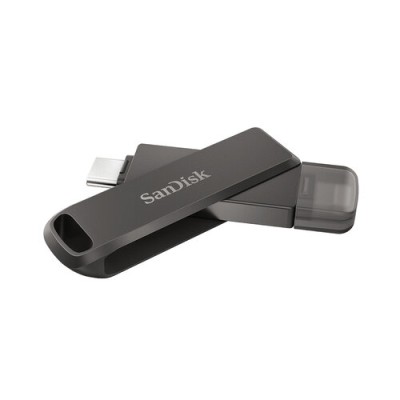
Memoria USB SanDisk iXpand 128GB USB-C/Lightning Negro SDIX70N-128G-GN6NE
SKU
SDIX70N-128G-GN6NE
Memoria USB SanDisk iXpand de , diseñada para transferir y liberar espacio en tu iPhone o iPad de forma sencilla. Su diseño práctico incluye conectores duales USB-C y Lightning, permitiéndote mover fotos, videos y archivos directamente entre tu dispositivo iOS y tu computadora o tablet. Fabricada por una marca confiable, es una solución compacta y útil para mantener tus recuerdos y contenido importante siempre a la mano y organizado.
$1,032.36
Impuestos: $1,032.36
No Disponible
Entrega estimada
Entrega entre el 15/04/2026 y el 18/04/2026
Costo de envio
Calculado en el checkout
Se ajustara automaticamente con Skydropx
Compra con confianza
- Pago seguro
- MSI con tarjetas participantes
- Factura electronica SAT
Garantia
Garantia incluida segun fabricante
Garantia extendible disponible
Metodos de pago
Metodos disponibles al finalizar la compra
Etiquetas:
memoria usb
, sandisk
, ixpand
, 128gb
, usb-c
, lightning
, memoria dual
, transferencia archivos
, iphone
, ipad
, computadora
, almacenamiento
, portátil
, backup
La memoria USB SanDisk iXpand de 128GB es la solución perfecta para transferir y respaldar tus archivos entre dispositivos Apple y computadoras. Con conectores duales USB-C y Lightning, puedes mover fácilmente fotos, videos y documentos desde tu iPhone o iPad a tu Mac o PC sin necesidad de cables adicionales.Esta memoria cuenta con una capacidad generosa de 128GB y velocidad USB 3.2 Gen 1 para transferencias rápidas. Su diseño compacto con cubierta metálica y sistema giratorio protege los conectores cuando no están en uso, además incluye un práctico llavero para llevarla contigo a todas partes.Compatible con Windows 7, 8, 10 y Mac OS X 10.9+, es ideal para estudiantes, profesionales y cualquier persona que necesite mover archivos entre diferentes dispositivos. La protección por contraseña te permite mantener tus datos seguros, mientras que su peso de solo 5 gramos la hace extremadamente portátil.
Especificaciones
| Condiciones ambientales | |
|---|---|
| Intervalo de temperatura de almacenaje | -20 - 70 °C |
| Intervalo de temperatura operativa (T-T) | 0 - 35 °C |
| Contenido del empaque | |
| Cantidad por paquete | 1 pieza(s) |
| Datos de logística | |
| Código de Sistema de Armonización (SA) | 84717070 |
| Desempeño | |
| Capacidad | 128 GB |
| Versión USB | 3.2 Gen 1 (3.1 Gen 1) |
| Interfaz del dispositivo | USB Type-C / Lightning |
| Sistemas operativos compatibles | Windows 7, Windows 8, Windows 10, Mac OS X 10.9+ |
| Diseño | |
| Llavero | Si |
| Certificación | CE, FCC, RCM, UKCA, EAC, ICES, KCC |
| Factor de forma | Girar |
| Color del producto | Negro |
| Material de la cubierta | Metal |
| Peso y dimensiones | |
| Peso | 5 g |
| Ancho | 15.6 mm |
| Altura | 8.7 mm |
| Profundidad | 50 mm |
| Seguridad | |
| Acceso con PIN-seguro | No |
| Lector de huella digital | No |
| Protección mediante contraseña | Si |
**Preguntas Frecuentes (FAQ)**
**1. ¿Con qué dispositivos es compatible esta memoria?**
Es compatible con dispositivos iPhone y iPad que tengan puerto Lightning (iOS 11 o superior) y con computadoras o dispositivos Android que tengan puerto USB-C. También se puede usar en puertos USB-A estándar con un adaptador (no incluido).
**2. ¿Necesito instalar una aplicación para usarla con mi iPhone?**
Sí. Para transferir archivos desde/hacia tu iPhone o iPad, debes descargar la aplicación gratuita "SanDisk iXpand Drive" desde la App Store.
**3. ¿Cómo transfiero fotos y videos desde mi iPhone a la memoria?**
Abre la app iXpand Drive, conecta la memoria al puerto Lightning y sigue las instrucciones en pantalla. Generalmente, puedes seleccionar los archivos y usar la opción "Copiar" o "Mover".
**4. ¿Puedo proteger mis archivos con contraseña?**
Sí. La función de protección por contraseña se configura desde la aplicación iXpand Drive. Te permite crear una carpeta segura con acceso restringido.
**5. ¿Qué hago si mi computadora o iPhone no reconoce la memoria?**
1. Asegúrate de que esté bien conectada.
2. Reinicia la aplicación iXpand Drive y/o el dispositivo.
3. Verifica que el conector Lightning esté limpio y sin pelusa.
4. En una computadora, prueba ambos conectores (USB-C y USB-A con adaptador).
**6. ¿Tiene garantía y cómo la hago válida?**
Sí, tiene garantía limitada de SanDisk. Para hacerla válida, debes conservar tu ticket de compra y contactar al soporte técnico del fabricante o al punto de venta donde la adquiriste, según sus políticas.
**7. ¿Puedo usarla para expandir la memoria interna de mi iPhone?**
No. Esta memoria es un almacenamiento externo. No puedes instalar aplicaciones en ella, solo almacenar archivos como fotos, videos, documentos y hacer copias de seguridad.
**8. ¿Es necesario formatearla antes del primer uso?**
Generalmente no. Viene preformateada y lista para usar. Si tienes problemas de compatibilidad con una computadora, podrías necesitar formatearla (esto borrará todo el contenido).
**9. ¿Qué velocidad de transferencia tiene?**
El producto menciona "transferencias rápidas", pero para conocer las velocidades exactas (en MB/s), te recomendamos revisar las especificaciones técnicas en la ficha del producto o el sitio web oficial de SanDisk.
**10. ¿Cómo debo limpiar o guardar la memoria?**
Guárdala en un lugar seco y fresco, protegida de golpes. Para limpiar los conectores, usa aire comprimido o un paño seco y suave. No uses líquidos.
**1. ¿Con qué dispositivos es compatible esta memoria?**
Es compatible con dispositivos iPhone y iPad que tengan puerto Lightning (iOS 11 o superior) y con computadoras o dispositivos Android que tengan puerto USB-C. También se puede usar en puertos USB-A estándar con un adaptador (no incluido).
**2. ¿Necesito instalar una aplicación para usarla con mi iPhone?**
Sí. Para transferir archivos desde/hacia tu iPhone o iPad, debes descargar la aplicación gratuita "SanDisk iXpand Drive" desde la App Store.
**3. ¿Cómo transfiero fotos y videos desde mi iPhone a la memoria?**
Abre la app iXpand Drive, conecta la memoria al puerto Lightning y sigue las instrucciones en pantalla. Generalmente, puedes seleccionar los archivos y usar la opción "Copiar" o "Mover".
**4. ¿Puedo proteger mis archivos con contraseña?**
Sí. La función de protección por contraseña se configura desde la aplicación iXpand Drive. Te permite crear una carpeta segura con acceso restringido.
**5. ¿Qué hago si mi computadora o iPhone no reconoce la memoria?**
1. Asegúrate de que esté bien conectada.
2. Reinicia la aplicación iXpand Drive y/o el dispositivo.
3. Verifica que el conector Lightning esté limpio y sin pelusa.
4. En una computadora, prueba ambos conectores (USB-C y USB-A con adaptador).
**6. ¿Tiene garantía y cómo la hago válida?**
Sí, tiene garantía limitada de SanDisk. Para hacerla válida, debes conservar tu ticket de compra y contactar al soporte técnico del fabricante o al punto de venta donde la adquiriste, según sus políticas.
**7. ¿Puedo usarla para expandir la memoria interna de mi iPhone?**
No. Esta memoria es un almacenamiento externo. No puedes instalar aplicaciones en ella, solo almacenar archivos como fotos, videos, documentos y hacer copias de seguridad.
**8. ¿Es necesario formatearla antes del primer uso?**
Generalmente no. Viene preformateada y lista para usar. Si tienes problemas de compatibilidad con una computadora, podrías necesitar formatearla (esto borrará todo el contenido).
**9. ¿Qué velocidad de transferencia tiene?**
El producto menciona "transferencias rápidas", pero para conocer las velocidades exactas (en MB/s), te recomendamos revisar las especificaciones técnicas en la ficha del producto o el sitio web oficial de SanDisk.
**10. ¿Cómo debo limpiar o guardar la memoria?**
Guárdala en un lugar seco y fresco, protegida de golpes. Para limpiar los conectores, usa aire comprimido o un paño seco y suave. No uses líquidos.
**Guía Rápida de Uso**
**Para usar con iPhone/iPad:**
1. Descarga la app "SanDisk iXpand Drive" desde la App Store.
2. Conecta el conector Lightning de la memoria a tu iPhone/iPad.
3. Abre la app iXpand Drive. Es posible que solicite permisos para acceder a tus fotos.
4. Para respaldar fotos/videos: Sigue el asistente en la app o ve a la pestaña "Copia de Seguridad".
5. Para guardar otros archivos: Navega dentro de la app y usa el botón "+" o "Copiar" para mover archivos desde tu iPhone a la memoria o viceversa.
6. Para desconectar: Espera a que termine cualquier transferencia y luego retira con cuidado el conector.
**Para usar con una computadora (USB-C o USB-A con adaptador):**
1. Conecta el conector USB-C de la memoria al puerto correspondiente de tu computadora.
2. La memoria debería aparecer como una unidad extraíble en "Este equipo" (Windows) o en el escritorio (Mac).
3. Abre la unidad y copia/arrastra tus archivos directamente, como con cualquier memoria USB.
4. Para expulsar de forma segura (Windows): Haz clic en el icono de "Quitar hardware" en la barra de tareas. En Mac, arrastra el icono de la unidad a la papelera.
5. Desconéctala físicamente una vez que el sistema te indique que es seguro hacerlo.
**Para usar con iPhone/iPad:**
1. Descarga la app "SanDisk iXpand Drive" desde la App Store.
2. Conecta el conector Lightning de la memoria a tu iPhone/iPad.
3. Abre la app iXpand Drive. Es posible que solicite permisos para acceder a tus fotos.
4. Para respaldar fotos/videos: Sigue el asistente en la app o ve a la pestaña "Copia de Seguridad".
5. Para guardar otros archivos: Navega dentro de la app y usa el botón "+" o "Copiar" para mover archivos desde tu iPhone a la memoria o viceversa.
6. Para desconectar: Espera a que termine cualquier transferencia y luego retira con cuidado el conector.
**Para usar con una computadora (USB-C o USB-A con adaptador):**
1. Conecta el conector USB-C de la memoria al puerto correspondiente de tu computadora.
2. La memoria debería aparecer como una unidad extraíble en "Este equipo" (Windows) o en el escritorio (Mac).
3. Abre la unidad y copia/arrastra tus archivos directamente, como con cualquier memoria USB.
4. Para expulsar de forma segura (Windows): Haz clic en el icono de "Quitar hardware" en la barra de tareas. En Mac, arrastra el icono de la unidad a la papelera.
5. Desconéctala físicamente una vez que el sistema te indique que es seguro hacerlo.
