Documentacion del producto
Documentacion disponible proximamente
- PDFs
- Fichas tecnicas
- Manuales
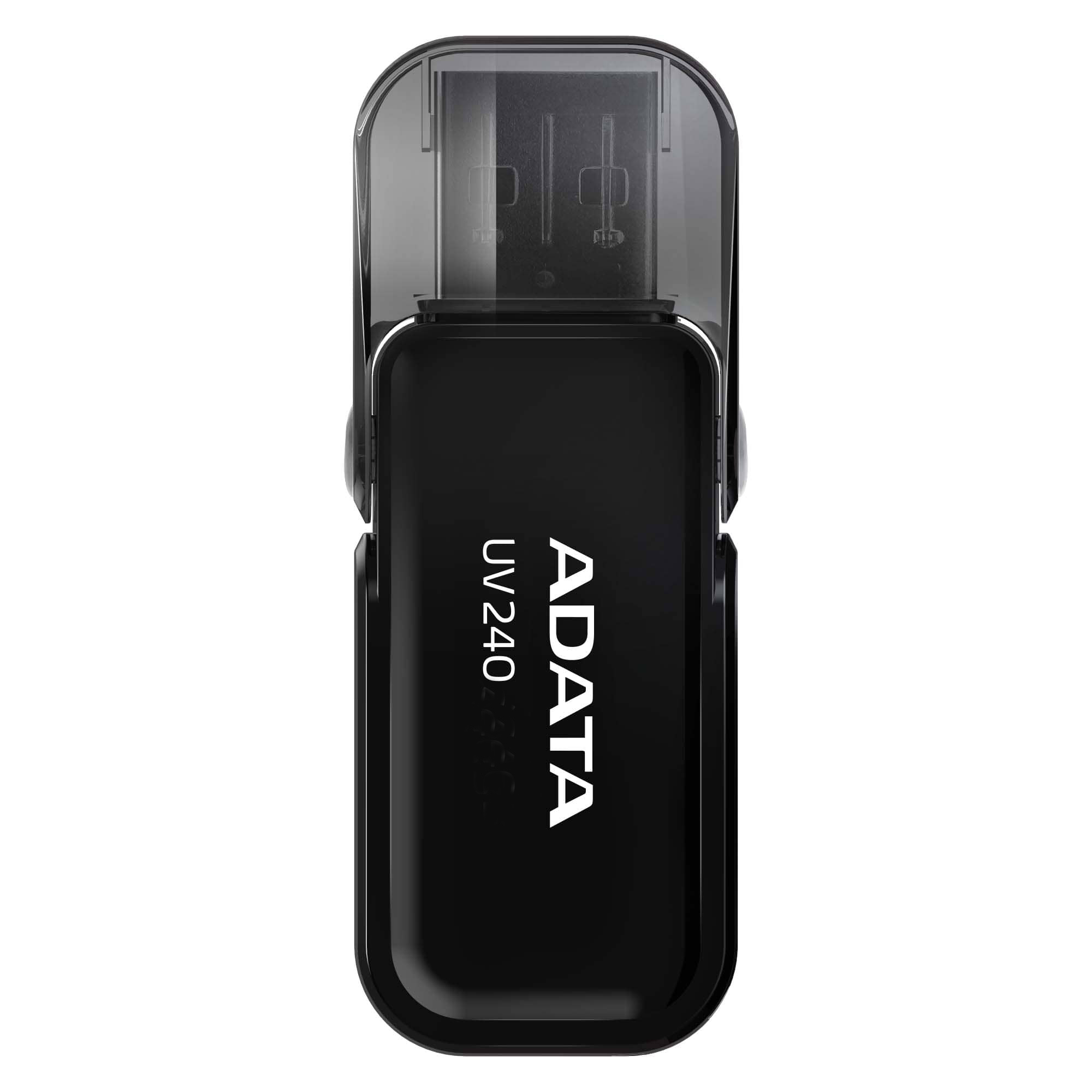
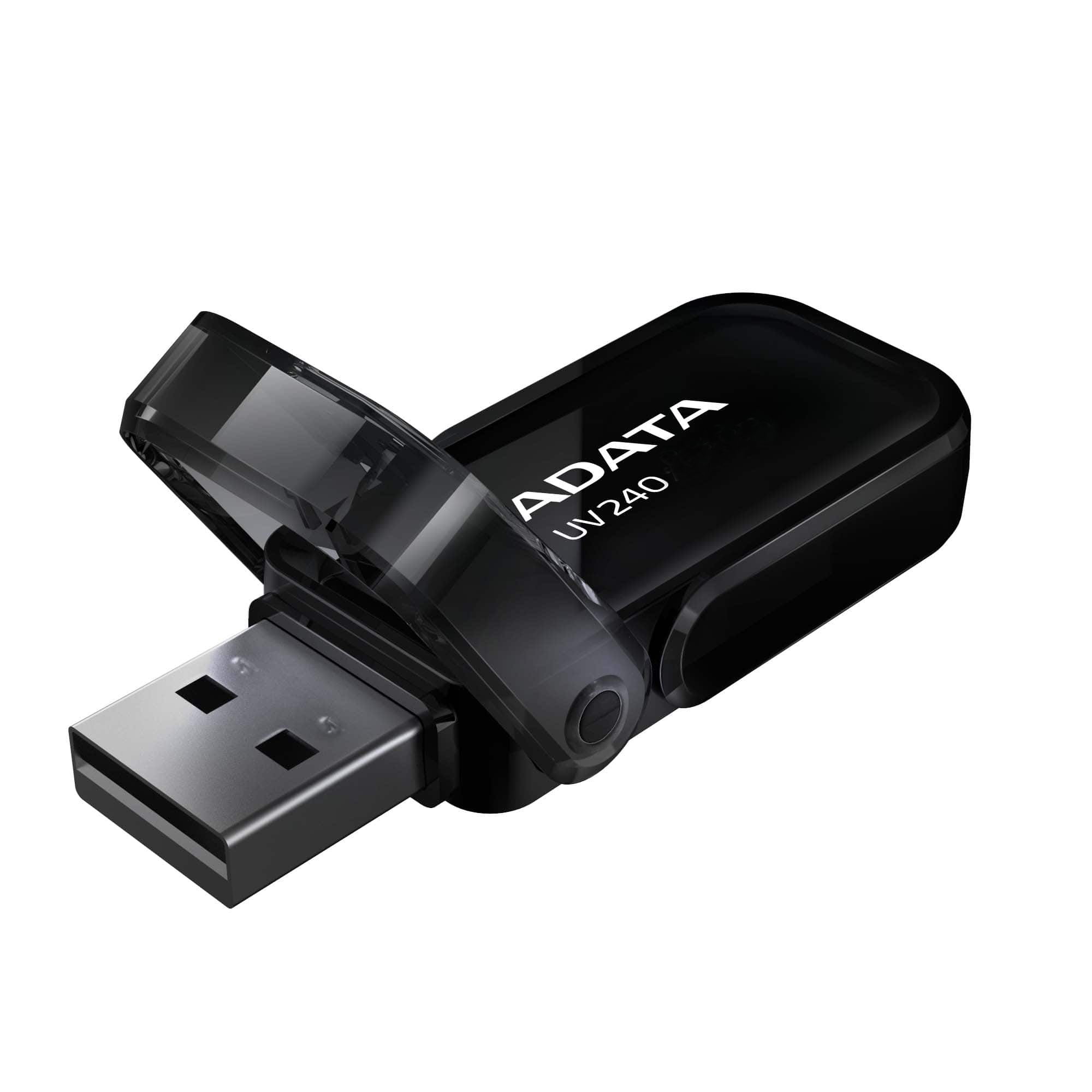
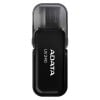
Memoria USB ADATA UV240 32GB USB 2.0 Color Negro - Modelo AUV240-32G-RBK
SKU
AUV240-32G-RBK
Memoria usb adata uv240 de , ideal para almacenar y transportar tus archivos personales, documentos de trabajo o material educativo. su diseño compacto y color negro la hacen fácil de llevar y resistente para el uso diario. compatible con puertos usb estándar, es una solución práctica para transferir datos entre computadoras de manera sencilla y confiable.
$109.00
Impuestos: $109.00
Solo 5 piezas disponibles
Entrega estimada
Entrega entre el 12/05/2026 y el 15/05/2026
Costo de envio
Calculado en el checkout
Se ajustara automaticamente con Skydropx
Compra con confianza
- Pago seguro
- MSI con tarjetas participantes
- Factura electronica SAT
Garantia
Garantia incluida segun fabricante
Garantia extendible disponible
Metodos de pago
Metodos disponibles al finalizar la compra
Etiquetas:
memoria usb
, adata
, 32gb
, usb 2.0
, negro
, almacenamiento
, portátil
, uv240
, computadora
, archivos
, estudiantes
, oficina
La memoria USB ADATA UV240 de 32GB es la solución perfecta para guardar tus documentos, fotos, música y videos con total confianza. Con su interfaz USB 2.0, ofrece compatibilidad universal con la mayoría de computadoras y dispositivos, facilitando la transferencia de archivos de manera rápida y sencilla. Su diseño compacto y ligero (solo 7 gramos) la hace fácil de llevar a cualquier lugar, mientras que su tapa protectora asegura que el conector USB tipo A permanezca en óptimas condiciones. Certificada con estándares FC, CE, VCI y RoHs, garantiza calidad y durabilidad. Ideal para estudiantes, profesionales o cualquier persona que necesite un almacenamiento portátil confiable y accesible. Disfruta de la practicidad de tener tus archivos siempre a mano con esta memoria USB de alto rendimiento.
Especificaciones
| Contenido del empaque | |
|---|---|
| Cantidad por paquete | 1 pieza(s) |
| Desempeño | |
| Capacidad | 32 GB |
| Versión USB | 2.0 |
| Interfaz del dispositivo | USB tipo A |
| Diseño | |
| Certificación | FC, CE, VCI, RoHs |
| Factor de forma | Tapa |
| Color del producto | Negro |
| Peso y dimensiones | |
| Peso | 7 g |
| Ancho | 19.2 mm |
| Altura | 8.3 mm |
| Profundidad | 54.6 mm |
| Seguridad | |
| Acceso con PIN-seguro | No |
| Lector de huella digital | No |
| Protección mediante contraseña | No |
**Preguntas Frecuentes (FAQs)**
**1. ¿Es compatible con mi computadora?**
Sí, es compatible con cualquier puerto USB estándar (USB-A) en computadoras con Windows, macOS, Linux y otros sistemas operativos. También funciona en algunos televisores, consolas de videojuegos y sistemas de sonido con puerto USB.
**2. ¿Necesito instalar algún software o controlador?**
No, generalmente no es necesario. La mayoría de los sistemas operativos modernos la reconocen automáticamente como un dispositivo de almacenamiento extraíble (plug-and-play).
**3. ¿Cómo formateo la memoria USB?**
Conéctala a tu computadora, localiza la unidad en "Este equipo" (Windows) o "Finder" (Mac), haz clic derecho sobre ella y selecciona "Formatear". Elige el sistema de archivos (FAT32 es el más compatible). **ADVERTENCIA:** Formatear borrará todos los datos.
**4. ¿Por qué mi computadora no la reconoce?**
Prueba estos pasos: 1) Conéctala a otro puerto USB. 2) Reinicia tu computadora. 3) Prueba en otra computadora para descartar un problema del puerto. Si persiste, podría estar dañada.
**5. ¿Cuál es la velocidad de transferencia?**
Al ser USB 2.0, las velocidades son estándar para ese protocolo. Es adecuada para documentos, fotos y música. Para transferir archivos muy grandes (como videos) frecuentemente, considera un modelo USB 3.0 o superior.
**6. ¿Cómo protejo mis archivos?**
Para seguridad básica, puedes usar herramientas de cifrado de tu sistema operativo (como BitLocker en Windows) o software de terceros. Recuerda hacer copias de seguridad en otro lugar, ya que las memorias USB pueden perderse o dañarse.
**7. ¿Qué cubre la garantía y cómo la activo?**
El producto incluye garantía contra defectos de fabricación en México. Conserva tu ticket o factura de compra. Para activarla, contacta directamente al vendedor (Diten) o al soporte de ADATA, presentando tu comprobante.
**8. ¿Cómo debo cuidarla para que dure más?**
1) Siempre expúlsala de manera segura desde el sistema antes de desconectarla. 2) Guárdala en un lugar seco y fresco, lejos del polvo. 3) Evita golpes, humedad y temperaturas extremas. 4) No la desconectes mientras se están transfiriendo archivos.
**9. ¿La capacidad real es de 32GB?**
No exactamente. Parte del espacio es utilizado por el sistema de archivos. Además, los fabricantes usan una base decimal (1GB = 1000MB), mientras que el sistema operativo usa base binaria (1GiB = 1024MiB). Por lo tanto, la capacidad disponible será de aproximadamente 29-30 GB, lo cual es normal.
**10. ¿Puedo usarla para instalar un sistema operativo (como Windows)?**
Sí, es posible. Necesitarás usar un software especial (como Rufus o el Media Creation Tool de Microsoft) para crear una unidad de instalación booteable. Asegúrate de formatearla correctamente durante el proceso.
**1. ¿Es compatible con mi computadora?**
Sí, es compatible con cualquier puerto USB estándar (USB-A) en computadoras con Windows, macOS, Linux y otros sistemas operativos. También funciona en algunos televisores, consolas de videojuegos y sistemas de sonido con puerto USB.
**2. ¿Necesito instalar algún software o controlador?**
No, generalmente no es necesario. La mayoría de los sistemas operativos modernos la reconocen automáticamente como un dispositivo de almacenamiento extraíble (plug-and-play).
**3. ¿Cómo formateo la memoria USB?**
Conéctala a tu computadora, localiza la unidad en "Este equipo" (Windows) o "Finder" (Mac), haz clic derecho sobre ella y selecciona "Formatear". Elige el sistema de archivos (FAT32 es el más compatible). **ADVERTENCIA:** Formatear borrará todos los datos.
**4. ¿Por qué mi computadora no la reconoce?**
Prueba estos pasos: 1) Conéctala a otro puerto USB. 2) Reinicia tu computadora. 3) Prueba en otra computadora para descartar un problema del puerto. Si persiste, podría estar dañada.
**5. ¿Cuál es la velocidad de transferencia?**
Al ser USB 2.0, las velocidades son estándar para ese protocolo. Es adecuada para documentos, fotos y música. Para transferir archivos muy grandes (como videos) frecuentemente, considera un modelo USB 3.0 o superior.
**6. ¿Cómo protejo mis archivos?**
Para seguridad básica, puedes usar herramientas de cifrado de tu sistema operativo (como BitLocker en Windows) o software de terceros. Recuerda hacer copias de seguridad en otro lugar, ya que las memorias USB pueden perderse o dañarse.
**7. ¿Qué cubre la garantía y cómo la activo?**
El producto incluye garantía contra defectos de fabricación en México. Conserva tu ticket o factura de compra. Para activarla, contacta directamente al vendedor (Diten) o al soporte de ADATA, presentando tu comprobante.
**8. ¿Cómo debo cuidarla para que dure más?**
1) Siempre expúlsala de manera segura desde el sistema antes de desconectarla. 2) Guárdala en un lugar seco y fresco, lejos del polvo. 3) Evita golpes, humedad y temperaturas extremas. 4) No la desconectes mientras se están transfiriendo archivos.
**9. ¿La capacidad real es de 32GB?**
No exactamente. Parte del espacio es utilizado por el sistema de archivos. Además, los fabricantes usan una base decimal (1GB = 1000MB), mientras que el sistema operativo usa base binaria (1GiB = 1024MiB). Por lo tanto, la capacidad disponible será de aproximadamente 29-30 GB, lo cual es normal.
**10. ¿Puedo usarla para instalar un sistema operativo (como Windows)?**
Sí, es posible. Necesitarás usar un software especial (como Rufus o el Media Creation Tool de Microsoft) para crear una unidad de instalación booteable. Asegúrate de formatearla correctamente durante el proceso.
**Guía de Uso Rápido**
Sigue estos pasos para usar tu memoria USB ADATA UV240 de forma correcta y segura:
1. **Inserta con cuidado:** Conecta la memoria USB en un puerto USB-A libre de tu computadora. La conexión debe ser suave; no forces.
2. **Espera el reconocimiento:** Tu sistema operativo detectará automáticamente el dispositivo. En Windows, aparecerá una notificación y la unidad se mostrará en "Este equipo". En Mac, aparecerá en el escritorio o en el Finder.
3. **Accede a los archivos:** Abre la ventana "Este equipo" (Windows) o "Finder" (Mac) y haz doble clic en el icono de la unidad extraíble (generalmente llamado "ADATA" o "USB").
4. **Para copiar archivos HACIA la memoria:** Selecciona los archivos en tu computadora, cópialos (Ctrl+C o Cmd+C) y pégalos (Ctrl+V o Cmd+V) dentro de la carpeta abierta de la memoria USB. También puedes arrastrarlos y soltarlos.
5. **Para copiar archivos DESDE la memoria:** Abre la memoria USB, selecciona los archivos, cópialos y pégalos en la carpeta deseada de tu computadora.
6. **Expulsión segura (MUY IMPORTANTE):** Antes de desconectar físicamente la memoria:
* **Windows:** Haz clic en el icono de "Hardware seguro quitar" en la barra de tareas (junto al reloj) y selecciona "Expulsar" para tu dispositivo ADATA.
* **Mac:** Arrastra el icono de la unidad desde el escritorio a la Papelera (que se convertirá en el icono de expulsar), o haz clic derecho y selecciona "Expulsar".
7. **Desconecta:** Espera a que el sistema te indique que es seguro retirar el hardware (un mensaje o sonido). Luego, sujeta la memoria con firmeza y sácala del puerto.
8. **Mantenimiento:** Para formatear (borrar todo y preparar de nuevo), ve a "Este equipo", haz clic derecho en la unidad, selecciona "Formatear", elige "FAT32" para máxima compatibilidad y haz clic en "Iniciar". **¡Esto borrará todos los datos!**
**Consejo final:** Para mayor seguridad y durabilidad, siempre realiza la expulsión segura (paso 6) y evita desconectar la memoria mientras la luz esté parpadeando (indicando actividad).
Sigue estos pasos para usar tu memoria USB ADATA UV240 de forma correcta y segura:
1. **Inserta con cuidado:** Conecta la memoria USB en un puerto USB-A libre de tu computadora. La conexión debe ser suave; no forces.
2. **Espera el reconocimiento:** Tu sistema operativo detectará automáticamente el dispositivo. En Windows, aparecerá una notificación y la unidad se mostrará en "Este equipo". En Mac, aparecerá en el escritorio o en el Finder.
3. **Accede a los archivos:** Abre la ventana "Este equipo" (Windows) o "Finder" (Mac) y haz doble clic en el icono de la unidad extraíble (generalmente llamado "ADATA" o "USB").
4. **Para copiar archivos HACIA la memoria:** Selecciona los archivos en tu computadora, cópialos (Ctrl+C o Cmd+C) y pégalos (Ctrl+V o Cmd+V) dentro de la carpeta abierta de la memoria USB. También puedes arrastrarlos y soltarlos.
5. **Para copiar archivos DESDE la memoria:** Abre la memoria USB, selecciona los archivos, cópialos y pégalos en la carpeta deseada de tu computadora.
6. **Expulsión segura (MUY IMPORTANTE):** Antes de desconectar físicamente la memoria:
* **Windows:** Haz clic en el icono de "Hardware seguro quitar" en la barra de tareas (junto al reloj) y selecciona "Expulsar" para tu dispositivo ADATA.
* **Mac:** Arrastra el icono de la unidad desde el escritorio a la Papelera (que se convertirá en el icono de expulsar), o haz clic derecho y selecciona "Expulsar".
7. **Desconecta:** Espera a que el sistema te indique que es seguro retirar el hardware (un mensaje o sonido). Luego, sujeta la memoria con firmeza y sácala del puerto.
8. **Mantenimiento:** Para formatear (borrar todo y preparar de nuevo), ve a "Este equipo", haz clic derecho en la unidad, selecciona "Formatear", elige "FAT32" para máxima compatibilidad y haz clic en "Iniciar". **¡Esto borrará todos los datos!**
**Consejo final:** Para mayor seguridad y durabilidad, siempre realiza la expulsión segura (paso 6) y evita desconectar la memoria mientras la luz esté parpadeando (indicando actividad).