

Documentacion del producto
Documentacion disponible proximamente
- PDFs
- Fichas tecnicas
- Manuales
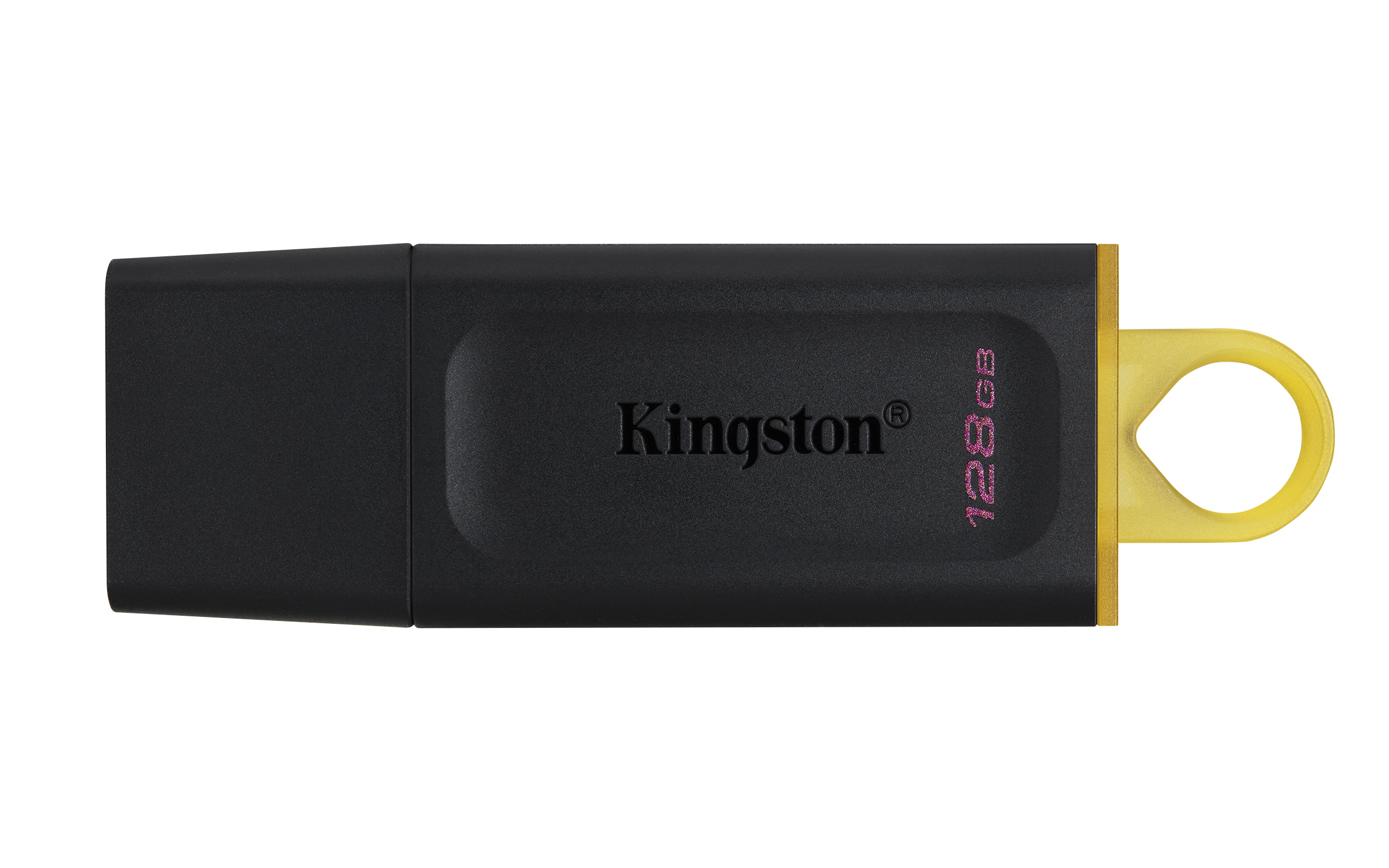
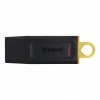
Memoria USB Kingston Datatraveler Exodia 128GB USB 3.2 Gen 1 Negro y Amarillo - DTX/128GB
SKU
DTX/128GB
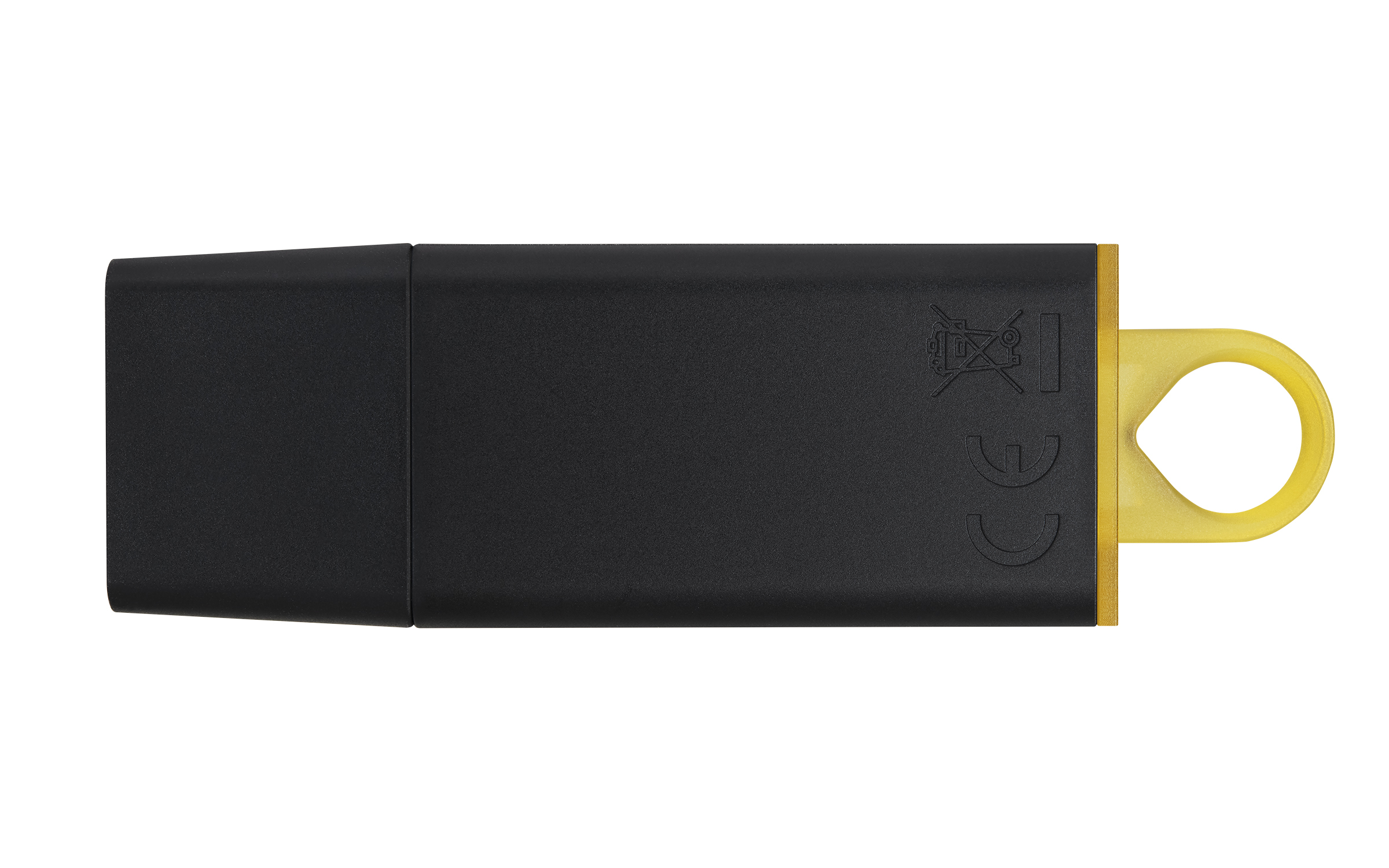
Memoria USB Kingston Datatraveler Exodia de , ideal para transportar y respaldar tus archivos personales, fotos, música y documentos importantes. Su diseño compacto y resistente en color negro con detalles amarillos facilita llevarla a cualquier lugar, y su conexión USB 3.2 Gen 1 ofrece una experiencia de transferencia rápida y conveniente. Perfecta para uso diario en casa, la escuela o la oficina.
$179.00
Impuestos: $179.00
Solo 5 piezas disponibles
Entrega estimada
Entrega entre el 20/05/2026 y el 23/05/2026
Costo de envio
Calculado en el checkout
Se ajustara automaticamente con Skydropx
Compra con confianza
- Pago seguro
- MSI con tarjetas participantes
- Factura electronica SAT
Garantia
Garantia incluida segun fabricante
Garantia extendible disponible
Metodos de pago
Metodos disponibles al finalizar la compra
Etiquetas:
memoria usb
, kingston
, 128gb
, usb 3.2
, datatraveler exodia
, almacenamiento
, transferencia rapida
, llavero
, negro amarillo
, compatible windows
, compatible mac
, portatil
, oficina
, estudiantes
La memoria USB Kingston Datatraveler Exodia de 128GB es la solución perfecta para almacenar y transportar tus archivos con máxima velocidad y confiabilidad. Equipada con interfaz USB 3.2 Gen 1, ofrece transferencias de datos significativamente más rápidas que las memorias USB 2.0 tradicionales, ideal para documentos importantes, fotos, videos y proyectos de trabajo.Su diseño compacto y resistente incluye un práctico llavero integrado, permitiéndote llevarla contigo de forma segura a donde vayas. Los colores negro y amarillo le dan un toque moderno y fácil de identificar. Es plug and play, por lo que no requiere drivers adicionales y es compatible con Windows 11, 10, macOS, Linux y Chrome OS.Perfecta para estudiantes, profesionales y cualquier persona que necesite almacenamiento portátil confiable. Con capacidad de 128GB, podrás guardar miles de documentos, presentaciones y archivos multimedia sin preocupaciones.
Especificaciones
| Condiciones ambientales | |
|---|---|
| Intervalo de temperatura de almacenaje | -20 - 85 °C |
| Intervalo de temperatura operativa (T-T) | 0 - 60 °C |
| Contenido del empaque | |
| Cantidad por paquete | 1 pieza(s) |
| Datos de logística | |
| Alto de la caja principal | 114.3 mm |
| Peso de la caja principal | 627.24 g |
| Largo de la caja principal | 120.7 mm |
| Cantidad por caja principal | 25 pieza(s) |
| Longitud de la caja principal | 171.4 mm |
| Código de Sistema de Armonización (SA) | 84717070 |
| Desempeño | |
| Capacidad | 128 GB |
| Versión USB | 3.2 Gen 1 (3.1 Gen 1) |
| Interfaz del dispositivo | USB tipo A |
| Conectar y usar (Plug and Play) | Si |
| Sistemas operativos compatibles | Windows 11, 10, macOS (v. 10.15.x +), Linux (v. 4.4 +), Chrome OS |
| Diseño | |
| Llavero | Si |
| Factor de forma | Tapa |
| Color del producto | Negro, Amarillo |
| Empaquetado de datos | |
| Alto del paquete | 114.3 mm |
| Peso del paquete | 21.66 g |
| Ancho del paquete | 101.6 mm |
| Largo del paquete | 10.9 mm |
| Otras características | |
| País de origen | China |
| Peso y dimensiones | |
| Peso | 11 g |
| Ancho | 21 mm |
| Altura | 10.1 mm |
| Profundidad | 67.3 mm |
**Preguntas Frecuentes (FAQ)**
**1. ¿Es compatible con puertos USB 2.0?**
Sí, es totalmente compatible con puertos USB 2.0 y 3.0. En puertos 2.0, la velocidad de transferencia será la máxima que soporte ese estándar (más lenta que en 3.0).
**2. ¿Necesito instalar algún controlador o software para usarla?**
No, en la mayoría de los sistemas operativos modernos (Windows, macOS, Linux) es plug & play. Se reconoce automáticamente como una unidad de almacenamiento extraíble.
**3. ¿Cómo debo retirar la memoria de la computadora de forma segura?**
En Windows, usa la opción 'Expulsar' o 'Quitar hardware con seguridad' en la barra de tareas. En macOS, arrastra el icono de la unidad a la papelera antes de desconectarla. Esto previene la corrupción de datos.
**4. ¿Tiene garantía y cómo la hago válida?**
Los productos Kingston generalmente incluyen garantía limitada. Para hacerla válida, conserva tu ticket o factura de compra y contacta al soporte de Kingston o al punto de venta donde la adquiriste, según sus políticas.
**5. Mi computadora no reconoce la memoria USB, ¿qué puedo hacer?**
Prueba estos pasos: 1) Conéctala a otro puerto USB. 2) Pruébala en otra computadora. 3) Verifica en 'Administración de discos' (Windows) o 'Utilidad de Discos' (macOS) si aparece. Si el problema persiste, podría estar dañada.
**6. ¿Puedo usarla para instalar un sistema operativo (ej. Windows)?**
Sí, su capacidad de 128GB es más que suficiente. Deberás usar un software especial (como Rufus o el Media Creation Tool de Microsoft) para crear la unidad de instalación booteable.
**7. ¿Cómo puedo proteger mis archivos con contraseña?**
Esta memoria no incluye cifrado por hardware. Para proteger tus datos, puedes usar software de cifrado de terceros (como VeraCrypt) o aprovechar la función BitLocker To Go si tienes Windows Pro o Enterprise.
**8. ¿Cuál es la vida útil o cuántas escrituras soporta?**
Como memoria flash, tiene un ciclo de escritura limitado, pero es muy alto para el uso común de almacenar y transferir archivos. Su vida útil depende del uso; evita escribir y borrar archivos pequeños constantemente.
**1. ¿Es compatible con puertos USB 2.0?**
Sí, es totalmente compatible con puertos USB 2.0 y 3.0. En puertos 2.0, la velocidad de transferencia será la máxima que soporte ese estándar (más lenta que en 3.0).
**2. ¿Necesito instalar algún controlador o software para usarla?**
No, en la mayoría de los sistemas operativos modernos (Windows, macOS, Linux) es plug & play. Se reconoce automáticamente como una unidad de almacenamiento extraíble.
**3. ¿Cómo debo retirar la memoria de la computadora de forma segura?**
En Windows, usa la opción 'Expulsar' o 'Quitar hardware con seguridad' en la barra de tareas. En macOS, arrastra el icono de la unidad a la papelera antes de desconectarla. Esto previene la corrupción de datos.
**4. ¿Tiene garantía y cómo la hago válida?**
Los productos Kingston generalmente incluyen garantía limitada. Para hacerla válida, conserva tu ticket o factura de compra y contacta al soporte de Kingston o al punto de venta donde la adquiriste, según sus políticas.
**5. Mi computadora no reconoce la memoria USB, ¿qué puedo hacer?**
Prueba estos pasos: 1) Conéctala a otro puerto USB. 2) Pruébala en otra computadora. 3) Verifica en 'Administración de discos' (Windows) o 'Utilidad de Discos' (macOS) si aparece. Si el problema persiste, podría estar dañada.
**6. ¿Puedo usarla para instalar un sistema operativo (ej. Windows)?**
Sí, su capacidad de 128GB es más que suficiente. Deberás usar un software especial (como Rufus o el Media Creation Tool de Microsoft) para crear la unidad de instalación booteable.
**7. ¿Cómo puedo proteger mis archivos con contraseña?**
Esta memoria no incluye cifrado por hardware. Para proteger tus datos, puedes usar software de cifrado de terceros (como VeraCrypt) o aprovechar la función BitLocker To Go si tienes Windows Pro o Enterprise.
**8. ¿Cuál es la vida útil o cuántas escrituras soporta?**
Como memoria flash, tiene un ciclo de escritura limitado, pero es muy alto para el uso común de almacenar y transferir archivos. Su vida útil depende del uso; evita escribir y borrar archivos pequeños constantemente.
**Guía Rápida de Uso**
1. **Conectar:** Inserta la memoria USB Kingston Exodia en un puerto USB disponible de tu computadora.
2. **Esperar Reconocimiento:** El sistema operativo la detectará automáticamente. En Windows, aparecerá una notificación y la unidad en 'Este equipo'. En Mac, aparecerá en el escritorio o en el Finder.
3. **Abrir:** Navega hasta la unidad (generalmente llamada 'DTX' o 'KINGSTON') y haz doble clic para abrirla.
4. **Transferir Archivos:**
* **Para copiar archivos a la memoria:** Arrástralos y suéltalos en la ventana de la unidad, o usa Copiar (Ctrl+C) y Pegar (Ctrl+V).
* **Para copiar archivos desde la memoria:** Selecciónalos dentro de la unidad y arrástralos a una carpeta de tu computadora, o usa Copiar y Pegar.
5. **Monitorear Transferencia:** Espera a que finalice la barra de progreso. No desconectes la memoria mientras se transfieren datos.
6. **Expulsar Seguro (IMPORTANTE):**
* **Windows:** Haz clic en el icono ^ (mostrar iconos ocultos) en la barra de tareas, selecciona el icono de USB y elige 'Expulsar [Nombre de la unidad]'.
* **macOS:** Arrastra el icono de la unidad desde el escritorio a la Papelera (que se convertirá en el icono de expulsar), o haz clic derecho sobre él y selecciona 'Expulsar'.
7. **Retirar:** Una vez que el sistema indique que es seguro (o que el icono haya desaparecido en Mac), puedes retirar físicamente la memoria del puerto USB.
8. **Mantenimiento:** Para formatear (borrar todo y preparar la unidad), haz clic derecho sobre su icono y selecciona 'Formatear...'. Elige sistema de archivos **exFAT** para máxima compatibilidad entre Windows y macOS. **ADVERTENCIA:** Esto borrará todos los datos.
**Consejo:** Usa el lazo/llavero integrado para evitar pérdidas. Para especificaciones técnicas completas, consulta la ficha del producto en el sitio web del fabricante.
1. **Conectar:** Inserta la memoria USB Kingston Exodia en un puerto USB disponible de tu computadora.
2. **Esperar Reconocimiento:** El sistema operativo la detectará automáticamente. En Windows, aparecerá una notificación y la unidad en 'Este equipo'. En Mac, aparecerá en el escritorio o en el Finder.
3. **Abrir:** Navega hasta la unidad (generalmente llamada 'DTX' o 'KINGSTON') y haz doble clic para abrirla.
4. **Transferir Archivos:**
* **Para copiar archivos a la memoria:** Arrástralos y suéltalos en la ventana de la unidad, o usa Copiar (Ctrl+C) y Pegar (Ctrl+V).
* **Para copiar archivos desde la memoria:** Selecciónalos dentro de la unidad y arrástralos a una carpeta de tu computadora, o usa Copiar y Pegar.
5. **Monitorear Transferencia:** Espera a que finalice la barra de progreso. No desconectes la memoria mientras se transfieren datos.
6. **Expulsar Seguro (IMPORTANTE):**
* **Windows:** Haz clic en el icono ^ (mostrar iconos ocultos) en la barra de tareas, selecciona el icono de USB y elige 'Expulsar [Nombre de la unidad]'.
* **macOS:** Arrastra el icono de la unidad desde el escritorio a la Papelera (que se convertirá en el icono de expulsar), o haz clic derecho sobre él y selecciona 'Expulsar'.
7. **Retirar:** Una vez que el sistema indique que es seguro (o que el icono haya desaparecido en Mac), puedes retirar físicamente la memoria del puerto USB.
8. **Mantenimiento:** Para formatear (borrar todo y preparar la unidad), haz clic derecho sobre su icono y selecciona 'Formatear...'. Elige sistema de archivos **exFAT** para máxima compatibilidad entre Windows y macOS. **ADVERTENCIA:** Esto borrará todos los datos.
**Consejo:** Usa el lazo/llavero integrado para evitar pérdidas. Para especificaciones técnicas completas, consulta la ficha del producto en el sitio web del fabricante.